
Weatherling nasıl kullanılır
Weatherling'in yaptığı her şey, her seferinde bir ekran. Aynı kılavuz uygulamanın içinde de var: Tüm Ayarlar'ı açın ve Yardım'ı seçin.
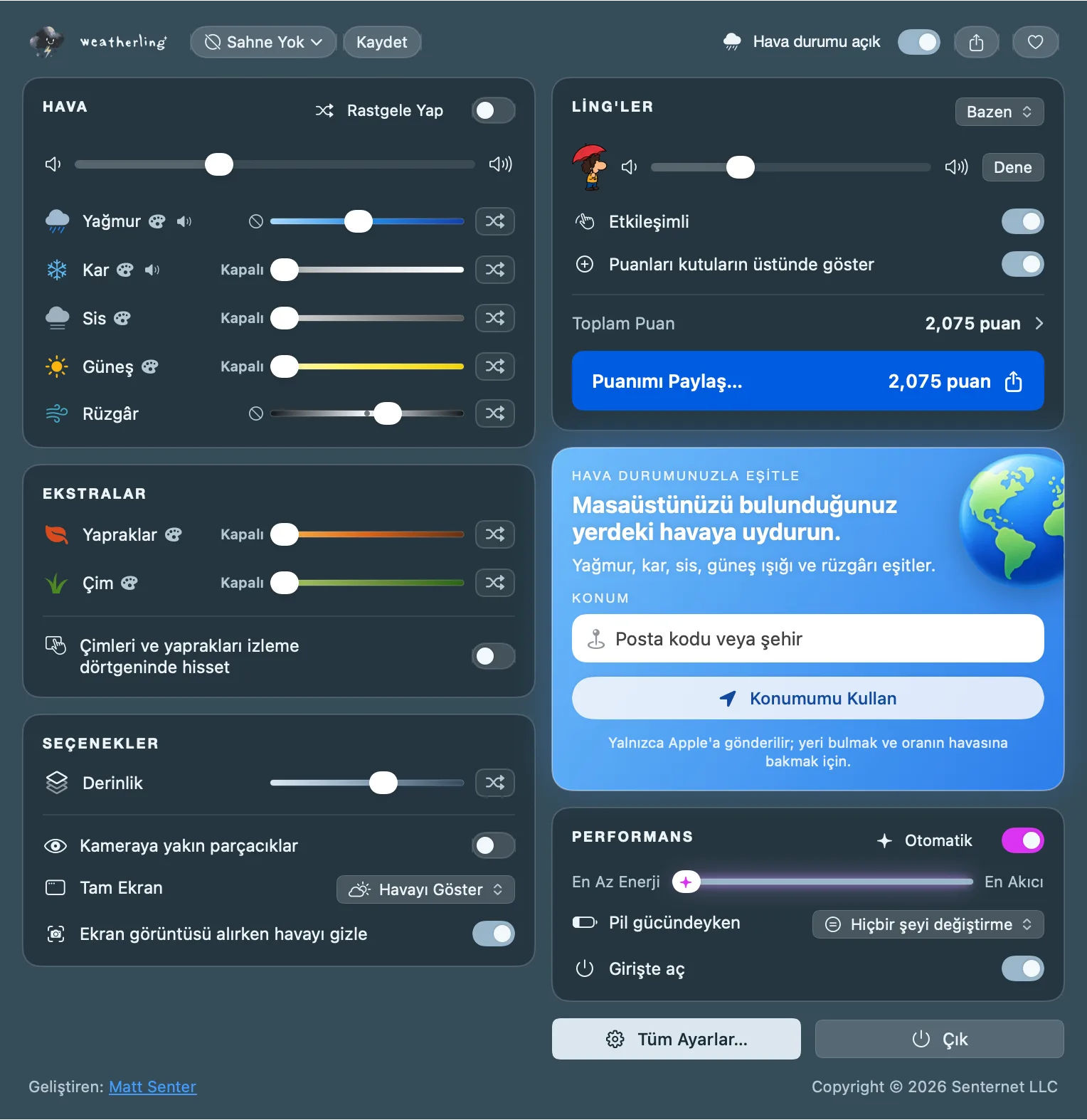
Havayı başlatın
- Weatherling'i Mac App Store'dan edinin ve açın. Menü çubuğunuzda küçük bir bulut görünür; Weatherling orada yaşar.
- Paneli açmak için bulutu tıklayın.
- Sağ üst köşedeki anahtarı açın. Yağmur pencerelerinizin arkasında ve çevresinde yağmaya başlar; anahtarın yanındaki etiket de havanın ne yaptığını söyler.
Paneli açmadan havayı açmak ya da kapatmak için istediğiniz zaman buluta Option tuşuyla tıklayın. Paneli açmak ya da kapatmak için herhangi bir uygulamada Control-Command-W tuşlarına basın. Havayı açmak ya da kapatmak için herhangi bir uygulamada Control-Option-Command-W tuşlarına basın.
Hava hiçbir tıklamayı ya da tuş vuruşunu yakalamaz. Her zamanki gibi yazmaya, kaydırmaya ve pencereleri sürüklemeye devam edin; su, pencereleriniz hareket ettikçe onları izler.
Adım adım kılavuzlar: Mac Masaüstünüze Nasıl Yağmur Yağdırılır · Mac Masaüstünüze Nasıl Kar Yağdırılır
Kendi havanızı karıştırın
Hava ve Ekstralar kartlarındaki her sürgü bir efekti ayarlar: yağmur, kar, sis, güneş ışığı, sonbahar yaprakları, çim ve rüzgâr. İstediğiniz kadarını aynı anda kullanın.
- Bir sürgünün sol ucundaki kapatma düğmesi o efekti kapatır.
- Sağ uçtaki karıştırma düğmesi efekti Rastgele'ye bırakır; böylece kendi kendine değişir. Hava başlığının yanındaki Rastgele Yap bir anahtardır: her efekti aynı anda Rastgele'ye bırakmak için açın ya da her şeyi olduğu yerde tutmak için kapatın.
- Derinlik, havanın pencerelerinizin ne kadar gerisine çekileceğini belirler. Kameraya yakın parçacıklar, pencerelerin önüne hafif bir katman ekler.
- Performans'ta, akıcılığı her ekrana göre uyarlayan bir Otomatik anahtarı vardır. Sürgüyü En Az Enerji'den En Akıcı'ya kadar kendiniz ayarlamak için kapatın; daha akıcı hareket daha fazla enerji kullanır. Pil gücündeyken ayarı, fişten çektiğinizde ne olacağını seçer: hiçbir şeyi değiştirmeyin, Otomatik'e geçin ya da Mac'iniz yeniden fişe takılana kadar havayı duraklatın.
- Bir sürgünün yanındaki palet düğmesi o efekte yoğunluk ve parlaklıkla birlikte kendi renginizi verir. Kendi rengine geri dönmek için Doğal'ı seçin. Yağmur ve karda ayrıca her birinin ne kadar yüksek sesli olacağını ayarlayan bir hoparlör düğmesi vardır.
- Çim, pencerelerinizin üst kenarlarında büyür. Sürgüsü ne kadar uzayabileceğini belirler; yağmur büyümesini hızlandırır, rüzgâr yaprakları eğer.
- Kar sizin oyuncağınız. Yerleşmiş karı yumuşak yığınlara itmek ya da bir pencerenin kenarından aşağı atmak için imleci karın içinden geçirin. Kar pencere kenarlarından sarkar, çimlere yerleşir ve altındaki pencere çekildiğinde düşer.
Sahneleri kaydedin ve paylaşın
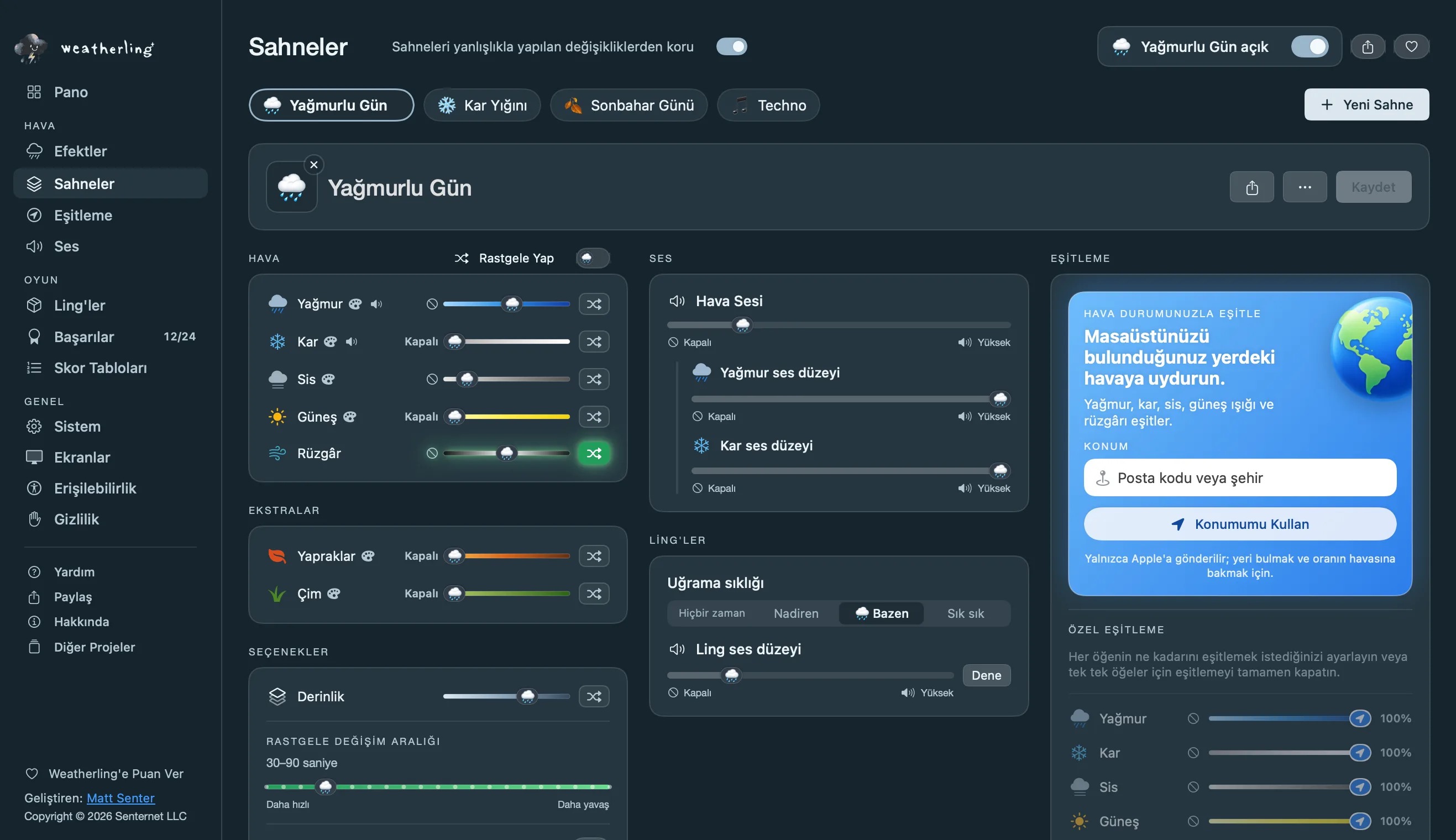
Sahne, havanızı bir ad ve emoji ile kaydeder: her efekti, renklerini ve Rastgele ayarlarını. Birini yüklemek için panelin üstündeki Sahneler menüsünü açın. Başlangıç için Yağmurlu Gün, Kar Yığını, Sonbahar Günü ve Techno hazır bulunur; Sahne Yok ise serbestçe ayarlamanızı sağlar.
Yaptığınız değişiklikler, Kaydet'i ya da Kaydedilmişe Geri Dön'ü seçene kadar her sahnede kalır; böylece sahne değiştirirken hiçbir şey kaybolmaz. Bir sahnenin ayarladığı her denetim o sahnenin işaretini gösterir. Sahneleri yanlışlıkla yapılan değişikliklerden koru açıkken Weatherling, bir değişiklik kaydedilmiş bir sahneyi düzenlemeden önce sorar; Bir Daha Gösterme bunu kapatır.
Tüm Ayarlar'daki Sahneler bölmesi her sahneyi tüm denetimleriyle gösterir; orada sahneyi yeniden adlandırabilir, emojisini seçebilir ya da silebilirsiniz. Sahneyi Paylaş… bir bağlantı kopyalar ya da bir dosya dışa aktarır. Paylaşılan bir sahneyi açmak onu Sahneler menünüze ekler ve masaüstünüzdekini değiştirmez; paylaşılan bir bağlantı da doğrudan Weatherling'de açılır.
Hava durumunuzla eşitleyin
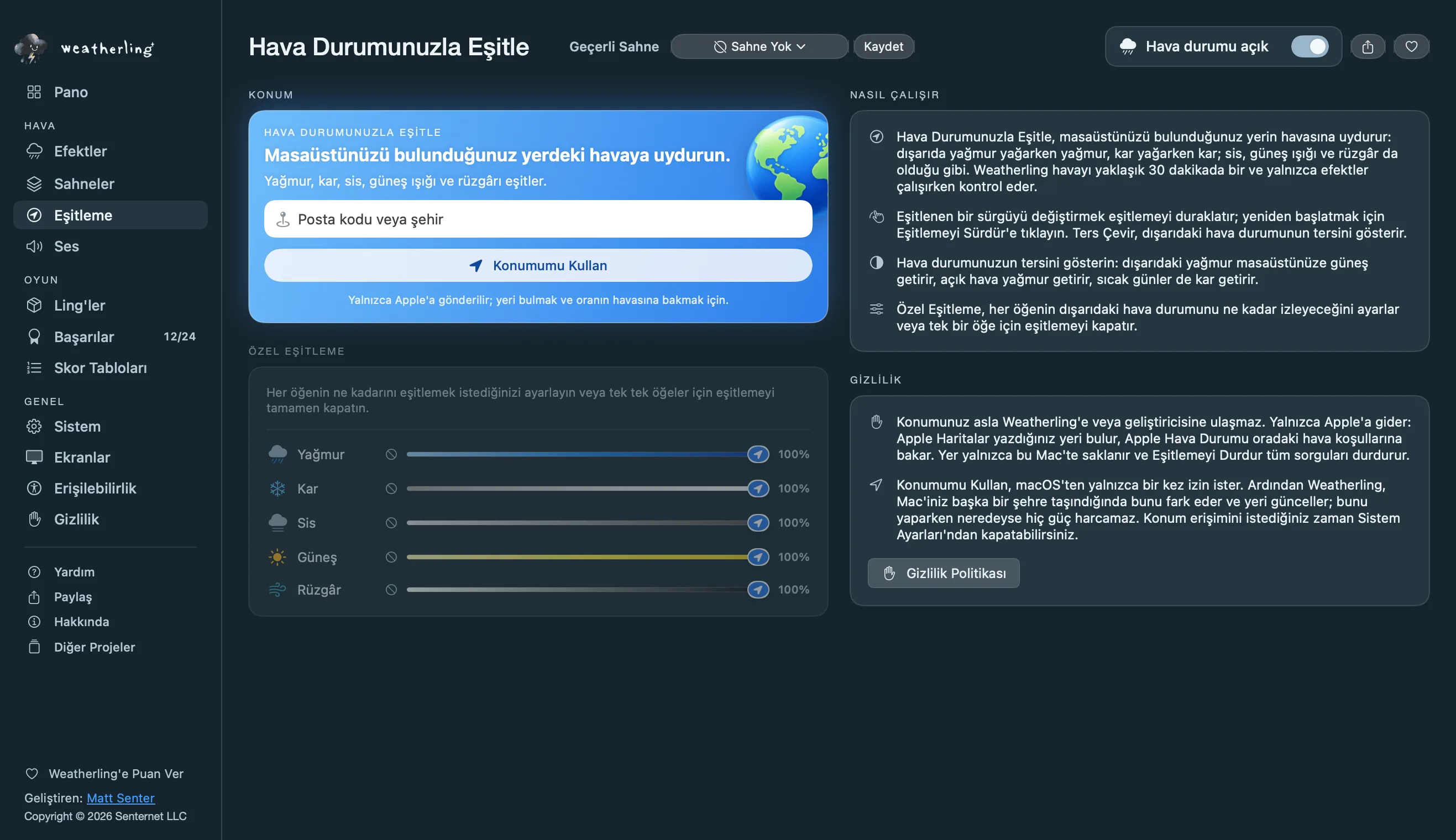
Bir posta kodu ya da şehir yazın veya Konumumu Kullan'ı tıklayın; Weatherling masaüstünüzü dışarıdaki havaya uydurur: yağmur, kar, sis, güneş ışığı ve rüzgâr. Yeriniz yalnızca güncel koşulları öğrenmek için Apple Hava Durumu'na gönderilir.
Eşitlenen sürgülerde bir konum oku görünür. Birini oynattığınızda eşitleme duraklar ve değişikliğiniz kalıcı olur; yeniden başlatmak için Eşitlemeyi Sürdür'ü, kendi karışımınıza dönmek için Eşitlemeyi Durdur'u tıklayın.
Havanızın tam tersi için Ters Çevir'i açın. Dışarıdaki yağmur ya da kar masaüstünüze güneş ışığı getirir; ne kadar şiddetli yağarsa o kadar parlak olur. Kuru bir gün yağmur getirir, hava ne kadar açıksa o kadar şiddetli; yaklaşık 27 °C (81 °F) ya da daha sıcak günlerde ise kar getirir. Kuru bir gece de güneş ışığı getirir. Sis dağılır, sakin günler rüzgârlı olur, rüzgârlı günler durgunlaşır.
Eşitleme kartındaki Özel Eşitleme düğmesi, her öğenin dışarıdaki havayı ne kadar izleyeceğini ayarlar ya da bir öğe için eşitlemeyi kapatır.
Ling'lerle tanışın
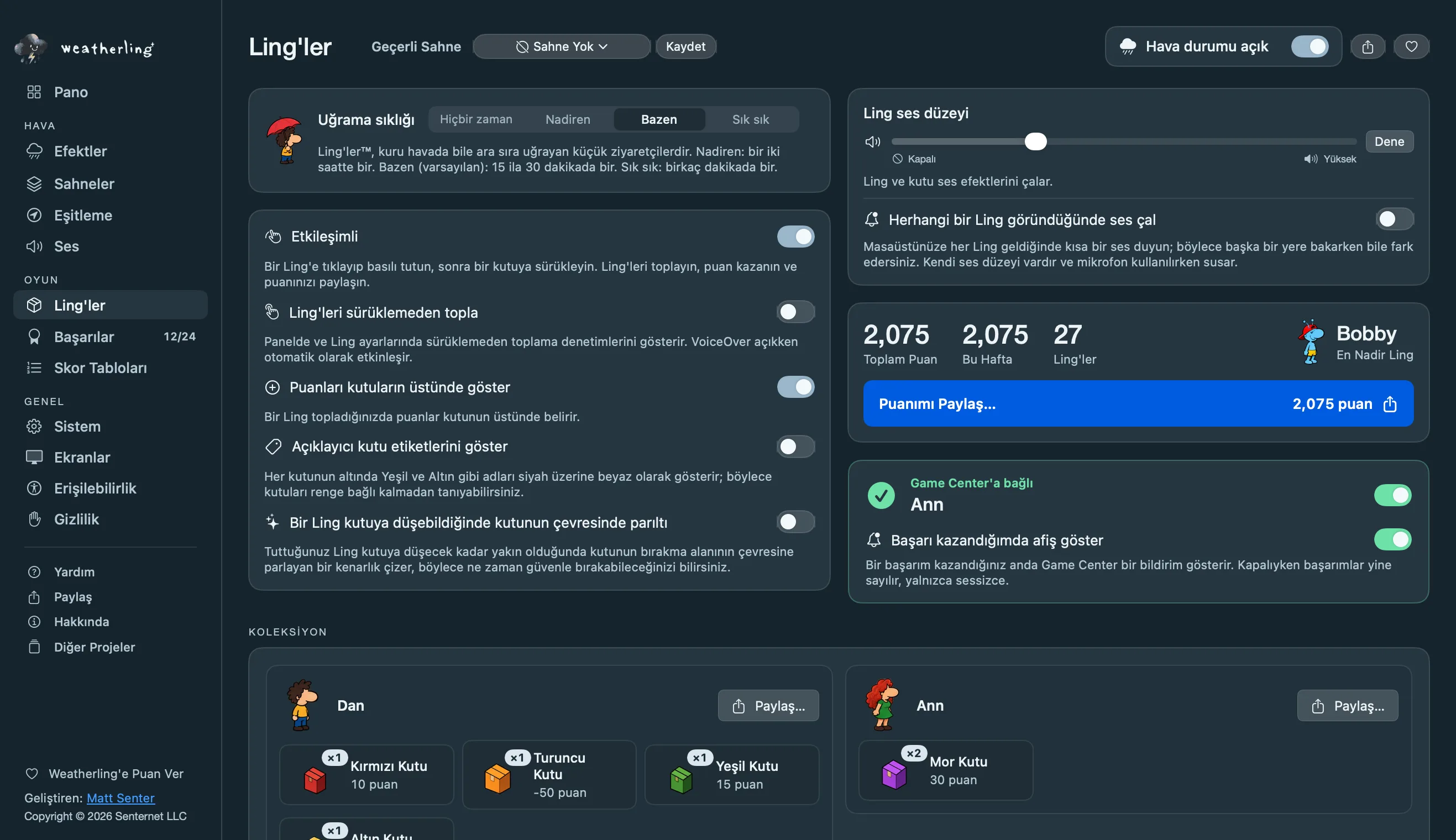
Ling'ler, kuru havada bile ara sıra uğrayan küçük ziyaretçilerdir. Ne sıklıkla geleceklerini Uğrama sıklığı altında seçin: Nadiren, Bazen, Sık sık ya da Hiçbir zaman.
Onları tutup kaldırmak için Etkileşimli'yi açın. Bir Ling'i tıklayıp basılı tutun; ekranın altından kutular yükselirken Ling işaretçiden sarkar. Puan toplamak için onu bir kutuya bırakın; başka bir yere bırakırsanız aşağı düşer.
Bazı Ling'ler ve kutular diğerlerinden daha nadirdir ve nadir Ling'ler her kutuda daha değerlidir: her yakalama, Ling'in değeri ile kutunun çarpanının çarpımı kadar puan getirir. Koleksiyonunuz ve toplam puanınız Tüm Ayarlar'ın Ling'ler bölmesindedir; paneldeki Toplam Puan da bu bölmeyi açar. Puanımı Paylaş… bunları paylaşabileceğiniz bir karta dönüştürür; koleksiyonunuzdaki her Ling de kendine ait bir kartla paylaşılabilir.
Etkileşimli, siz açana kadar kapalıdır. Kapalıyken Ling'ler farenizi tamamen yok sayar.
Game Center skor tabloları ve başarıları
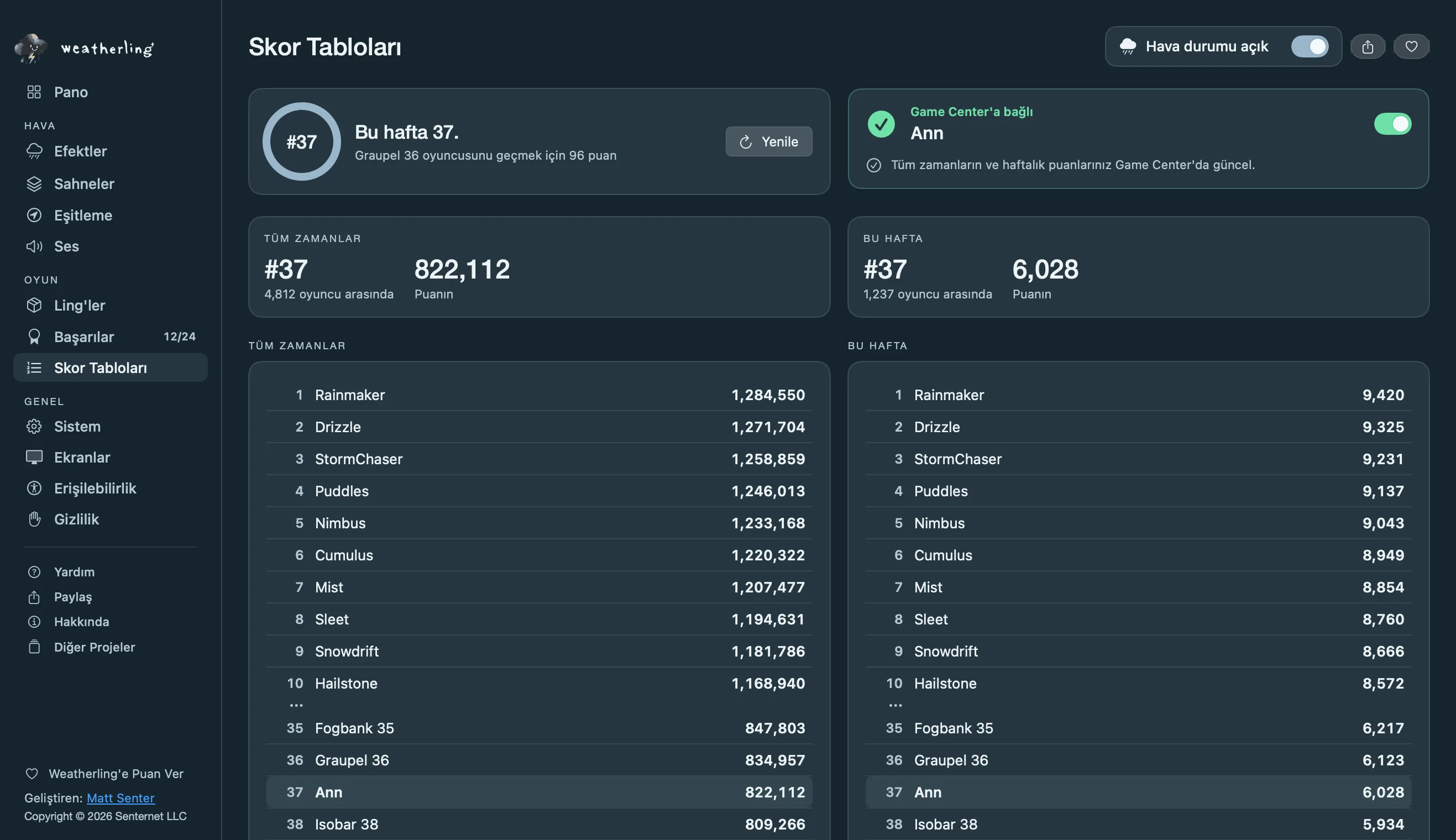
Game Center isteğe bağlıdır. Tüm Ayarlar'da Başarılar'ı ya da Skor Tabloları'nı açın ve Game Center'a Bağlan'ı tıklayın, istenirse Game Center'a giriş yapın.
Skor tabloları tüm zamanların ve haftalık puanları karşılaştırır. Her yeni hafta haftalık tabloyu sıfırlar; önceki Ling'ler toplamınıza sayılmaya devam eder. Büyük bir tablo ilk 10'u ve hemen üstünüzdeki ve altınızdaki oyuncuları gösterir.
İncelemek veya paylaşmak için Başarılar'da bir rozet seçin ya da Skor Tabloları'nda Tüm Zamanlar veya Bu Hafta'yı seçin. Sonuçları yeniden yüklemek için Yenile'yi kullanın. Game Center'ı kullanmayı bırakmak için Game Center anahtarını istediğiniz zaman kapatın.
Sistem bölmesindeki iCloud ile eşzamanla varsayılan olarak açıktır. Puanınızı, koleksiyonunuzu ve kaydettiğiniz sahneleri özel iCloud'unuzda tüm Mac'lerinizde güncel tutar; böylece toplamınız her birinde topladığınız Ling'leri sayar. Her Mac kendi havasını ve ayarlarını korur.
Erişilebilirlik
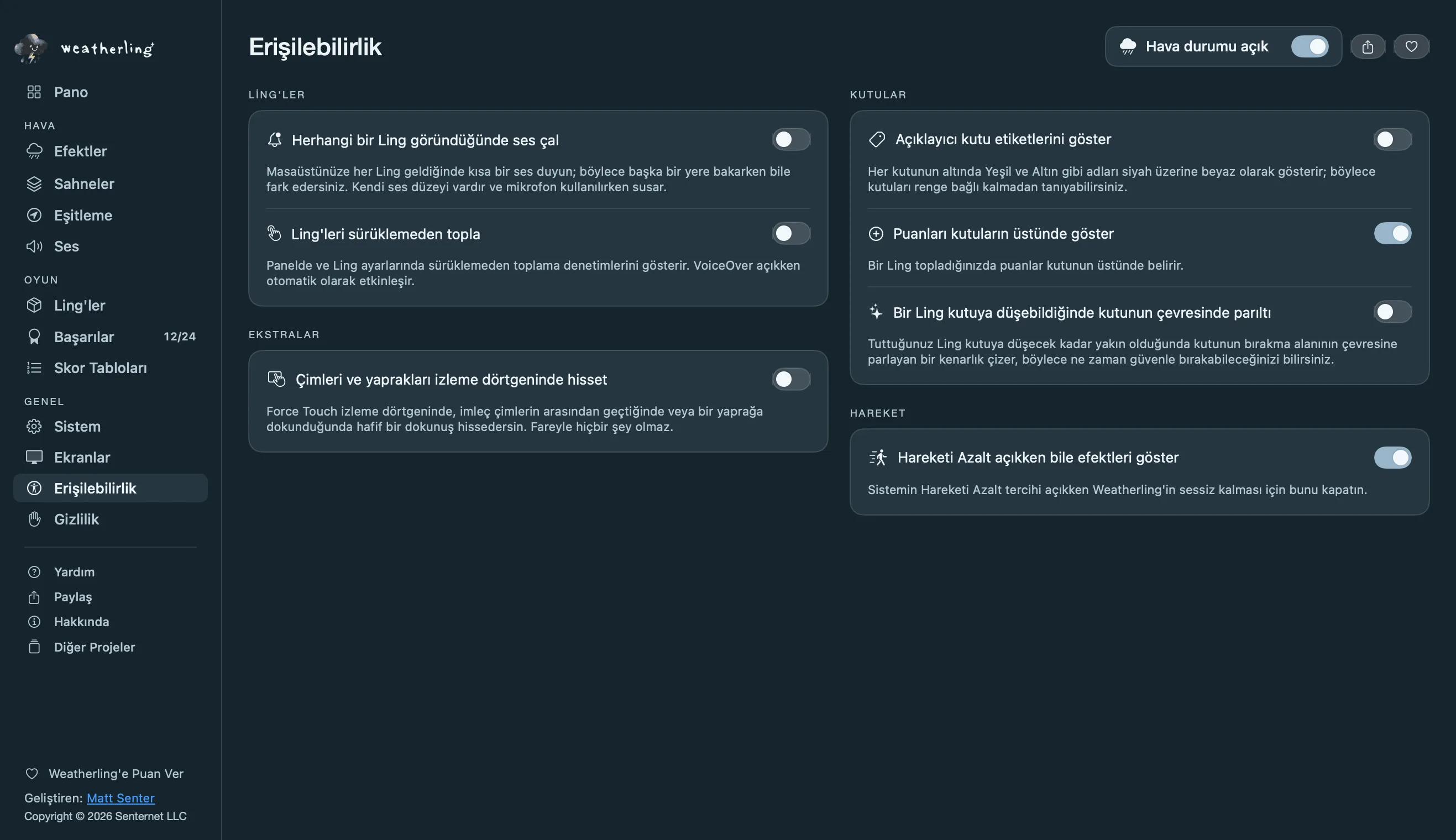
Sürüklemek istemiyor musunuz? Etkileşimli açıkken Erişilebilirlik bölmesinde Ling'leri sürüklemeden topla'yı açın. Panel ve Ling'ler bölmesi, uğrayan bir Ling'i alıp bir kutuya yerleştirmek için düğmeler gösterir. VoiceOver çalışırken kendiliğinden açılır.
Açıklayıcı kutu etiketlerini göster, her kutuya Yeşil ve Altın gibi adlar koyar; böylece kutuları renge güvenmeden ayırt edebilirsiniz. Puanları kutuların üstünde göster, bir Ling topladığınızda puanlarınızı yukarı doğru süzdürür. Hareketi Azalt açıkken bile efektleri göster ise Sistem Ayarları'nda Hareketi Azalt açıkken hava durumunun çalışıp çalışmayacağını belirler.
VoiceOver çalışırken menü çubuğundaki bulut paneli açılır pencere olarak açar; böylece VoiceOver doğrudan denetimlerine geçebilir.
Bırakma alanı parıltısı, tuttuğunuz Ling bir kutuya düşecek kadar yaklaştığında kutunun çevresine bir kenarlık çizer. Herhangi bir Ling göründüğünde ses çal, bir Ling geldiğinde size haber verir; Çimleri ve yaprakları izleme dörtgeninde hisset ise imleç çimlere değdiğinde ya da bir yaprağa dokunduğunda Force Touch izleme dörtgeninde hafif bir dokunuş ekler. Üçü de başlangıçta kapalıdır.
Ses ekleyin
Yağmur ve karın kaydedilmiş bir sağanak sesi vardır, Ling'lerin de kendi ses efektleri. Ses bölmesindeki Hava Sesi ve Ling ses düzeyi her birini ayarlar ve ikisi de başlangıçta kapalıdır. Yağmur ve kar sürgülerinin yanındaki hoparlör ikisini dengeler.
Ses, çaldığınız diğer her şeyle karışır, sistem ses düzeyini izler, Tam Ekran Uygulamalarda Ses açık değilse tam ekran uygulamaların üzerinde hava durumuyla birlikte duraklar ve mikrofon kullanılırken kısılarak kaybolur.
Hava durumu ne zaman duraklar
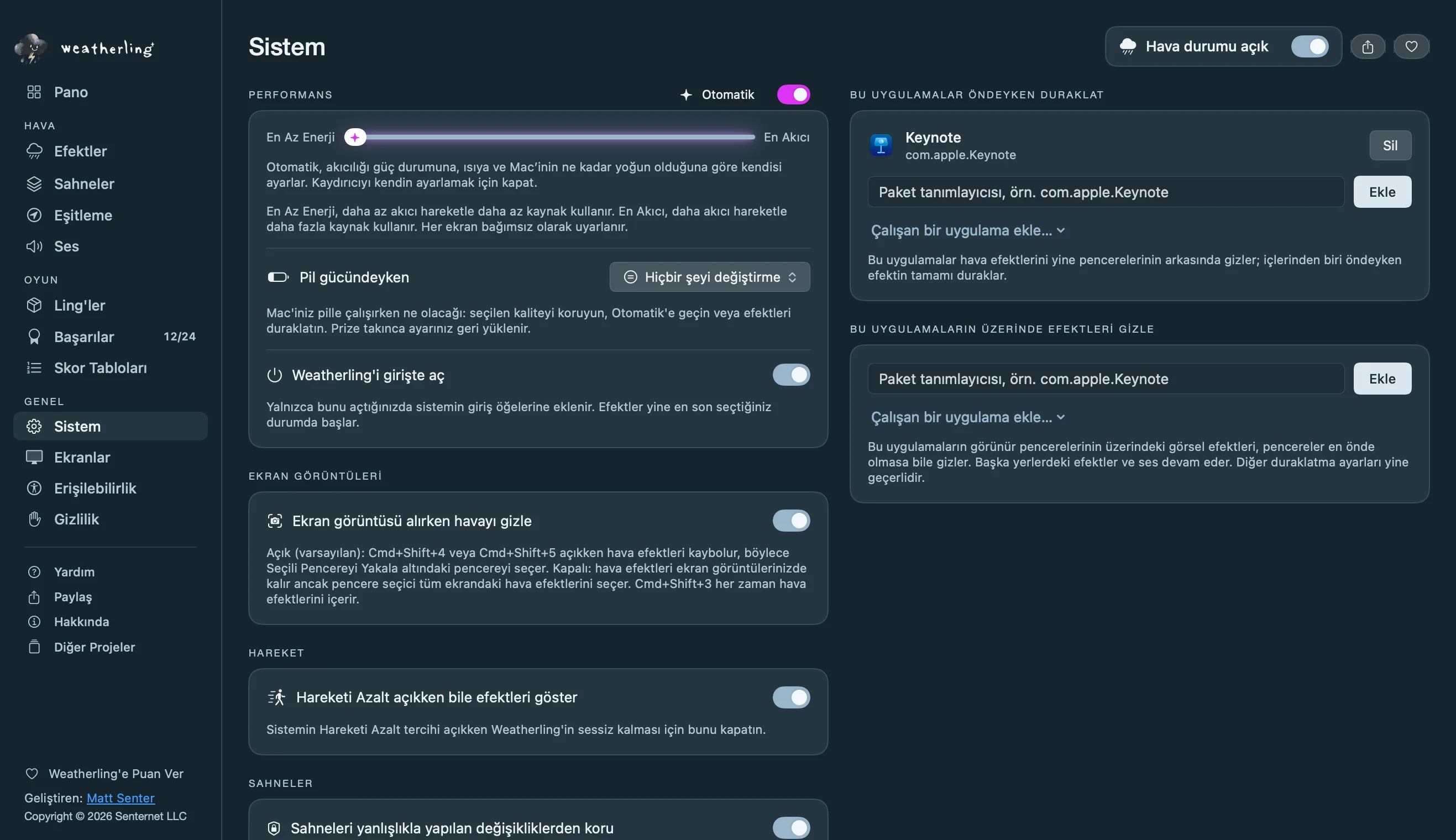
Weatherling kendiliğinden kenara çekilir ve panel nedenini söyler. Şu durumlarda duraklar:
- Ekranlar'daki Tam Ekran, Havayı Göster ya da Kameraya Yakın Havayı Göster olarak ayarlı değilse, önde tam ekran veya büyütülmüş bir uygulama varken. Tam ekranda öğeleri hemen kaldır açık değilse, zaten düşmekte olan yağmur ve kar önce düşüşünü tamamlar;
- Mac'iniz pille çalışırken ve Pil gücündeyken ayarı Duraklat olarak belirlenmişken;
- Sistem'deki Bu uygulamalar öndeyken duraklat listesinde yer alan bir uygulama öndeyken (Keynote veya görüntülü görüşmeler için kullanışlıdır);
- Sistem Ayarları'nda Hareketi Azalt açıkken ve Erişilebilirlik'teki Hareketi Azalt açıkken bile efektleri göster kapalıyken.
Cmd+Shift+4 veya Cmd+Shift+5 ile ekran görüntüsü aldığınızda hava durumu kaybolur; böylece Seçili Pencereyi Yakala altındaki pencereyi seçer. Yağmurun resimlerinizde kalması için paneldeki ya da Sistem bölmesindeki Ekran görüntüsü alırken havayı gizle'yi kapatın. Cmd+Shift+3 her zaman hava durumunu da içerir.
Sistem'deki Bu uygulamaların üzerinde efektleri gizle farklı çalışır: Seçtiğiniz bir uygulamanın pencereleri önde olmasa bile görsel efektleri onlardan uzak tutar; hava durumu başka her yerde sürer ve ses çalmaya devam eder.
Tüm Ayarlar ve yerleşik Yardım
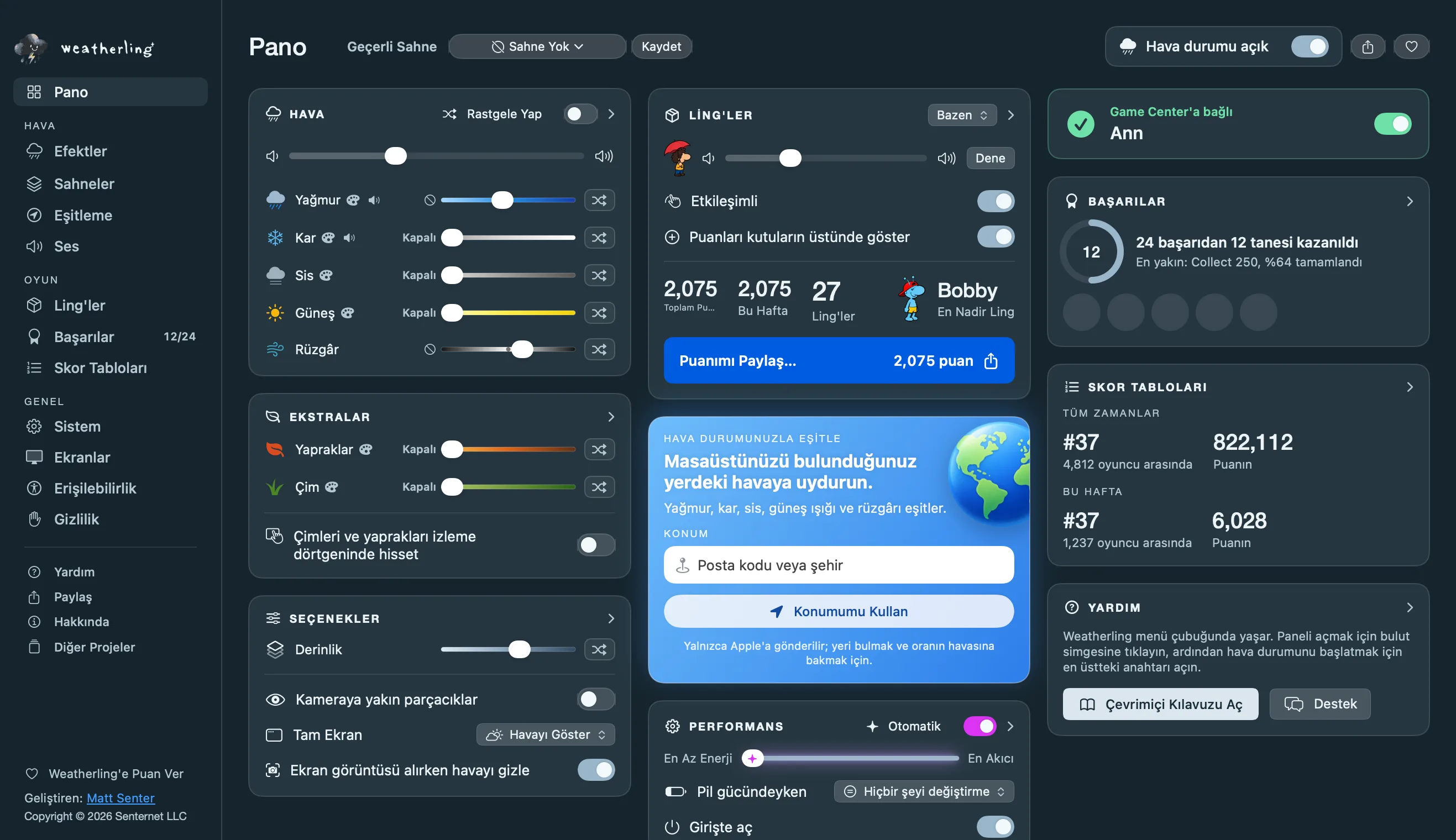
Her şeyi tek bir pencerede görmek için panelin altındaki Tüm Ayarlar…'ı tıklayın. Bir ayar ait olduğu her bölmede görünür; Command-[ ve Command-] bölmeler arasında geri ve ileri gider:
- Pano: Panelin denetimleri ve kendi araçları, yeniden boyutlandırılabilen tek bir pencerede yan yana.
- Efektler: Tüm hava sürgüleri, Rastgele Yap, derinlik ve kameraya yakın parçacıklar.
- Sahneler: Kaydedilmiş her sahne tüm denetimleriyle, ayrıca Sahneyi Paylaş… ve Sahneleri koru.
- Hava Durumunuzla Eşitle: Yeriniz, Ters Çevir ve Özel Eşitleme.
- Ses: Hava sesi, Ling ses düzeyi ve tam ekran uygulamalarda ses.
- Ling'ler: Ne sıklıkla uğradıkları, Etkileşimli, koleksiyonunuz ve puanınız, puanınızı ya da tek bir Ling'i paylaşma.
- Başarılar ve Skor Tabloları: Bağladığınızda Game Center.
- Sistem: Performans, pil, girişte açma, ekran görüntüleri, Hareketi Azalt, havayı duraklatan ya da gizleyen uygulamalar ve iCloud ile eşzamanla.
- Ekranlar: Havanın hangi ekranlarda görüneceği ve tam ekran uygulamaların üzerinde ne olacağı.
- Erişilebilirlik: Ling'leri sürüklemeden toplama, kutu etiketleri, kutuların üzerinde puanlar, bırakma alanı parıltısı, Ling geliş sesi, izleme dörtgeni dokunuşları ve Hareketi Azalt.
- Gizlilik: Weatherling'in neyi, nereye gönderdiği.
- Yardım: Bu kılavuzun kısa hâli, bahsettiği her ayara giden bir düğmeyle.
- Paylaş: Weatherling'i derecelendirin ya da paylaşın ve X'te takip edin.
- Hakkında: Sürüm numaranız ve destek talebi için onu kopyalayan bir düğme.
Hâlâ takıldınız mı?
Bu sitede daha fazla yanıt: