
如何使用 Weatherling
Weatherling 的全部功能,一屏一屏讲清楚。应用内也有同样的指南:打开“所有设置”,选择“帮助”。
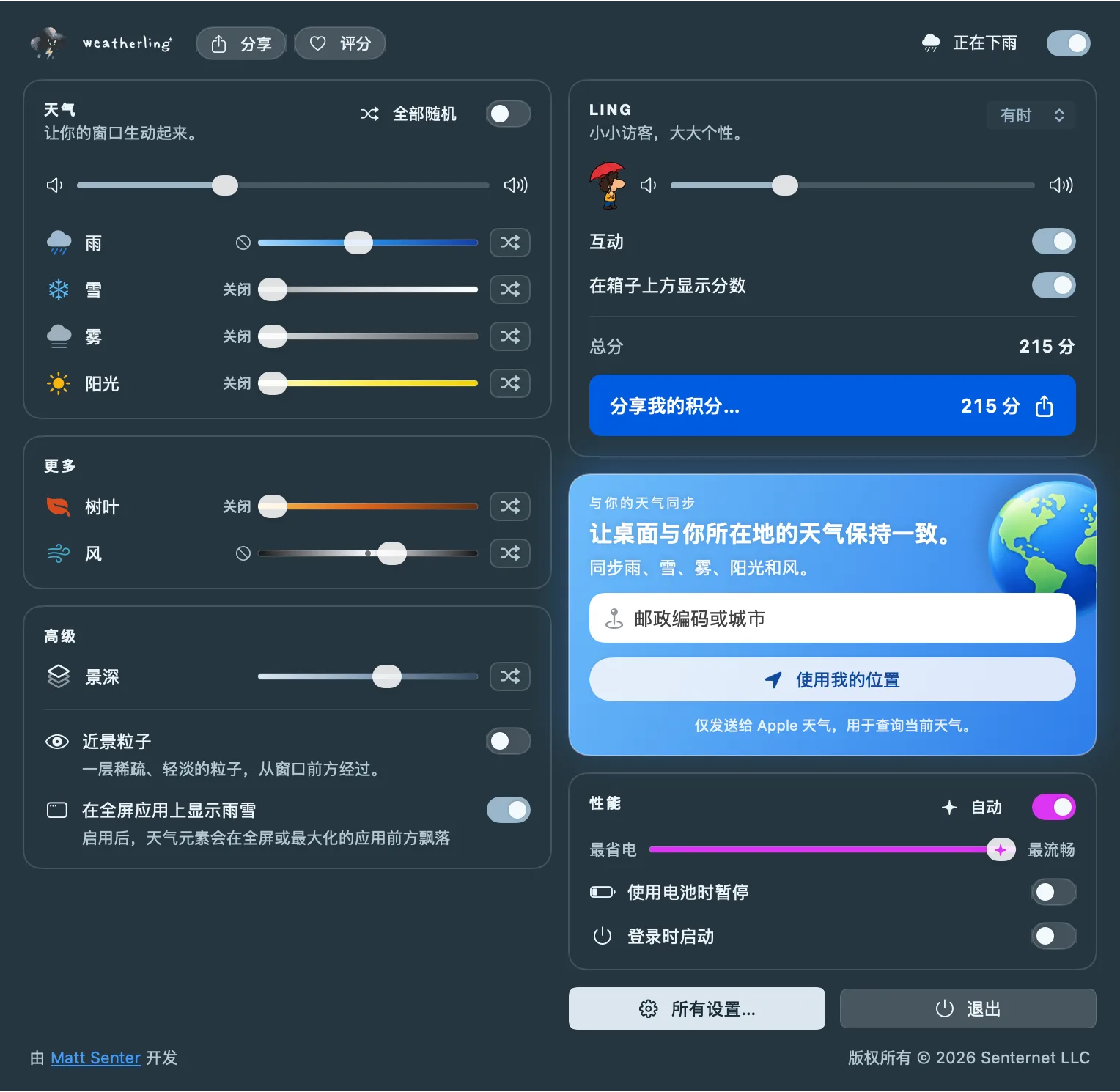
开启天气
- 从 Mac App Store 获取 Weatherling 并打开。菜单栏中会出现一朵小云,Weatherling 就住在那里。
- 点击云朵图标打开托盘。
- 打开右上角的开关。雨开始在你的窗口后面和周围落下,开关旁的标签会告诉你天气正在做什么。
随时按住 Option 点击云朵图标,无需打开托盘即可开启或关闭天气。
天气从不占用点击或按键。照常打字、滚动和拖动窗口;窗口移动时,水也会跟着移动。
调出你自己的天气
“天气”和“更多”卡片中的每个滑块控制一种效果:雨、雪、雾、阳光、秋叶和风。可以同时使用任意多种。
- 滑块左端的关闭按钮会关闭该效果。
- 右端的随机按钮会把效果交给“随机”,让它自行变化。“天气”卡片顶部的“全部随机”是一个开关:打开它可一次性把所有效果交给“随机”,关闭它则让一切停在当前状态。
- “景深”决定天气在窗口后方退得多远。“近景粒子”会在窗口前方添加一层淡淡的粒子。
- “性能”中的“自动”开关会为每台显示器调整流畅度。关闭它即可自己拖动滑块,从“最省电”到“最流畅”;越流畅越耗电。“使用电池时暂停”会让天气停止,直到 Mac 接上电源。
与你的天气同步
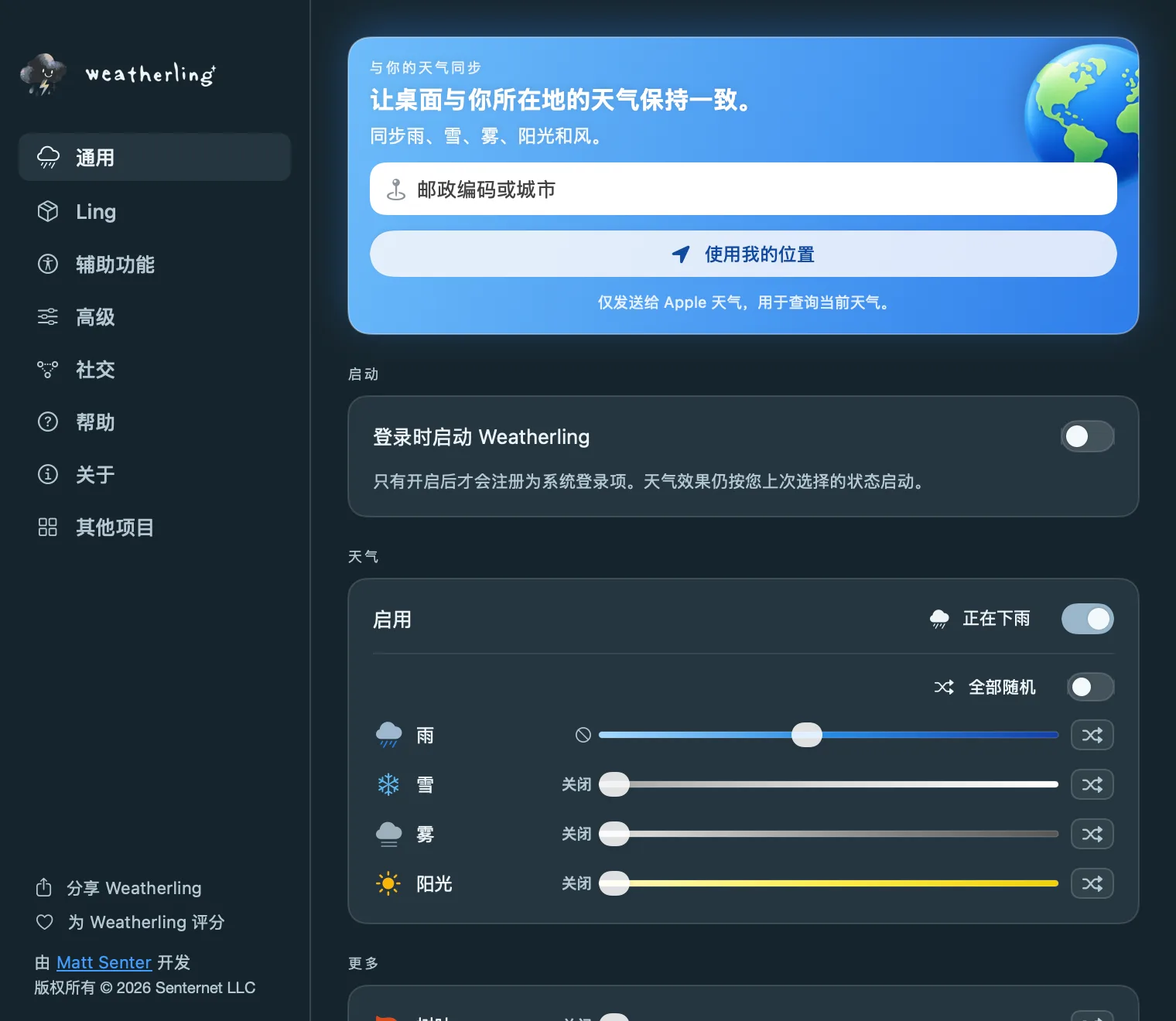
输入邮政编码或城市,或点击“使用我的位置”,Weatherling 就会让桌面与外面的天气一致:雨、雪、雾、阳光和风。你的位置只会发送给 Apple 天气,用于查询当前天气。
已同步的滑块会显示一个定位箭头。移动其中一个,同步会暂停以保留你的更改;点击“恢复同步”即可继续,点击“停止同步”则回到你自己的组合。
打开“反转”可显示与你那里相反的天气。外面下雨或下雪时,桌面阳光明媚,下得越大越明亮。天气干燥时桌面下雨,天空越晴朗雨越大;气温约 27 °C 或更高的炎热日子则会下雪。雾会散去,无风的日子吹起微风,大风天则归于平静。
认识 Ling

Ling 是不时来访的小访客,即使不下雨也会来。在 Ling 卡片中选择频率:很少、有时、经常或从不。
打开“互动”即可拿起它们。按住一个 Ling,它会挂在指针上,同时箱子从屏幕底部升起。把它放进箱子即可获得积分;在别处松手,它会落回去。
有些 Ling 和箱子比其他的更稀有。你的收藏和总积分在“所有设置”的 Ling 面板中,“分享我的积分…”可以把它们做成一张可发布的卡片。
“互动”在你打开之前一直是关闭的。关闭时,Ling 完全不会理会你的鼠标。
辅助功能
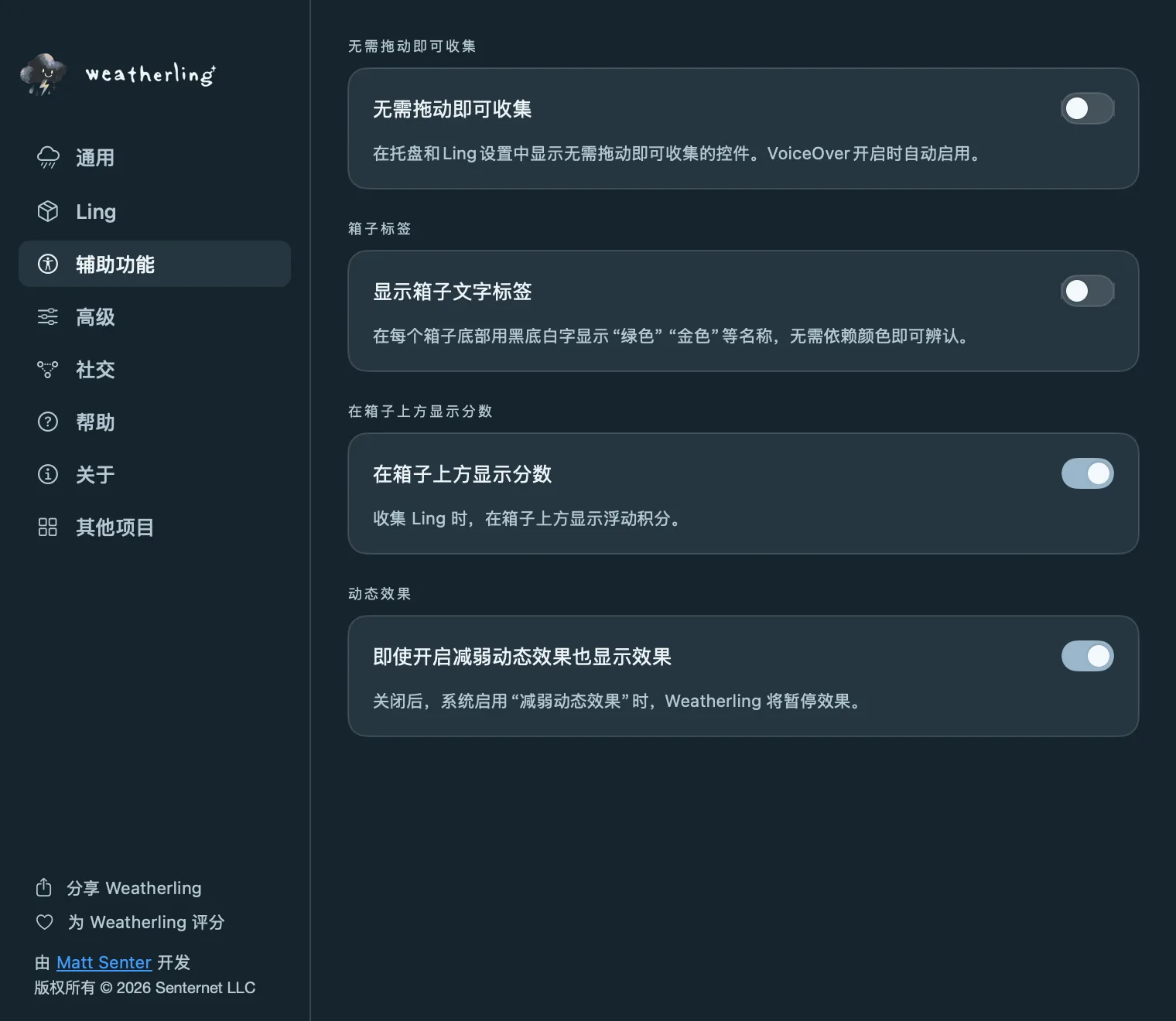
不想拖动?打开“互动”后,在“辅助功能”面板中打开“无需拖动即可收集”。托盘和 Ling 面板会显示按钮,用来抓住来访的 Ling 并放入箱子。VoiceOver 开启时它会自动启用。
“显示箱子文字标签”会在每个箱子上显示“绿色”“金色”等名称,无需依赖颜色即可辨认箱子。“在箱子上方显示分数”会在您收集 Ling 时让分数浮现;“即使开启减弱动态效果也显示效果”决定在系统设置中开启“减弱动态效果”时天气是否继续运行。
添加声音
雨雪有一段录制的大雨声,Ling 也有自己的音效。两者各有音量滑块,默认都关闭。
声音会与你正在播放的其他音频混合,跟随系统音量;除非开启“全屏应用中继续播放声音”,否则会随天气在全屏应用上暂停;麦克风使用时会淡出。
天气何时暂停
Weatherling 会自动让开,并在托盘中说明原因。以下情况会暂停:
- 全屏或最大化的应用位于前方,除非开启了“在全屏应用上显示雨雪”;
- Mac 使用电池且开启了“使用电池时暂停”;
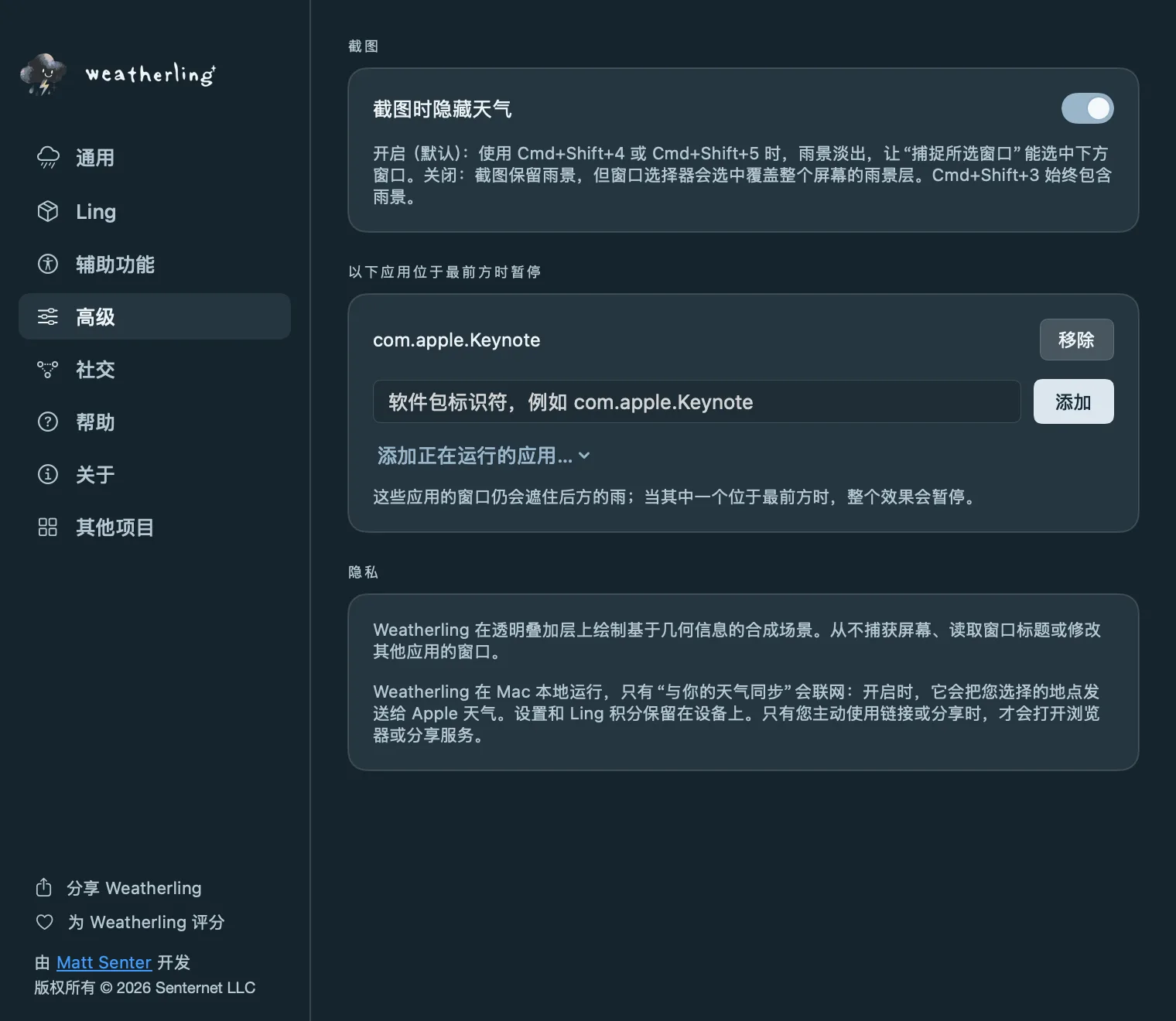
- “高级”中“以下应用位于最前方时暂停”列表里的应用位于前方,适合 Keynote 或视频通话;
- 系统设置中开启了减弱动态效果,且“辅助功能”中的“即使开启减弱动态效果也显示效果”已关闭。
使用 Cmd+Shift+4 或 Cmd+Shift+5 截图时,天气会淡出,以便“捕捉所选窗口”选中下方的窗口。关闭“截图时隐藏天气”即可让雨留在截图中。Cmd+Shift+3 总是会包含它。
所有设置与内置帮助
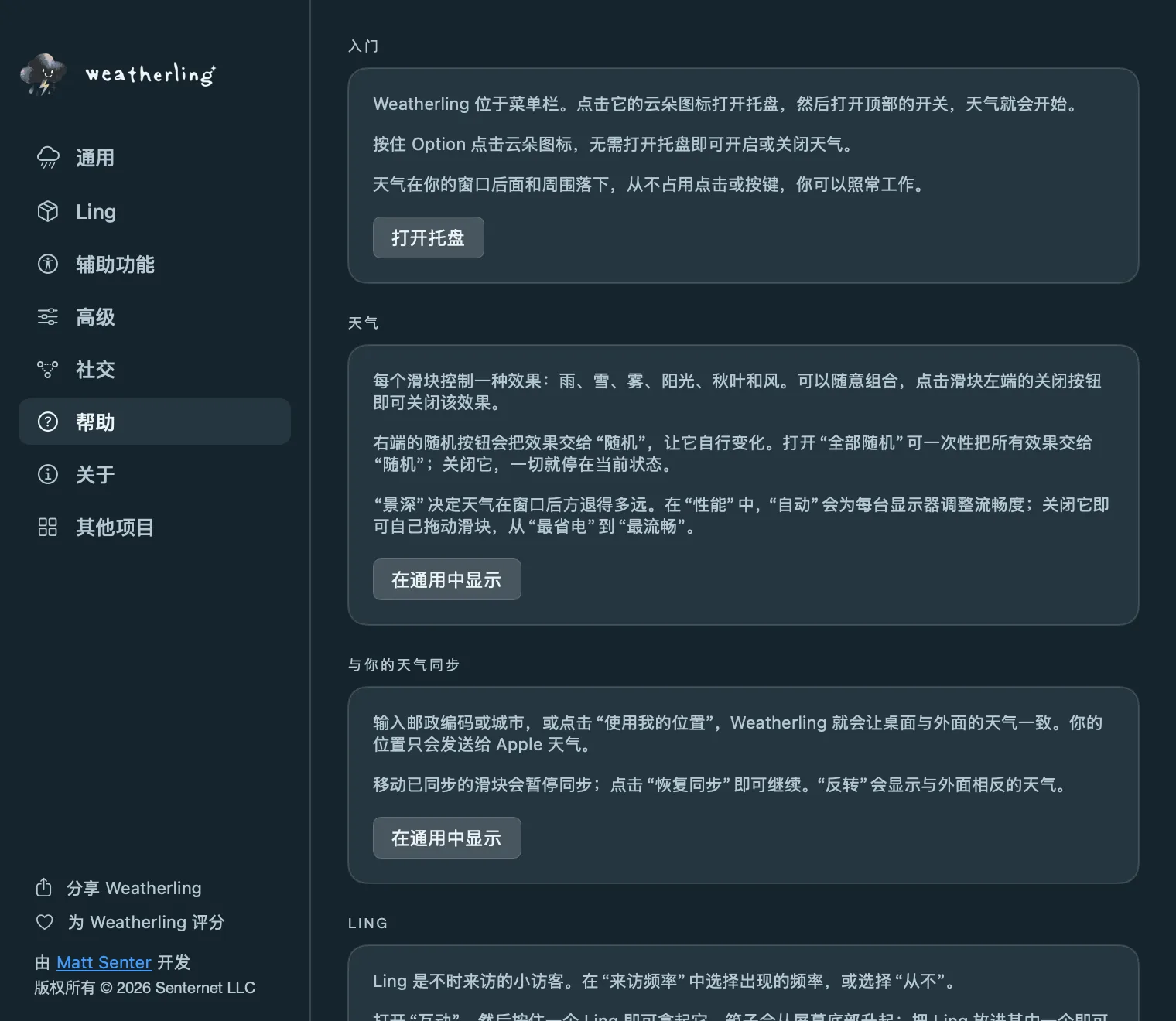
点击托盘底部的“所有设置…”,在一个窗口中查看全部内容:
- 通用:天气同步、登录时启动、所有天气滑块、显示器、声音和性能。
- Ling:来访频率、Ling 音量、“互动”和你的收藏。
- 辅助功能:无需拖动即可收集、箱子文字标签、箱子上方的分数和减弱动态效果。
- 高级:截图、会让天气暂停的应用和隐私摘要。
- 帮助:本指南的简要版,并为提到的每项设置提供跳转按钮。
- 关于:你的版本号,以及一个可复制版本号以便请求支持的按钮。
还是没解决?
本站上的更多解答: