
Come usare Weatherling
Tutto quello che fa Weatherling, una schermata alla volta. La stessa guida è anche nell’app: apri Tutte le impostazioni e scegli Aiuto.
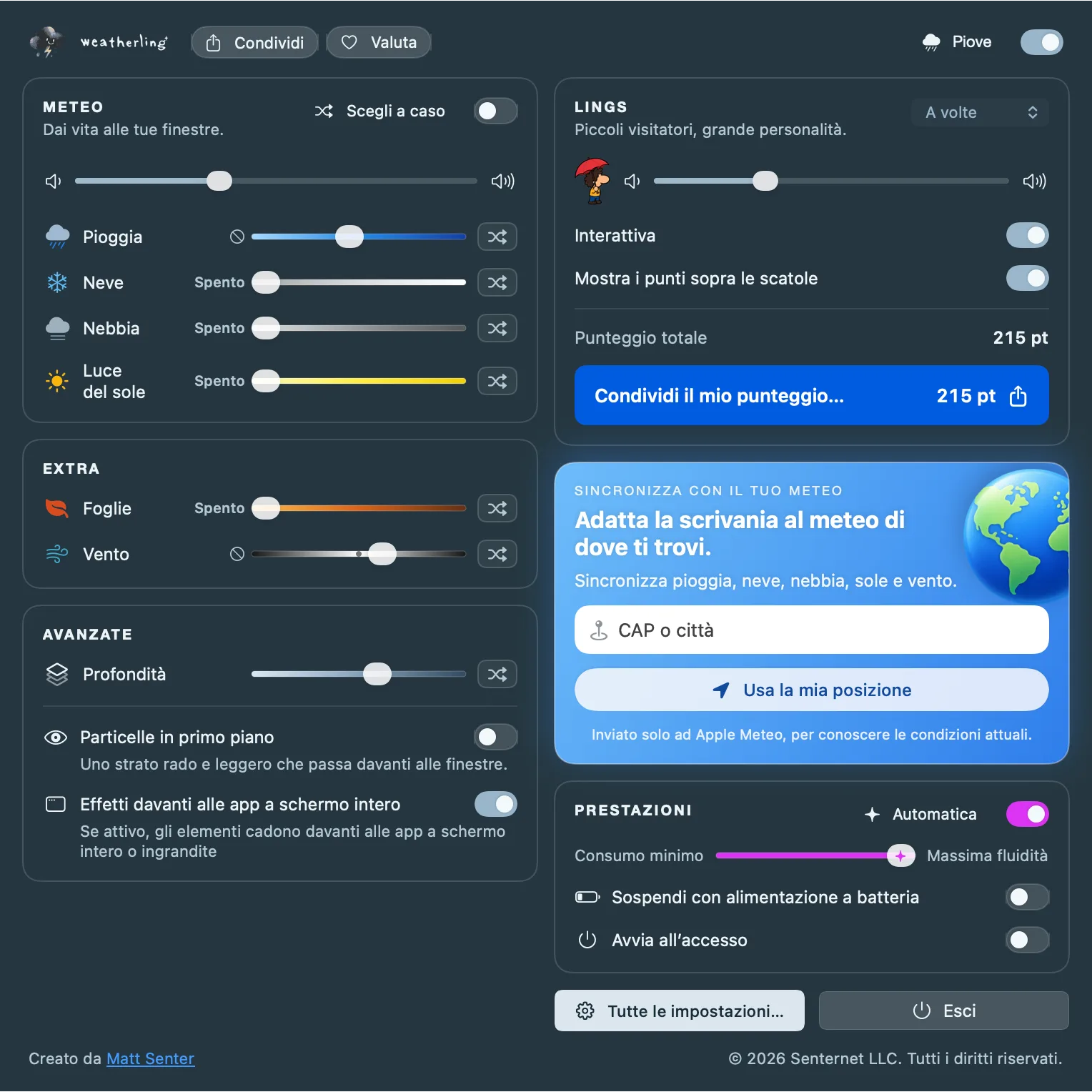
Avvia il meteo
- Scarica Weatherling dal Mac App Store e aprilo. Nella barra dei menu compare una piccola nuvola; è lì che vive Weatherling.
- Fai clic sulla nuvola per aprire il pannello.
- Attiva l’interruttore in alto a destra. La pioggia inizia a cadere dietro e intorno alle tue finestre, e l’etichetta accanto all’interruttore ti dice cosa sta facendo il meteo.
Fai Opzione-clic sulla nuvola in qualsiasi momento per attivare o disattivare il meteo senza aprire il pannello.
Il meteo non ruba mai un clic o un tasto. Continua a scrivere, scorrere e spostare le finestre come sempre; l’acqua segue le finestre quando si muovono.
Crea il tuo meteo
Ogni cursore delle schede Meteo ed Extra regola un effetto: pioggia, neve, nebbia, luce del sole, foglie d’autunno e vento. Usane quanti vuoi insieme.
- Il pulsante di spegnimento all’estremità sinistra di un cursore disattiva quell’effetto.
- Il pulsante casuale all’estremità destra affida l’effetto a Casuale, così cambia da solo. Scegli a caso, in cima alla scheda Meteo, è un interruttore: attivalo per affidare tutti gli effetti a Casuale in un colpo, o disattivalo per lasciare tutto com’è.
- Profondità stabilisce quanto il meteo si allontana dietro le finestre. Particelle in primo piano aggiunge un velo leggero davanti a loro.
- Prestazioni ha un interruttore Automatica che adatta la fluidità a ogni schermo. Disattivalo per regolare tu il cursore, da Consumo minimo a Massima fluidità; più fluidità consuma più energia. Sospendi con alimentazione a batteria ferma il meteo finché il Mac non è collegato alla corrente.
Sincronizza con il tuo meteo
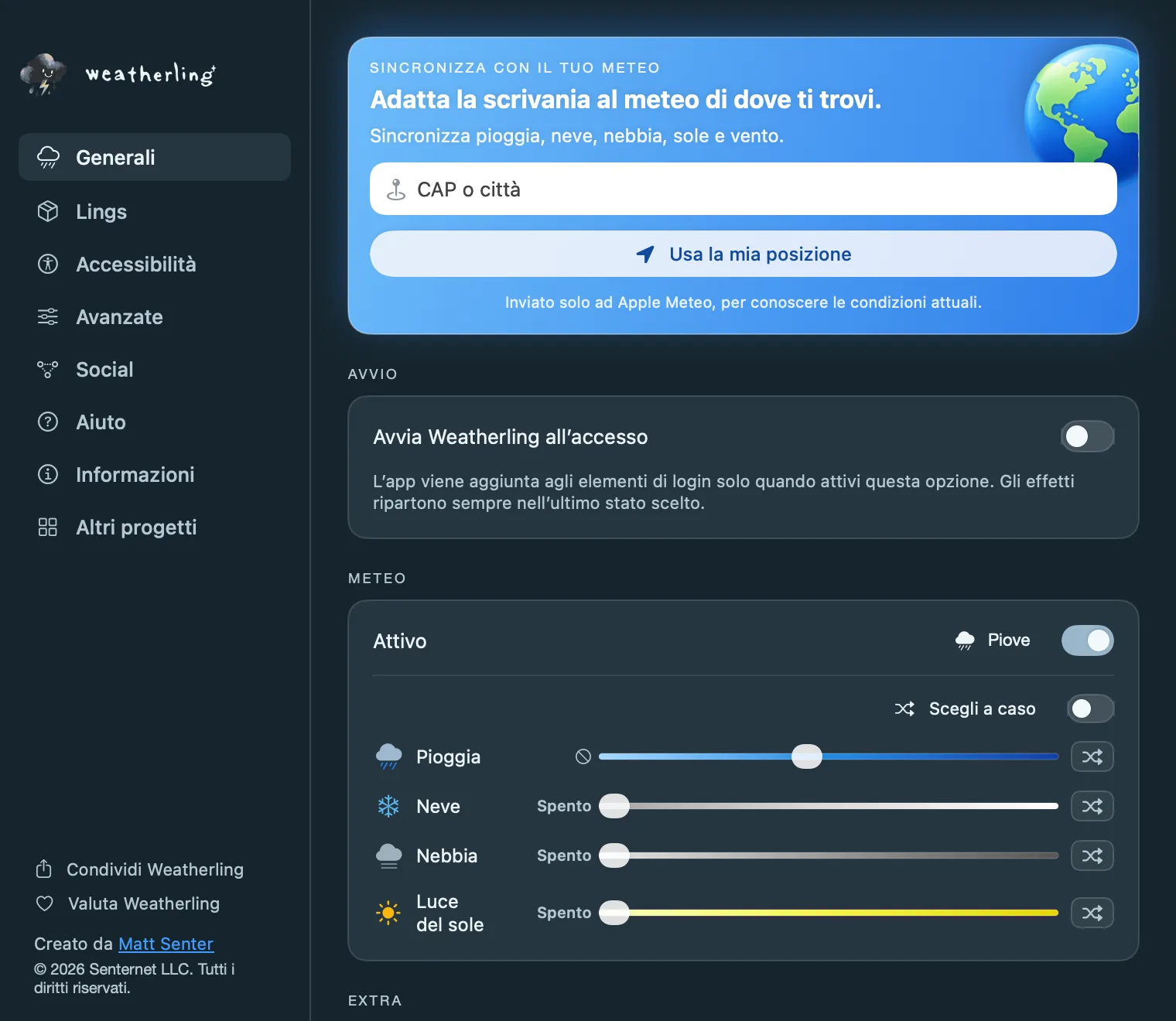
Scrivi un CAP o una città, oppure fai clic su Usa la mia posizione, e Weatherling allinea la tua scrivania al meteo fuori: pioggia, neve, nebbia, luce del sole e vento. Il tuo luogo viene inviato solo ad Apple Meteo, per conoscere le condizioni attuali.
I cursori sincronizzati mostrano una freccia di posizione. Spostane uno e la sincronizzazione va in pausa per mantenere la tua modifica; fai clic su Riprendi sincronizzazione per ripartire, o su Interrompi sincronizzazione per tornare al tuo mix.
Attiva Inverti per il contrario del tuo meteo. La pioggia o la neve fuori portano il sole sulla scrivania, tanto più luminoso quanto più forte cadono. Un cielo asciutto porta la pioggia, tanto più forte quanto più è sereno, o la neve nelle giornate calde da circa 27 °C in su. La nebbia si dirada, le giornate senza vento portano una brezza e quelle ventose tornano calme.
Conosci i Lings
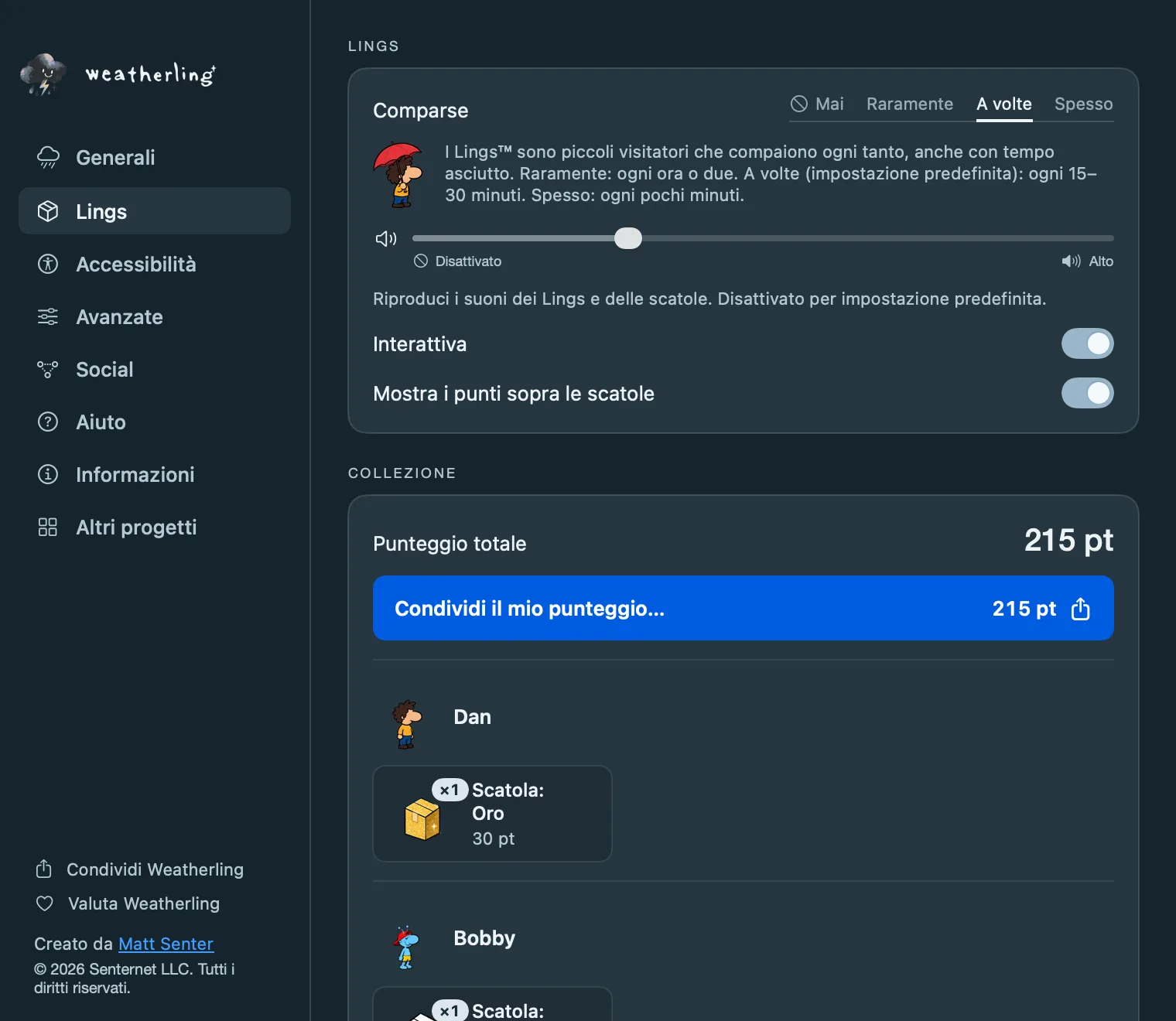
I Lings sono piccoli visitatori che passano ogni tanto, anche quando non piove. Scegli quanto spesso nella scheda Lings: Raramente, A volte, Spesso o Mai.
Attiva Interattiva per afferrarli. Fai clic su un Ling e tieni premuto: resta appeso al puntatore mentre dal fondo dello schermo salgono delle scatole. Lascialo cadere in una scatola per raccogliere punti; se lo lasci altrove, torna giù.
Alcuni Lings e alcune scatole sono più rari di altri. La tua collezione e il punteggio totale sono nel pannello Lings di Tutte le impostazioni, e Condividi il mio punteggio… li trasforma in una scheda da pubblicare.
Interattiva resta disattivata finché non la attivi. Finché è spenta, i Lings ignorano del tutto il mouse.
Accessibilità
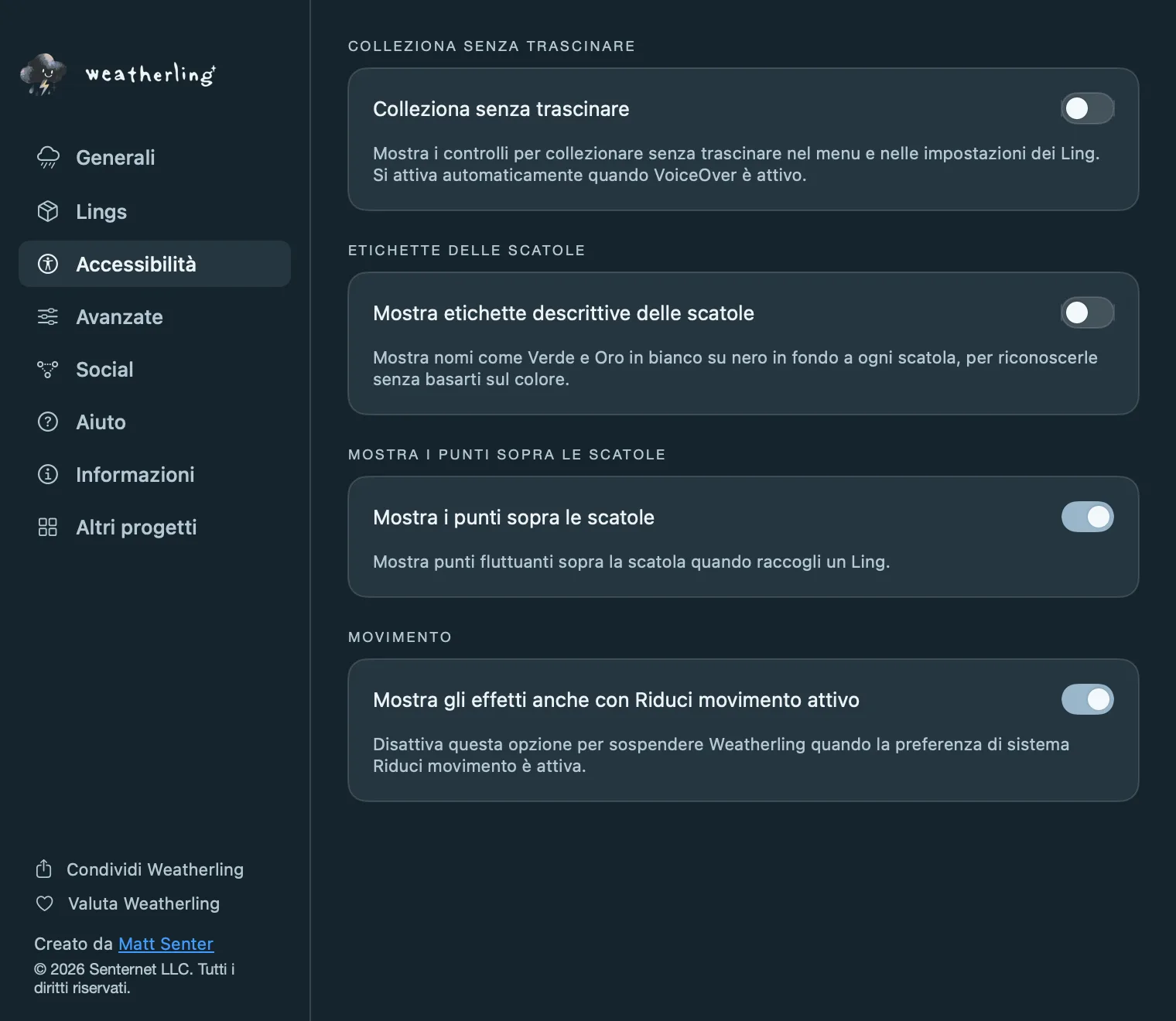
Preferisci non trascinare? Con Interattiva attiva, attiva Colleziona senza trascinare nel pannello Accessibilità. Il pannello del menu e il pannello Lings mostrano allora dei pulsanti per prendere un Ling in visita e metterlo in una scatola. Si attiva da solo quando VoiceOver è attivo.
Mostra etichette descrittive delle scatole scrive nomi come Verde e Oro su ogni scatola, così puoi distinguerle senza basarti sul colore. Mostra i punti sopra le scatole fa comparire i punti quando collezioni un Ling, e Mostra gli effetti anche con Riduci movimento attivo decide se il meteo continua quando Riduci movimento è attivo in Impostazioni di Sistema.
Aggiungi l’audio
Pioggia e neve hanno un acquazzone registrato, e i Lings hanno i loro effetti sonori. Ognuno ha il proprio cursore del volume, ed entrambi partono spenti.
L’audio si mescola con quello che stai ascoltando, segue il volume di sistema, va in pausa con il meteo sopra le app a schermo intero a meno che Audio nelle app a schermo intero sia attivo, e sfuma mentre il microfono è in uso.
Quando il meteo va in pausa
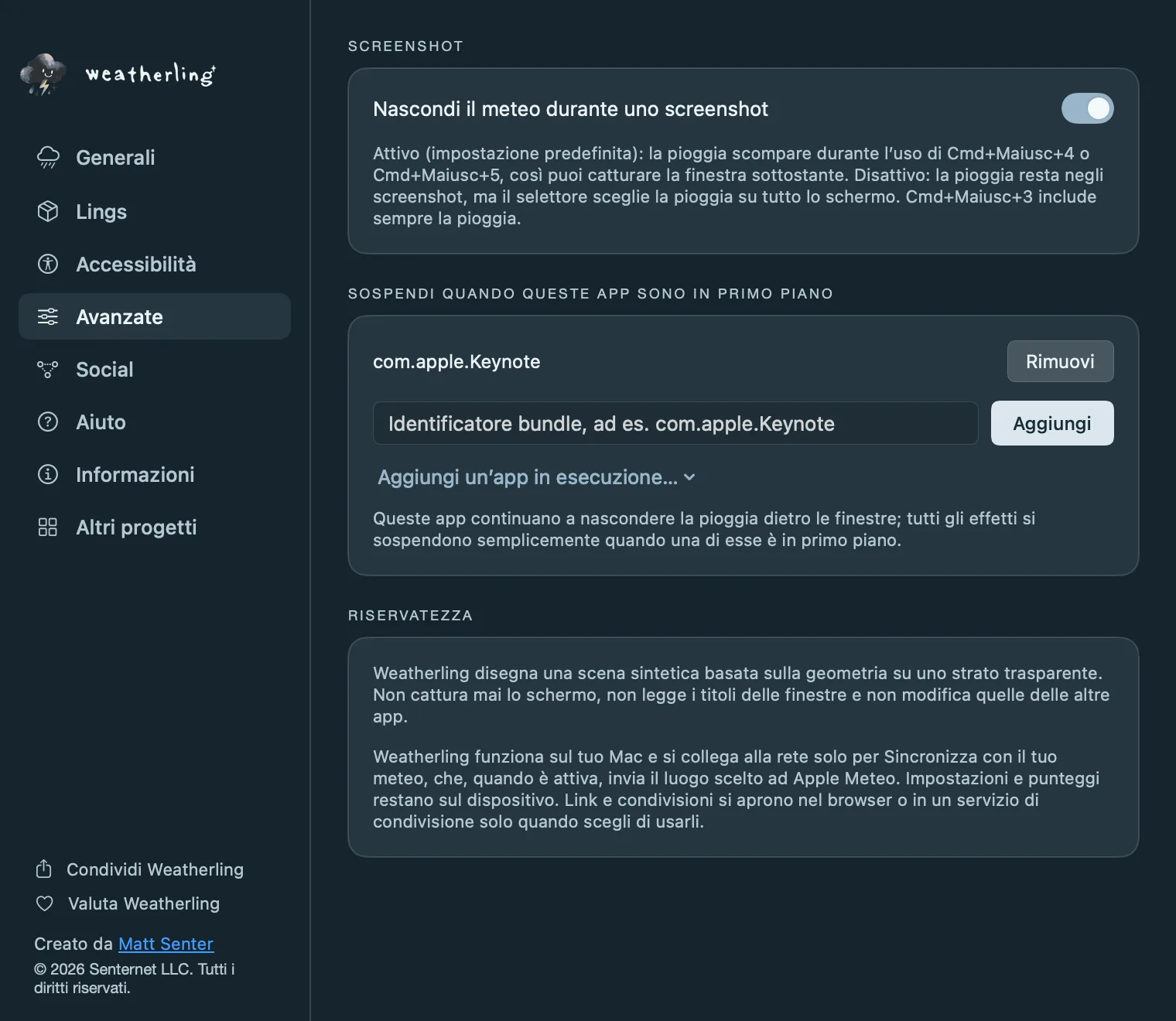
Weatherling si fa da parte da solo, e il pannello dice perché. Va in pausa quando:
- davanti c’è un’app a schermo intero o ingrandita, a meno che Effetti davanti alle app a schermo intero sia attivo;
- il Mac è a batteria e Sospendi con alimentazione a batteria è attivo;
- davanti c’è un’app dell’elenco Sospendi quando queste app sono in primo piano, in Avanzate, comodo per Keynote o le videochiamate;
- Riduci movimento è attivo in Impostazioni di Sistema e Mostra gli effetti anche con Riduci movimento attivo, in Accessibilità, è disattivato.
Uno screenshot con Cmd+Maiusc+4 o Cmd+Maiusc+5 fa sfumare il meteo, così Cattura finestra selezionata sceglie la finestra sotto. Disattiva Nascondi il meteo durante uno screenshot per tenere la pioggia nelle tue immagini. Cmd+Maiusc+3 la include sempre.
Tutte le impostazioni e l’aiuto integrato
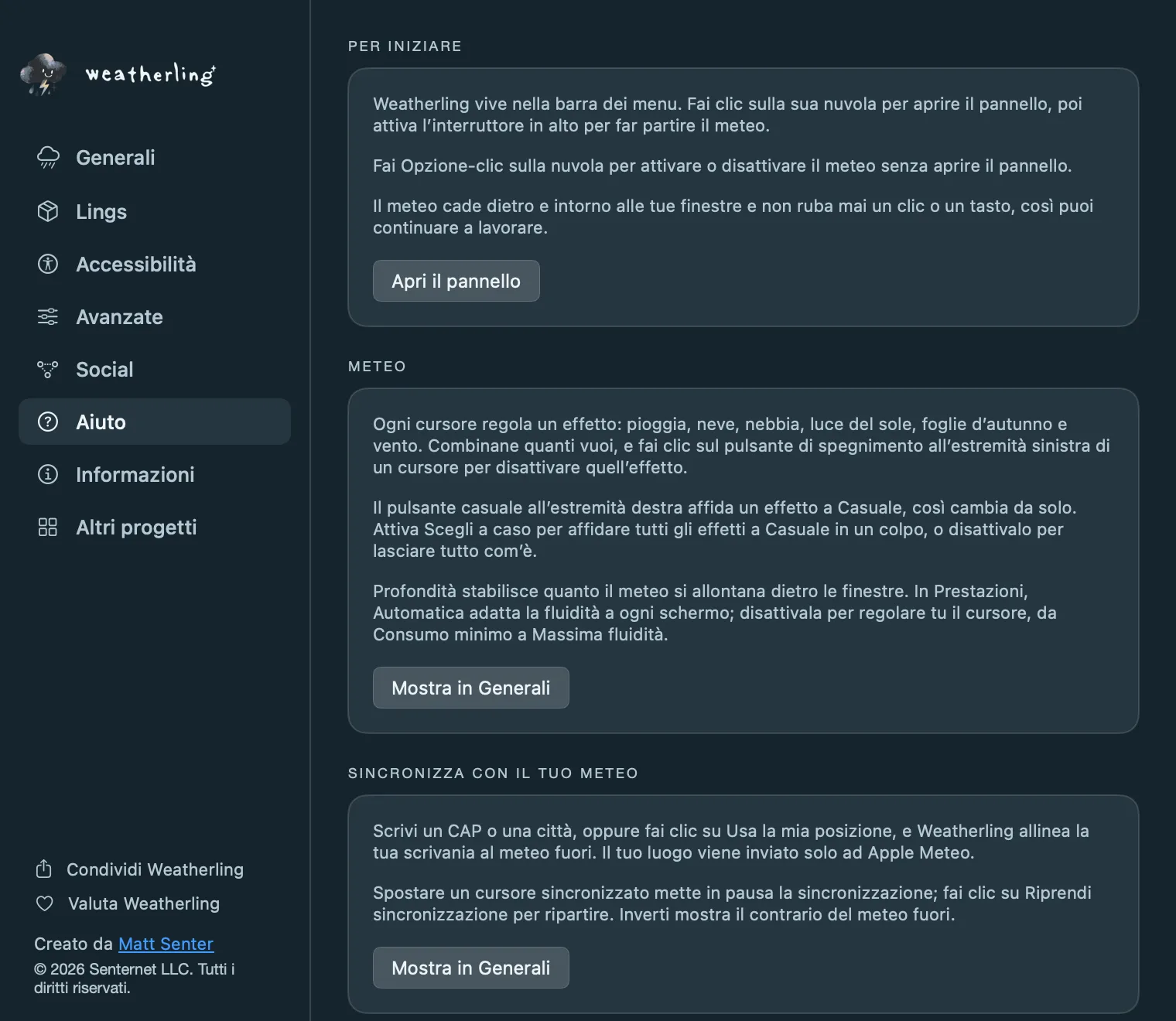
Fai clic su Tutte le impostazioni… in fondo al pannello per avere tutto in una finestra:
- Generali: sincronizzazione del meteo, avvio all’accesso, tutti i cursori del meteo, schermi, audio e prestazioni.
- Lings: quanto spesso passano, il loro volume, Interattiva e la tua collezione.
- Accessibilità: collezionare senza trascinare, etichette descrittive delle scatole, punti sopra le scatole e Riduci movimento.
- Avanzate: screenshot, app che mettono in pausa il meteo e il riepilogo sulla privacy.
- Aiuto: questa guida in breve, con un pulsante per ogni impostazione citata.
- Informazioni: il numero di versione, con un pulsante che lo copia per una richiesta di assistenza.
Ancora bloccato?
Altre risposte su questo sito: