
Weatherling 사용법
Weatherling의 모든 기능을 한 화면씩 살펴봅니다. 같은 가이드가 앱 안에도 있습니다. 모든 설정을 열고 도움말을 선택하세요.
날씨 시작하기
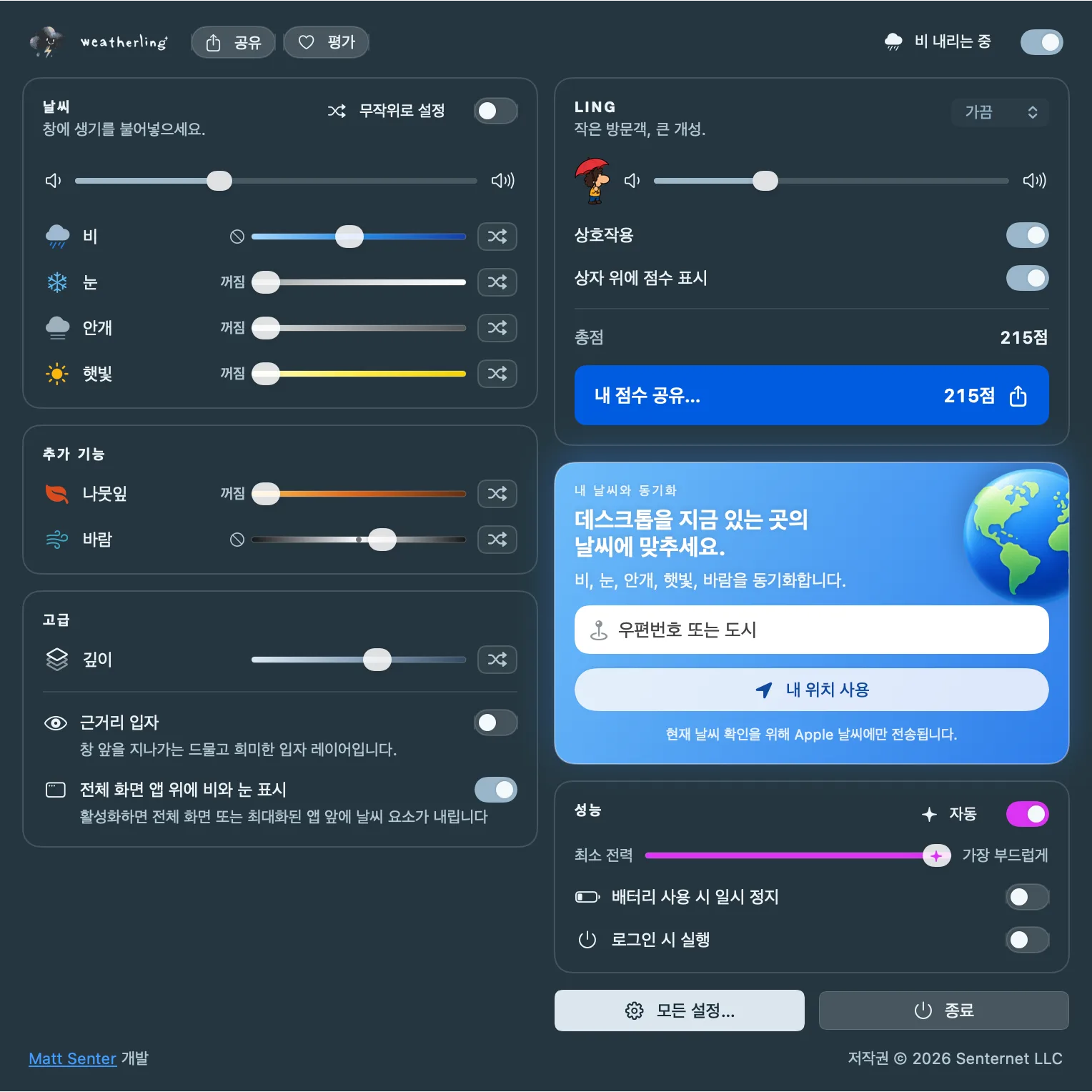
- Mac App Store에서 Weatherling을 받아 엽니다. 메뉴 막대에 작은 구름이 나타나는데, 그곳이 Weatherling의 자리입니다.
- 구름을 클릭해 조절 창을 엽니다.
- 오른쪽 위의 스위치를 켭니다. 창 뒤와 주변으로 비가 내리기 시작하고, 스위치 옆의 표시가 지금 날씨가 어떤지 알려 줍니다.
언제든 Option 키와 함께 구름을 클릭하면 조절 창을 열지 않고 날씨를 켜거나 끌 수 있습니다.
날씨는 클릭이나 키 입력을 가로채지 않습니다. 평소처럼 입력하고 스크롤하고 창을 끌어 옮기세요. 창이 움직이면 물도 따라 움직입니다.
나만의 날씨 만들기
‘날씨’와 ‘추가 기능’ 카드의 슬라이더마다 효과 하나를 조절합니다: 비, 눈, 안개, 햇빛, 가을 낙엽, 바람. 원하는 만큼 동시에 사용하세요.
- 슬라이더 왼쪽 끝의 끄기 버튼을 누르면 그 효과가 꺼집니다.
- 오른쪽 끝의 셔플 버튼을 누르면 효과가 ‘무작위’로 바뀌어 저절로 변합니다. ‘날씨’ 카드 위쪽의 ‘무작위로 설정’은 스위치입니다. 켜면 모든 효과가 한 번에 ‘무작위’로 바뀌고, 끄면 모두 지금 상태로 유지됩니다.
- ‘깊이’는 날씨가 창 뒤로 얼마나 멀리 물러나는지 정합니다. ‘근거리 입자’는 창 앞에 옅은 층을 더합니다.
- ‘성능’의 ‘자동’ 스위치는 디스플레이마다 부드러움을 맞춥니다. 끄면 ‘최소 전력’부터 ‘가장 부드럽게’까지 슬라이더를 직접 조절할 수 있으며, 부드러울수록 에너지를 더 씁니다. ‘배터리 사용 시 일시 정지’를 켜면 Mac을 전원에 연결할 때까지 날씨가 멈춥니다.
내 날씨와 동기화
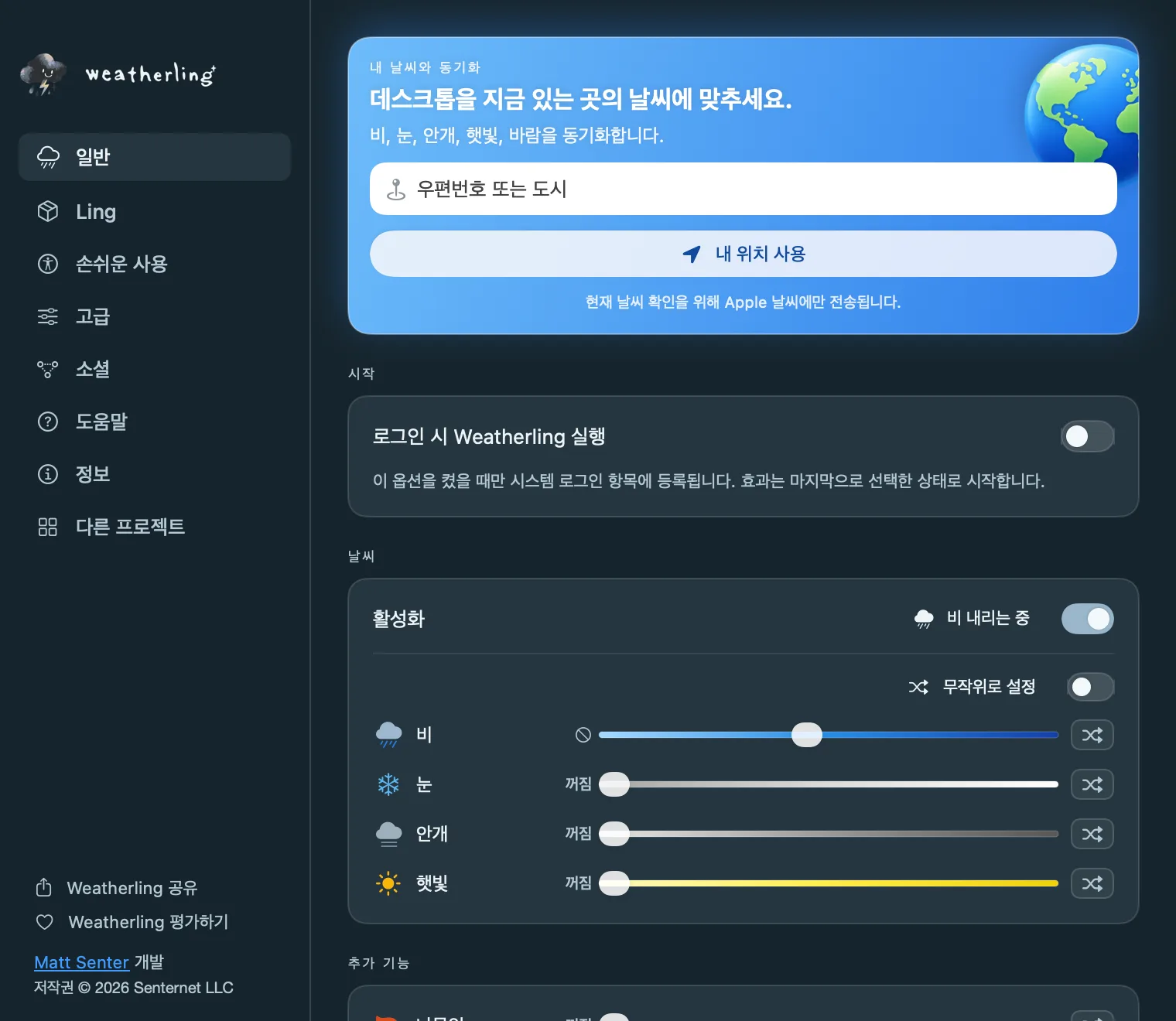
우편번호나 도시를 입력하거나 ‘내 위치 사용’을 클릭하면 Weatherling이 데스크탑을 바깥 날씨에 맞춥니다: 비, 눈, 안개, 햇빛, 바람. 위치는 현재 날씨를 확인하기 위해 Apple 날씨에만 전송됩니다.
동기화된 슬라이더에는 위치 화살표가 표시됩니다. 하나를 움직이면 바꾼 값이 유지되도록 동기화가 일시 정지됩니다. ‘동기화 재개’를 클릭하면 다시 시작하고, ‘동기화 중단’을 클릭하면 나만의 조합으로 돌아갑니다.
‘반전’을 켜면 바깥과 반대인 날씨가 나옵니다. 밖에 비나 눈이 오면 데스크탑에 해가 뜨고, 세게 내릴수록 더 밝아집니다. 건조한 날에는 비가 내리는데, 하늘이 맑을수록 더 세게 내리고, 약 27 °C 이상인 더운 날에는 눈이 내립니다. 안개는 걷히고, 바람 없는 날에는 산들바람이 불며, 바람이 센 날은 잠잠해집니다.
Ling을 만나 보세요
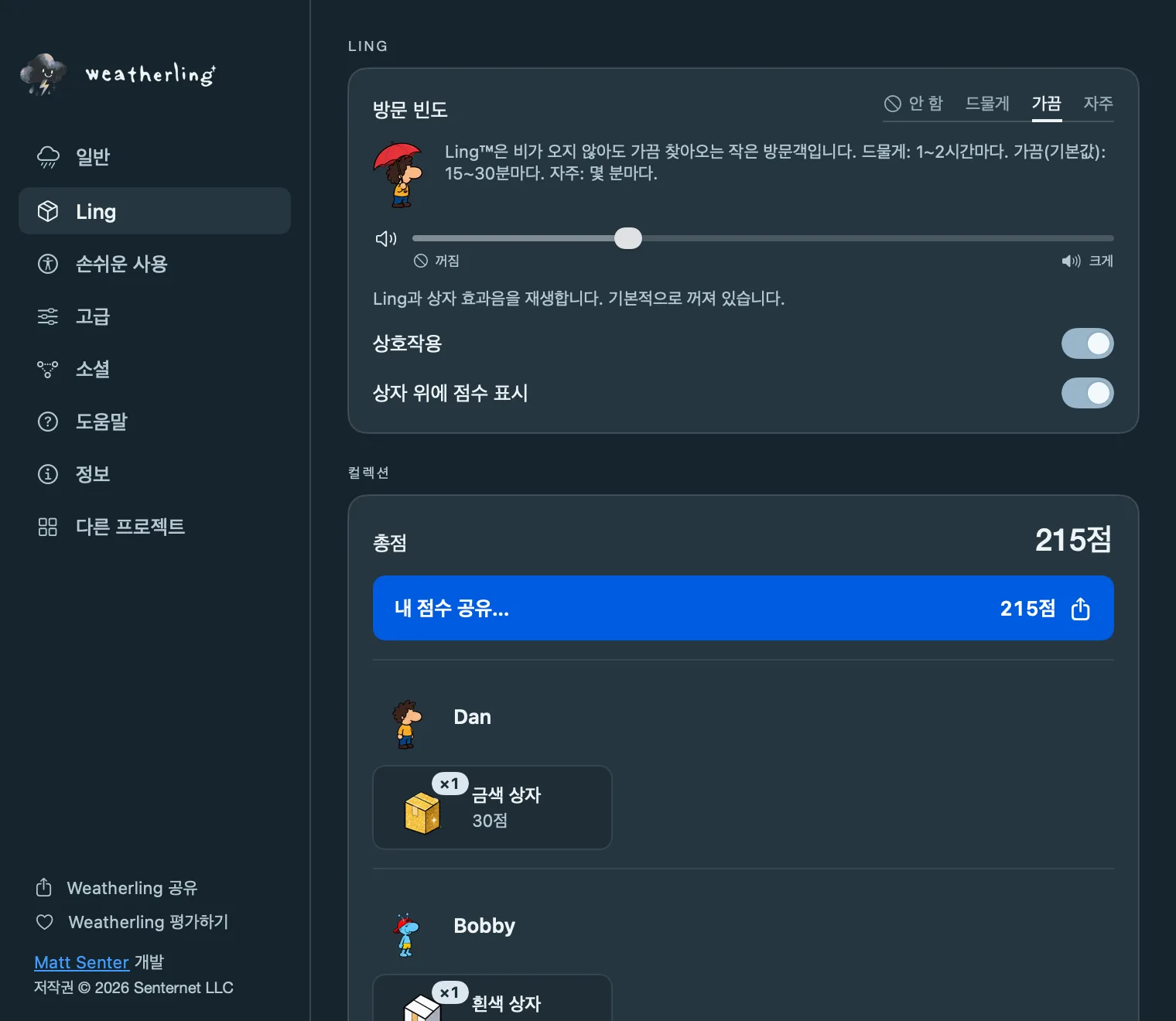
Ling은 가끔 찾아오는 작은 방문객으로, 비가 오지 않아도 찾아옵니다. Ling 카드에서 빈도를 고르세요: 드물게, 가끔, 자주, 안 함.
‘상호작용’을 켜면 집어 올릴 수 있습니다. Ling을 클릭한 채로 누르고 있으면 포인터에 매달리고, 화면 아래에서 상자가 올라옵니다. 상자에 넣으면 점수를 얻고, 다른 곳에 놓으면 다시 떨어집니다.
어떤 Ling과 상자는 다른 것보다 더 희귀합니다. 컬렉션과 총점은 모든 설정의 Ling 패널에 있으며, ‘내 점수 공유…’로 게시할 카드를 만들 수 있습니다.
‘상호작용’은 직접 켜기 전까지 꺼져 있습니다. 꺼져 있는 동안 Ling은 마우스에 전혀 반응하지 않습니다.
손쉬운 사용
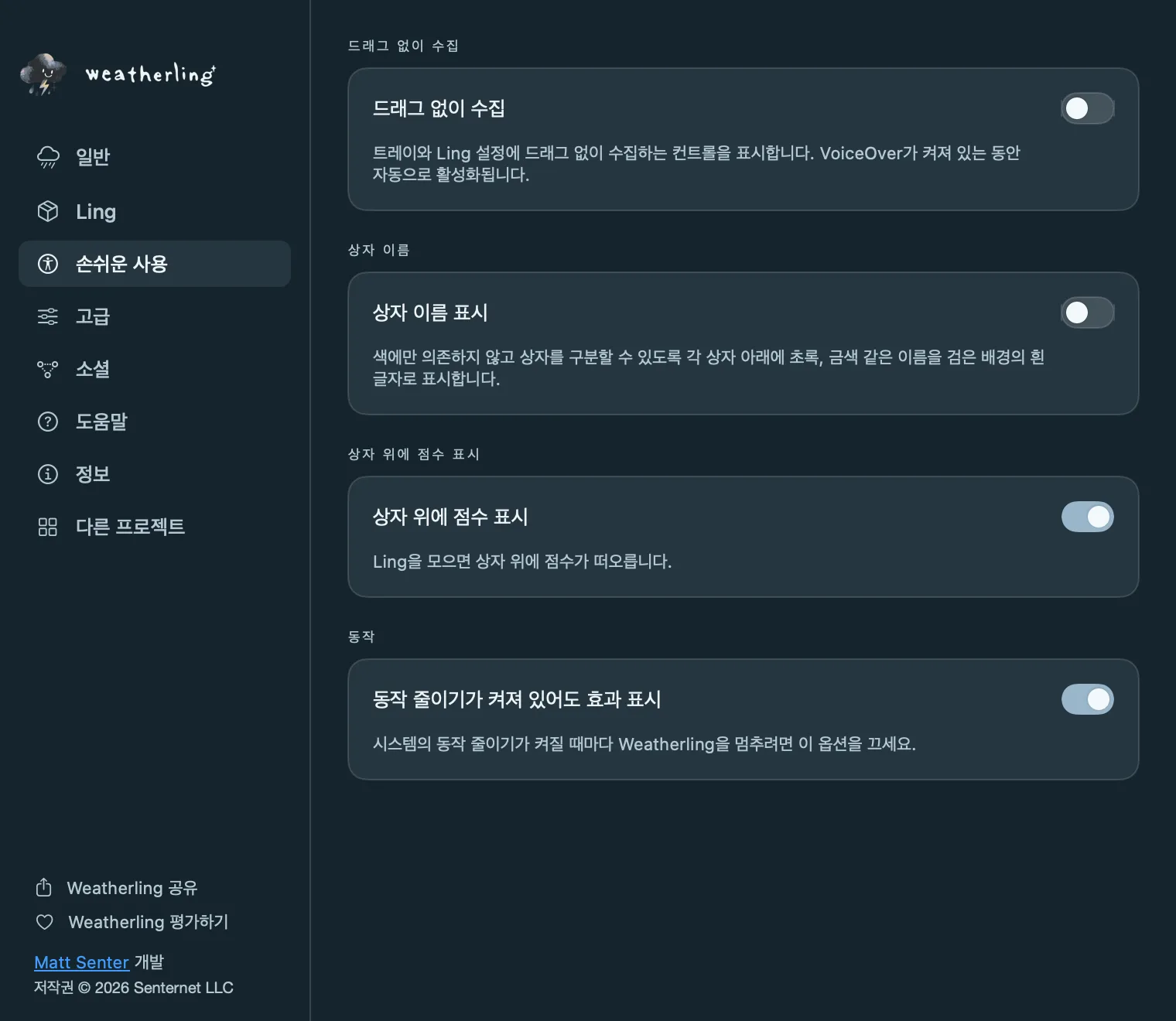
드래그하기 어렵다면 ‘상호작용’을 켠 상태에서 ‘손쉬운 사용’ 패널의 ‘드래그 없이 수집’을 켜세요. 조절 창과 Ling 패널에 찾아온 Ling을 잡아 상자에 넣는 버튼이 나타납니다. VoiceOver가 켜져 있는 동안에는 자동으로 켜집니다.
‘상자 이름 표시’는 초록, 금색 같은 이름을 상자마다 표시해 색에만 의존하지 않고 상자를 구분할 수 있게 합니다. ‘상자 위에 점수 표시’는 Ling을 수집할 때 점수를 띄우고, ‘동작 줄이기가 켜져 있어도 효과 표시’는 시스템 설정에서 동작 줄이기가 켜져 있을 때 날씨를 계속 표시할지 정합니다.
소리 더하기
비와 눈에는 녹음된 소나기 소리가 있고, Ling에는 고유한 효과음이 있습니다. 각각 음량 슬라이더가 있으며 둘 다 처음에는 꺼져 있습니다.
소리는 재생 중인 다른 오디오와 섞이고 시스템 음량을 따릅니다. ‘전체 화면 앱에서도 소리 재생’을 켜지 않으면 전체 화면 앱 위에서는 날씨와 함께 멈추고, 마이크를 사용하는 동안에는 작아져 사라집니다.
날씨가 일시 정지될 때
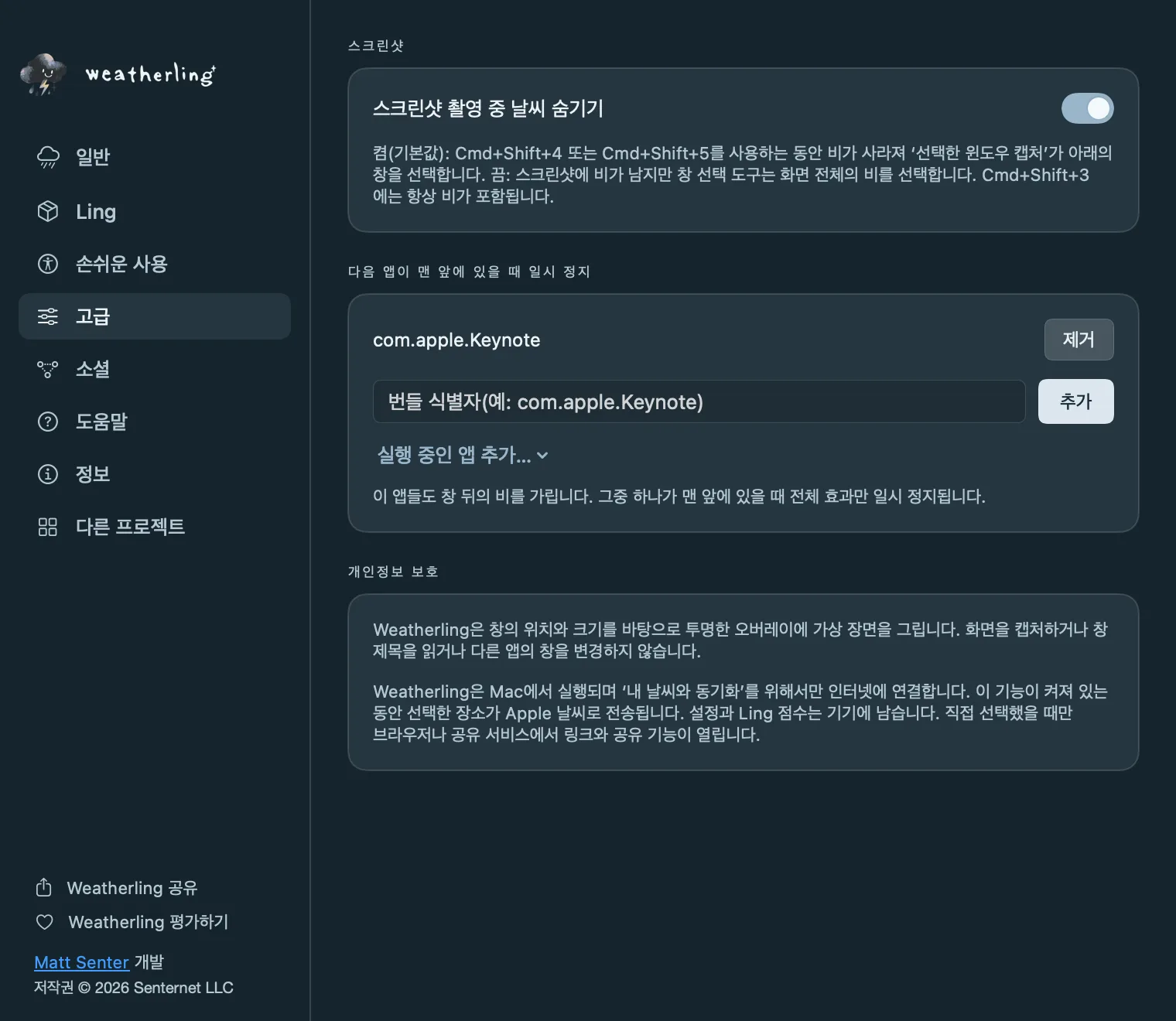
Weatherling은 알아서 비켜 주며, 조절 창에 이유를 표시합니다. 다음과 같은 경우 일시 정지합니다:
- 전체 화면이나 최대화된 앱이 앞에 있을 때(‘전체 화면 앱 위에 비와 눈 표시’가 켜져 있으면 제외);
- Mac이 배터리로 작동하고 ‘배터리 사용 시 일시 정지’가 켜져 있을 때;
- ‘고급’의 ‘다음 앱이 맨 앞에 있을 때 일시 정지’ 목록에 있는 앱이 앞에 있을 때(Keynote나 화상 통화에 유용);
- 시스템 설정에서 동작 줄이기가 켜져 있고, ‘손쉬운 사용’의 ‘동작 줄이기가 켜져 있어도 효과 표시’가 꺼져 있을 때.
Cmd+Shift+4나 Cmd+Shift+5로 스크린샷을 찍으면 날씨가 사라져 ‘선택한 윈도우 캡처’가 그 아래 창을 고를 수 있습니다. 스크린샷에 비를 남기려면 ‘스크린샷 촬영 중 날씨 숨기기’를 끄세요. Cmd+Shift+3은 항상 날씨를 포함합니다.
모든 설정과 내장 도움말
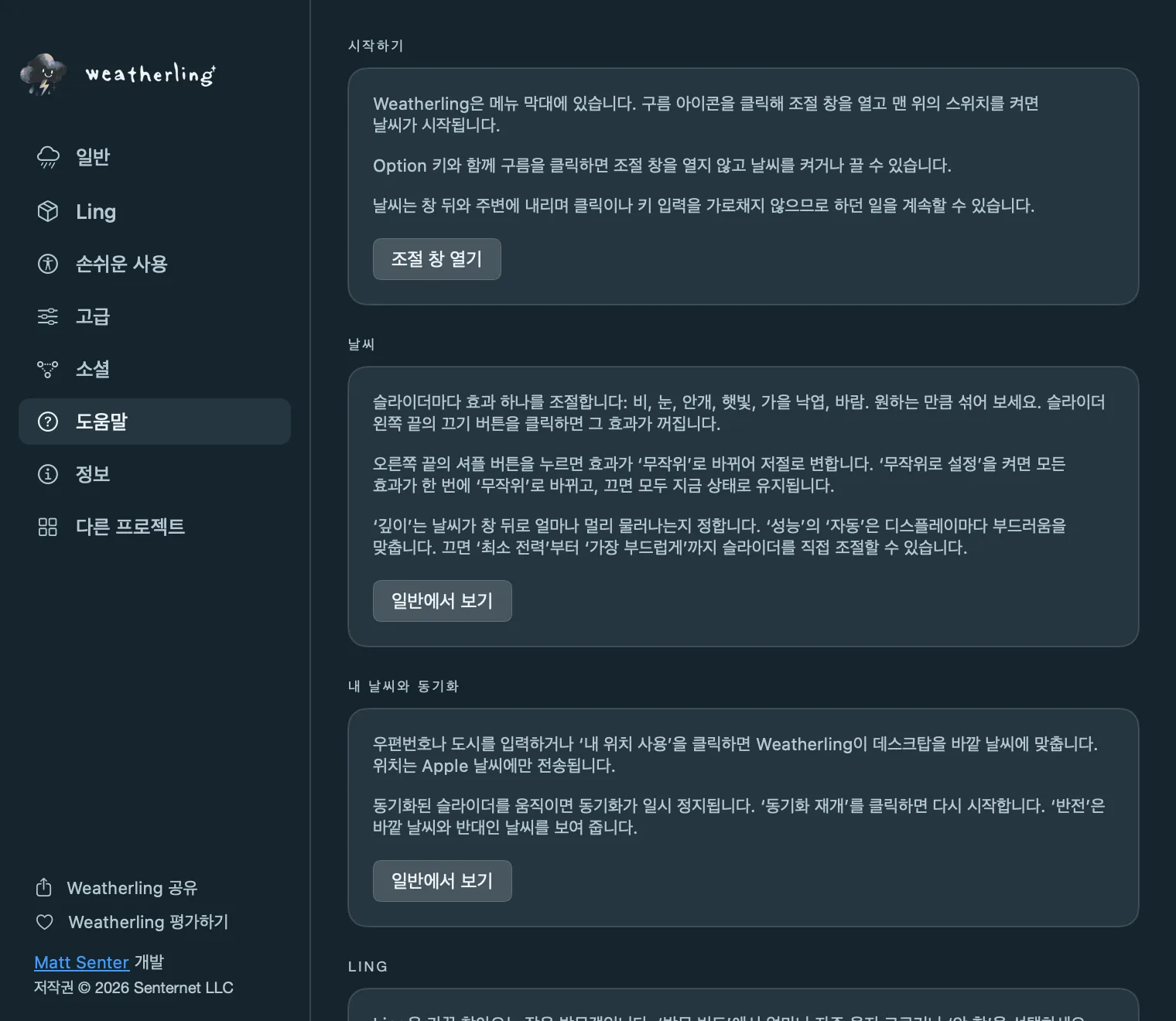
조절 창 아래쪽의 ‘모든 설정…’을 클릭하면 모든 것을 한 창에서 볼 수 있습니다:
- 일반: 날씨 동기화, 로그인 시 실행, 모든 날씨 슬라이더, 디스플레이, 소리, 성능.
- Ling: 방문 빈도, Ling 음량, ‘상호작용’, 컬렉션.
- 손쉬운 사용: 드래그 없이 수집, 상자 이름 표시, 상자 위 점수, 동작 줄이기.
- 고급: 스크린샷, 날씨를 일시 정지하는 앱, 개인정보 요약.
- 도움말: 이 가이드의 요약과 언급한 설정마다 바로 가는 버튼.
- 정보: 버전 번호와 지원 요청용으로 복사하는 버튼.
아직 해결되지 않았나요?
이 사이트의 더 많은 답변: