
Como usar o Weatherling
Tudo o que o Weatherling faz, uma tela por vez. O mesmo guia também está dentro do app: abra Todos os ajustes e escolha Ajuda.
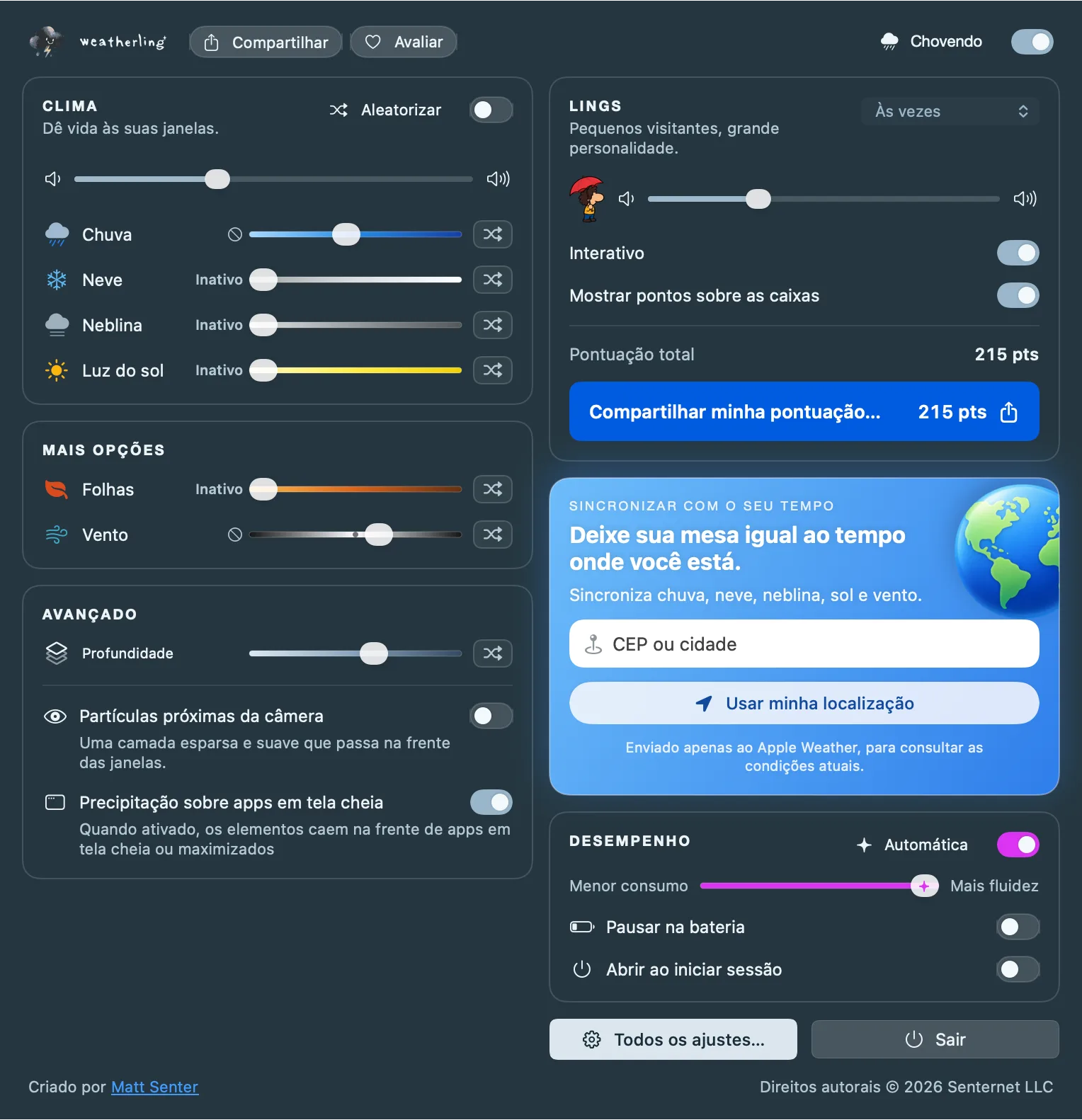
Comece o clima
- Baixe o Weatherling na Mac App Store e abra-o. Uma pequena nuvem aparece na barra de menus; é ali que o Weatherling fica.
- Clique na nuvem para abrir a bandeja.
- Ative o botão no canto superior direito. A chuva começa a cair atrás e ao redor das suas janelas, e o rótulo ao lado do botão mostra o que o clima está fazendo.
Option-clique na nuvem a qualquer momento para ligar ou desligar o clima sem abrir a bandeja.
O clima nunca fica com um clique ou uma tecla. Continue digitando, rolando e arrastando janelas como sempre; a água acompanha as janelas quando elas se movem.
Monte o seu clima
Cada controle deslizante dos cartões Clima e Mais opções ajusta um efeito: chuva, neve, neblina, luz do sol, folhas de outono e vento. Use quantos quiser ao mesmo tempo.
- O botão de desligar na ponta esquerda de um controle desativa aquele efeito.
- O botão de embaralhar na ponta direita deixa o efeito em Aleatório, para que ele mude sozinho. Aleatorizar, no topo do cartão Clima, é um botão de liga e desliga: ative para deixar todos os efeitos em Aleatório de uma vez, ou desative para manter tudo como está.
- Profundidade define o quanto o clima se afasta atrás das janelas. Partículas próximas da câmera adicionam uma camada suave na frente delas.
- Desempenho tem um botão Automática que adapta a fluidez a cada tela. Desative para ajustar o controle você mesmo, de Menor consumo a Mais fluidez; mais fluidez usa mais energia. Pausar na bateria para o clima até o Mac ser ligado na tomada.
Sincronize com o seu tempo
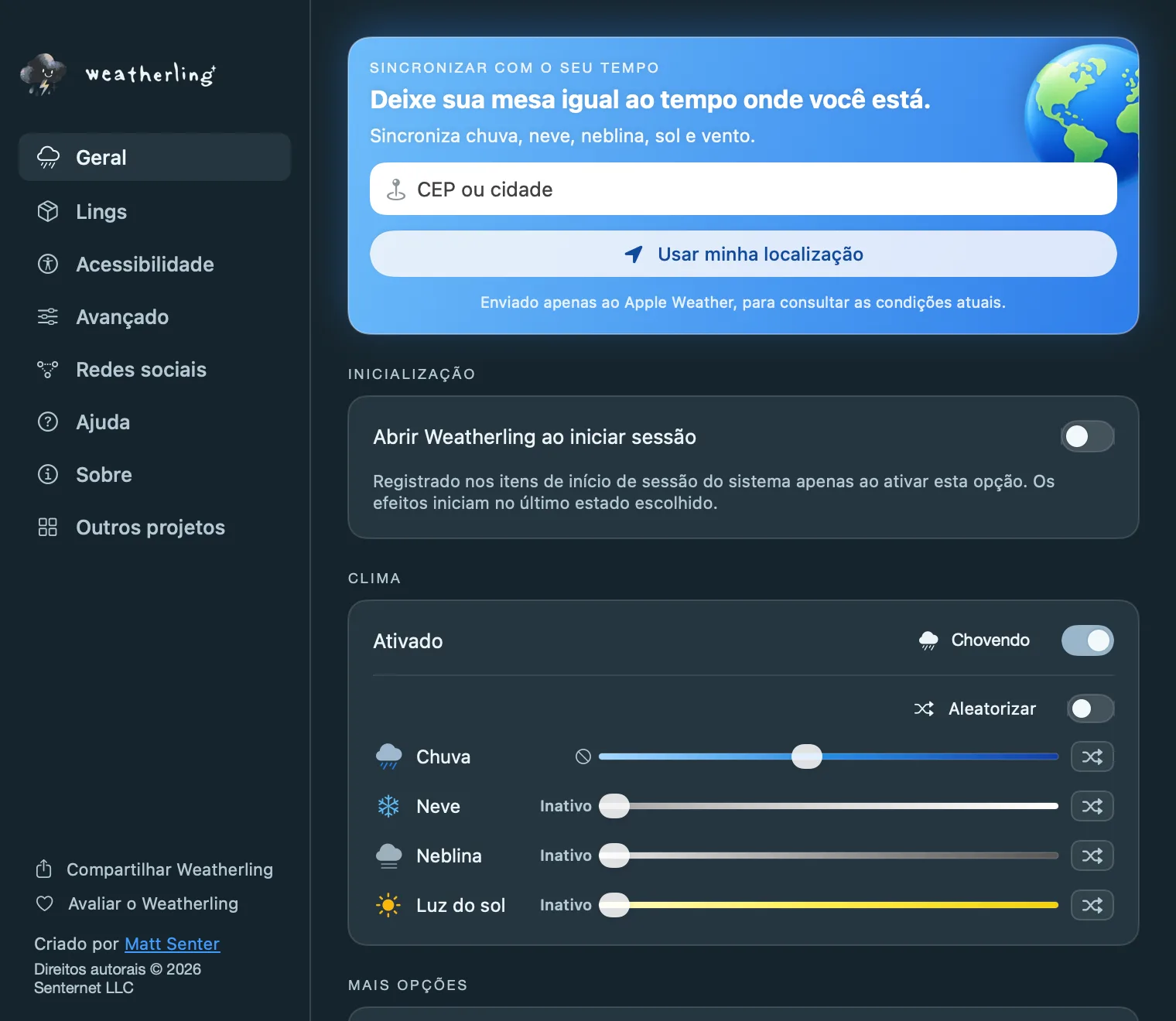
Digite um CEP ou uma cidade, ou clique em Usar minha localização, e o Weatherling deixa sua mesa igual ao tempo lá fora: chuva, neve, neblina, luz do sol e vento. Seu local é enviado apenas ao Apple Weather, para consultar as condições atuais.
Controles sincronizados mostram uma seta de localização. Mova um e a sincronização pausa para manter sua mudança; clique em Retomar sincronização para continuar, ou em Parar de sincronizar para voltar à sua própria combinação.
Ative Inverter para ver o oposto do seu tempo. Chuva ou neve lá fora traz sol para a mesa, mais forte quanto mais pesado cair. Céu seco traz chuva, mais forte quanto mais limpo estiver, ou neve em dias quentes de uns 27 °C ou mais. A neblina some, dias sem vento ganham uma brisa e dias de muito vento ficam calmos.
Conheça os Lings
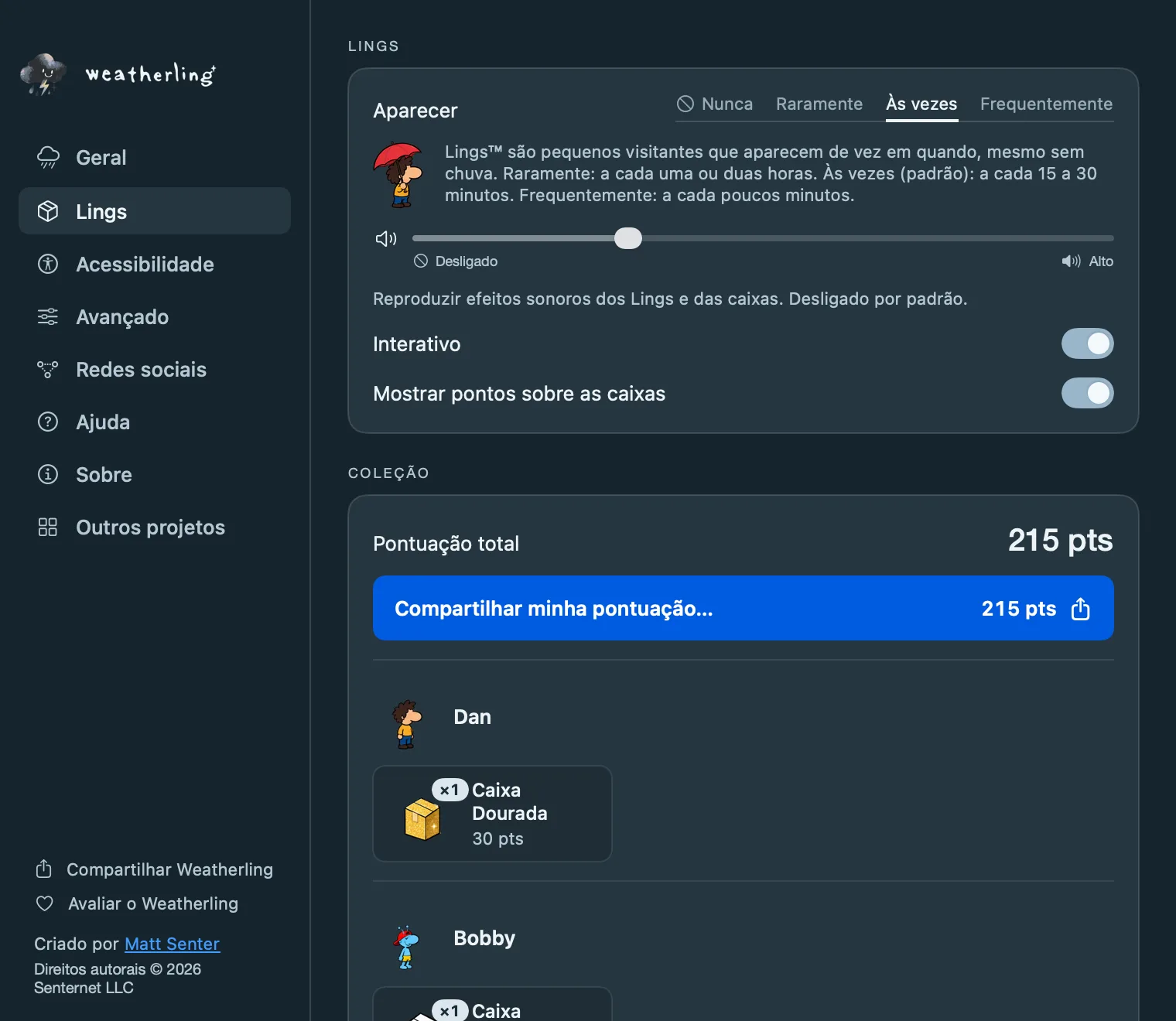
Lings são pequenos visitantes que aparecem de vez em quando, mesmo sem chuva. Escolha a frequência no cartão Lings: Raramente, Às vezes, Frequentemente ou Nunca.
Ative Interativo para pegá-los. Clique e segure um Ling e ele fica pendurado no ponteiro enquanto caixas sobem da parte de baixo da tela. Solte-o em uma caixa para ganhar pontos; solte em qualquer outro lugar e ele volta a cair.
Alguns Lings e caixas são mais raros que outros. Sua coleção e pontuação total ficam no painel Lings de Todos os ajustes, e Compartilhar minha pontuação… as transforma em um cartão para publicar.
Interativo fica desativado até você ativá-lo. Enquanto está desativado, os Lings ignoram totalmente o mouse.
Acessibilidade
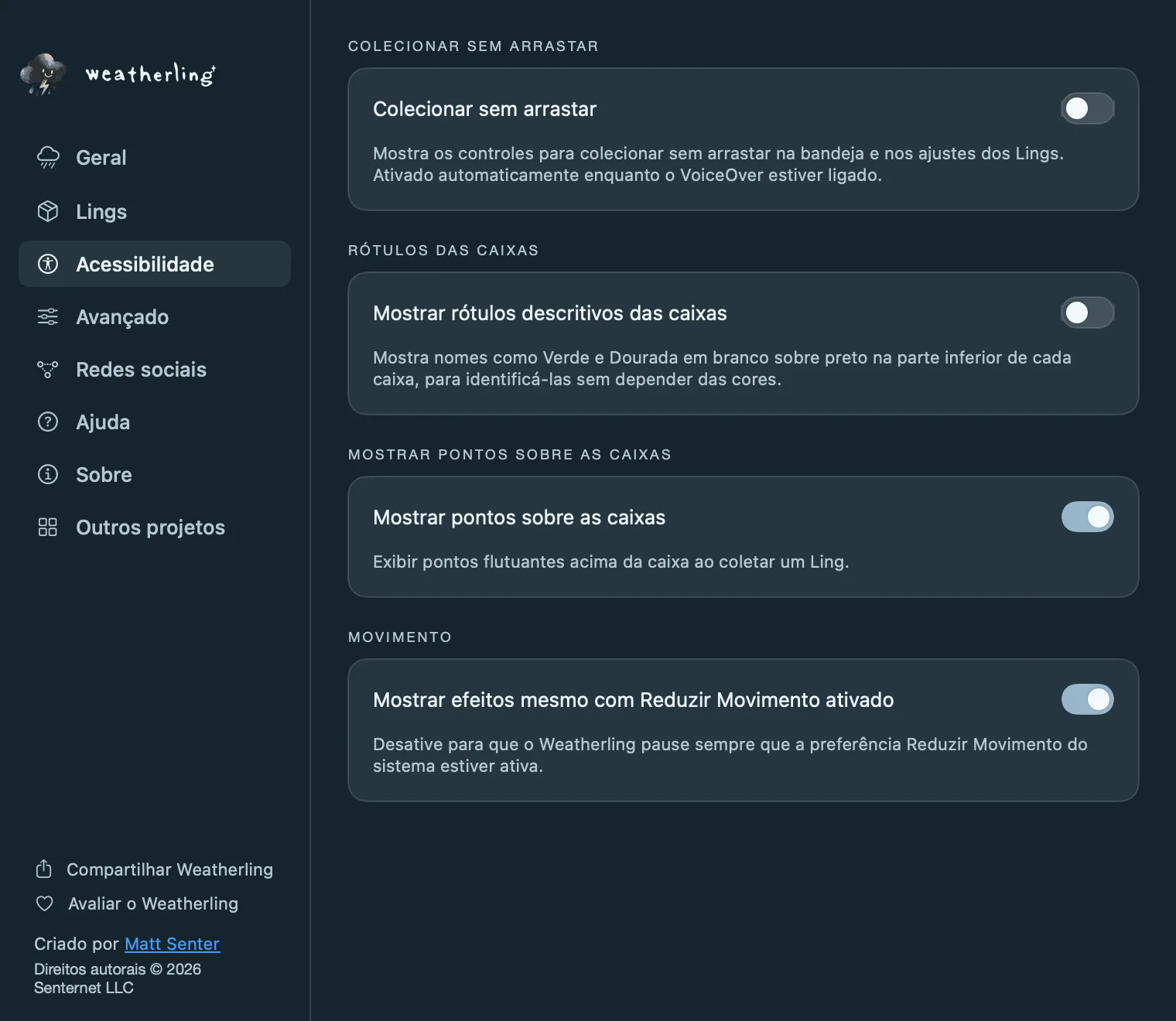
Prefere não arrastar? Com Interativo ativado, ative Colecionar sem arrastar no painel Acessibilidade. A bandeja e o painel Lings passam a mostrar botões para pegar um Ling visitante e colocá-lo em uma caixa. Ele é ativado sozinho enquanto o VoiceOver estiver ligado.
Mostrar rótulos descritivos das caixas coloca nomes como Verde e Dourada em cada caixa, para distingui-las sem depender das cores. Mostrar pontos sobre as caixas faz seus pontos flutuarem ao colecionar um Ling, e Mostrar efeitos mesmo com Reduzir Movimento ativado decide se o clima continua quando Reduzir Movimento está ativo nos Ajustes do Sistema.
Adicione som
Chuva e neve têm uma tempestade gravada, e os Lings têm seus próprios efeitos sonoros. Cada um tem seu controle de volume, e ambos começam desligados.
O som se mistura com o que mais estiver tocando, segue o volume do sistema, pausa com o clima sobre apps em tela cheia a menos que Som em apps em tela cheia esteja ativado, e some enquanto o microfone está em uso.
Quando o clima pausa
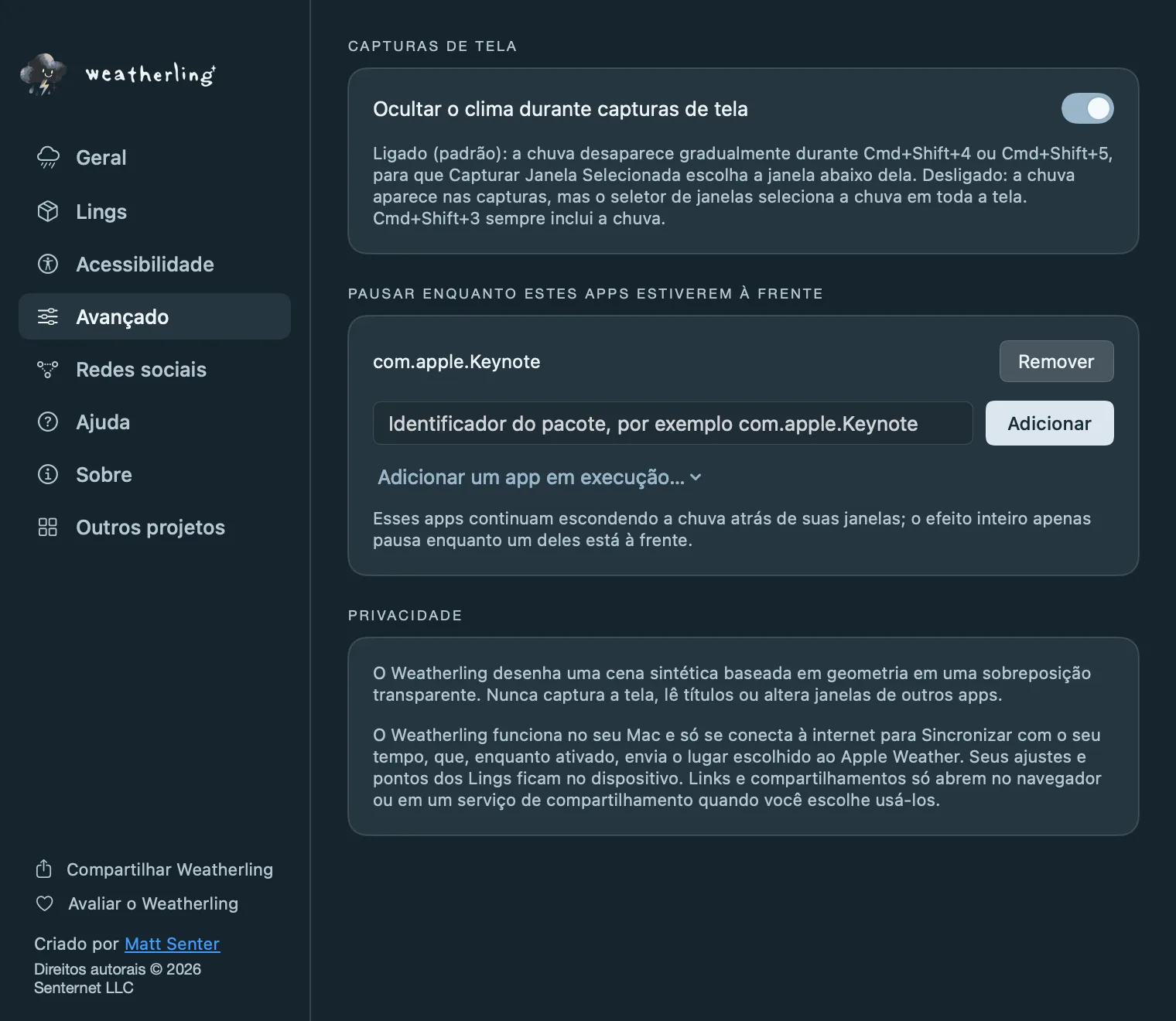
O Weatherling sai do caminho sozinho, e a bandeja diz o motivo. Ele pausa quando:
- um app em tela cheia ou maximizado está à frente, a menos que Precipitação sobre apps em tela cheia esteja ativado;
- o Mac está na bateria e Pausar na bateria está ativado;
- um app da lista Pausar enquanto estes apps estiverem à frente, em Avançado, está à frente, o que ajuda no Keynote ou em videochamadas;
- Reduzir Movimento está ativado nos Ajustes do Sistema e Mostrar efeitos mesmo com Reduzir Movimento ativado, em Acessibilidade, está desativado.
Fazer uma captura com Cmd+Shift+4 ou Cmd+Shift+5 faz o clima sumir, para que Capturar Janela Selecionada escolha a janela embaixo. Desative Ocultar o clima durante capturas de tela para manter a chuva nas suas imagens. Cmd+Shift+3 sempre a inclui.
Todos os ajustes e a ajuda integrada
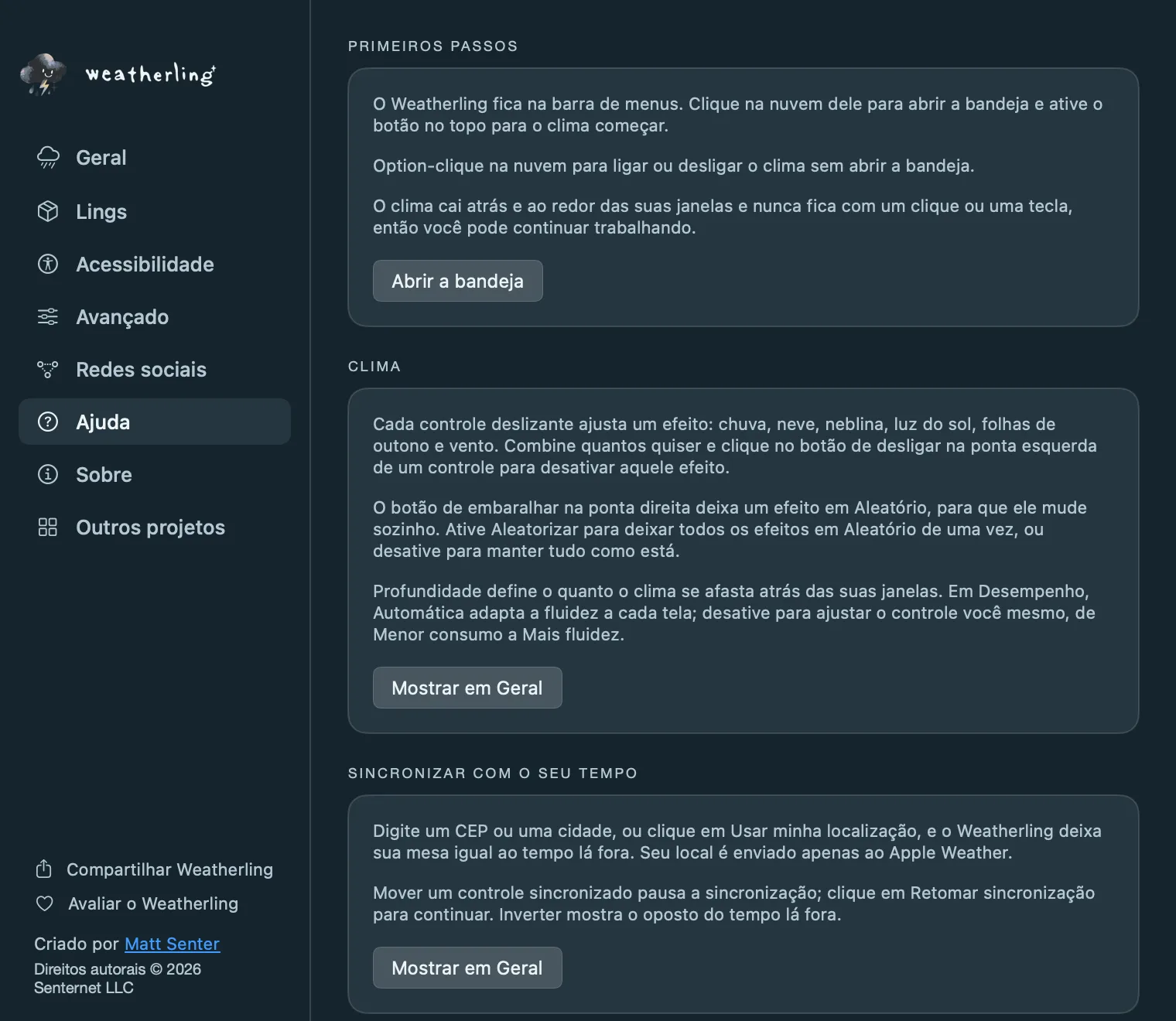
Clique em Todos os ajustes… no rodapé da bandeja para ter tudo em uma janela:
- Geral: sincronização do tempo, abrir ao iniciar sessão, todos os controles do clima, telas, som e desempenho.
- Lings: com que frequência visitam, o volume dos Lings, Interativo e sua coleção.
- Acessibilidade: colecionar sem arrastar, rótulos descritivos das caixas, pontos sobre as caixas e Reduzir Movimento.
- Avançado: capturas de tela, apps que pausam o clima e o resumo de privacidade.
- Ajuda: este guia em resumo, com um botão para cada ajuste mencionado.
- Sobre: o número da sua versão, com um botão que o copia para um pedido de suporte.
Ainda com dúvidas?
Mais respostas neste site: