
Comment utiliser Weatherling
Tout ce que fait Weatherling, un écran à la fois. Le même guide se trouve aussi dans l’app : ouvrez Tous les réglages et choisissez Aide.
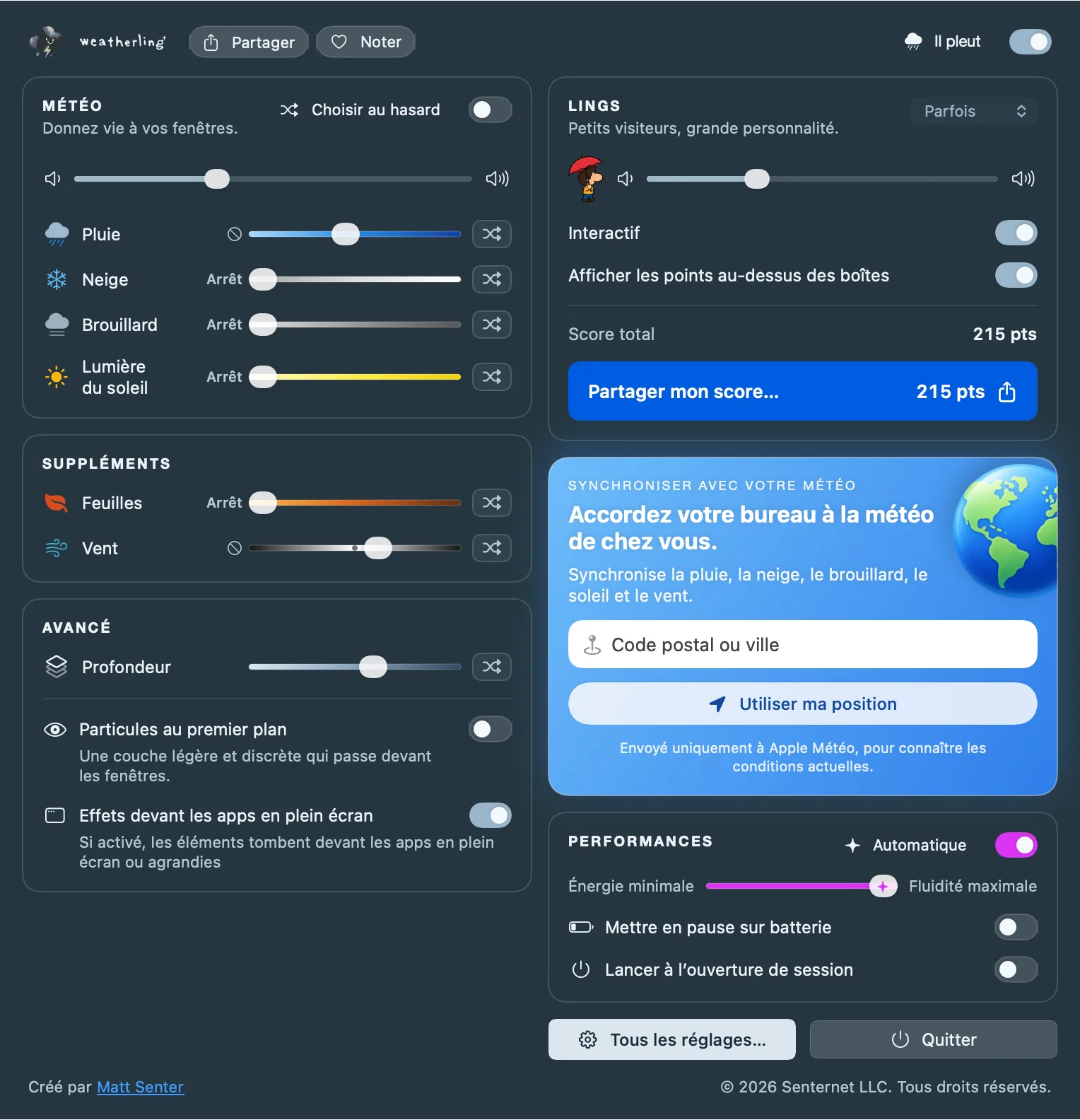
Lancer la météo
- Téléchargez Weatherling sur le Mac App Store et ouvrez-le. Un petit nuage apparaît dans la barre des menus ; c’est là que vit Weatherling.
- Cliquez sur le nuage pour ouvrir le panneau.
- Activez l’interrupteur en haut à droite. La pluie commence à tomber derrière et autour de vos fenêtres, et l’étiquette à côté de l’interrupteur indique ce que fait la météo.
Option-cliquez sur le nuage à tout moment pour activer ou désactiver la météo sans ouvrir le panneau.
La météo ne capte jamais un clic ni une touche. Continuez à taper, faire défiler et déplacer vos fenêtres comme d’habitude ; l’eau suit vos fenêtres quand elles bougent.
Composez votre météo
Chaque curseur des cartes Météo et Suppléments règle un effet : pluie, neige, brouillard, soleil, feuilles d’automne et vent. Utilisez-en autant que vous voulez en même temps.
- Le bouton d’arrêt à l’extrémité gauche d’un curseur désactive cet effet.
- Le bouton aléatoire à l’extrémité droite confie l’effet au mode Aléatoire, pour qu’il évolue tout seul. Choisir au hasard, en haut de la carte Météo, est un interrupteur : activez-le pour confier tous les effets au mode Aléatoire d’un coup, ou désactivez-le pour tout garder tel quel.
- Profondeur règle à quel point la météo recule derrière vos fenêtres. Particules au premier plan ajoute une couche discrète devant elles.
- Performances comporte un interrupteur Automatique qui adapte la fluidité à chaque écran. Désactivez-le pour régler vous-même le curseur, d’Énergie minimale à Fluidité maximale ; plus c’est fluide, plus cela consomme. Mettre en pause sur batterie arrête la météo jusqu’à ce que votre Mac soit branché.
Synchroniser avec votre météo
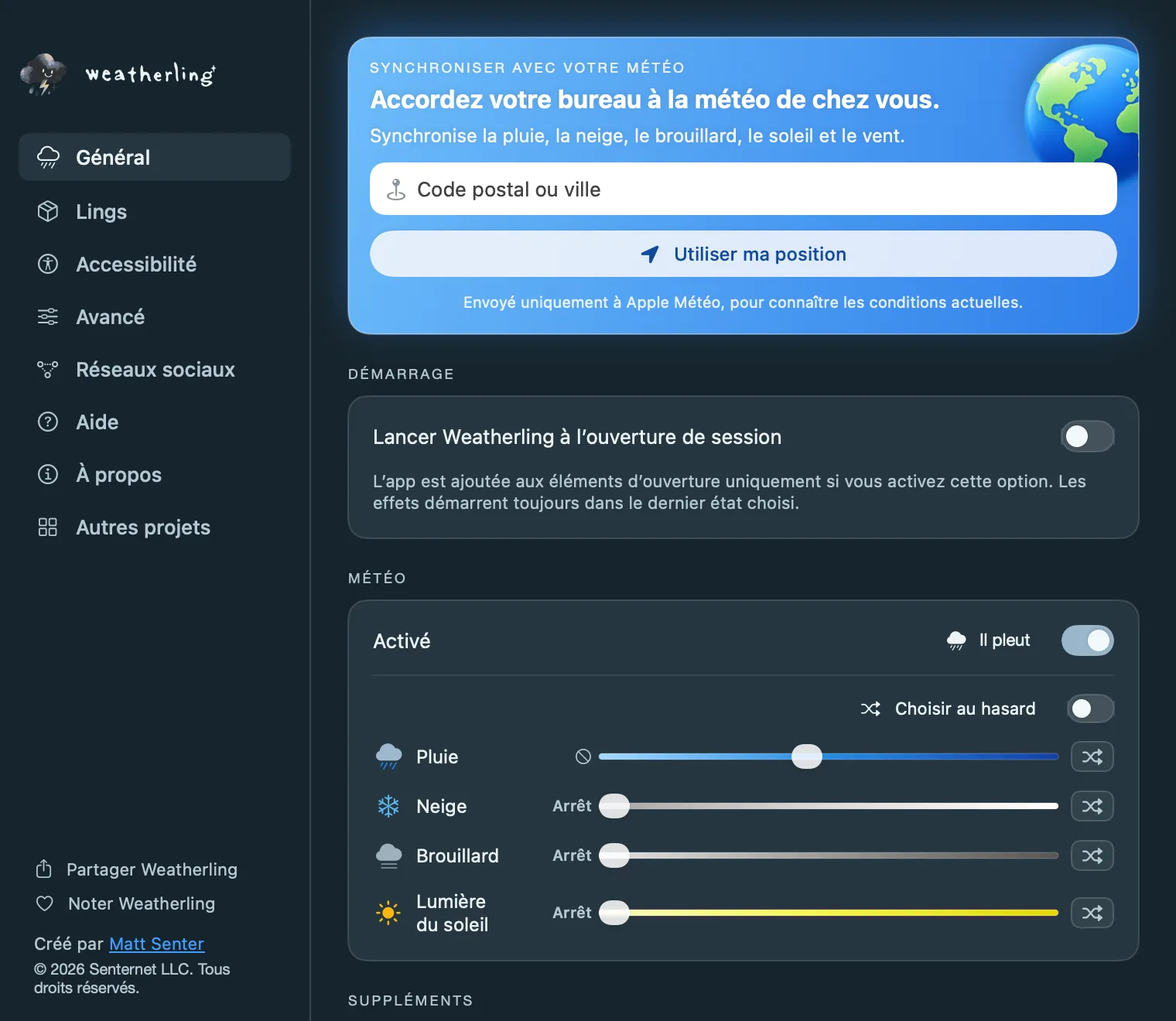
Saisissez un code postal ou une ville, ou cliquez sur Utiliser ma position, et Weatherling accorde votre bureau à la météo dehors : pluie, neige, brouillard, soleil et vent. Votre lieu n’est envoyé qu’à Apple Météo, pour connaître les conditions actuelles.
Les curseurs synchronisés affichent une flèche de localisation. Déplacez-en un et la synchronisation se met en pause pour garder votre réglage ; cliquez sur Reprendre la synchronisation pour la relancer, ou sur Arrêter la synchronisation pour revenir à votre propre mélange.
Activez Inverser pour l’inverse de votre météo. La pluie ou la neige dehors apporte du soleil sur votre bureau, d’autant plus vif qu’elle tombe fort. Un temps sec apporte la pluie, d’autant plus forte que le ciel est dégagé, ou la neige les jours chauds d’environ 27 °C ou plus. Le brouillard se dissipe, les jours sans vent apportent une brise et les jours de grand vent deviennent calmes.
Faites connaissance avec les Lings
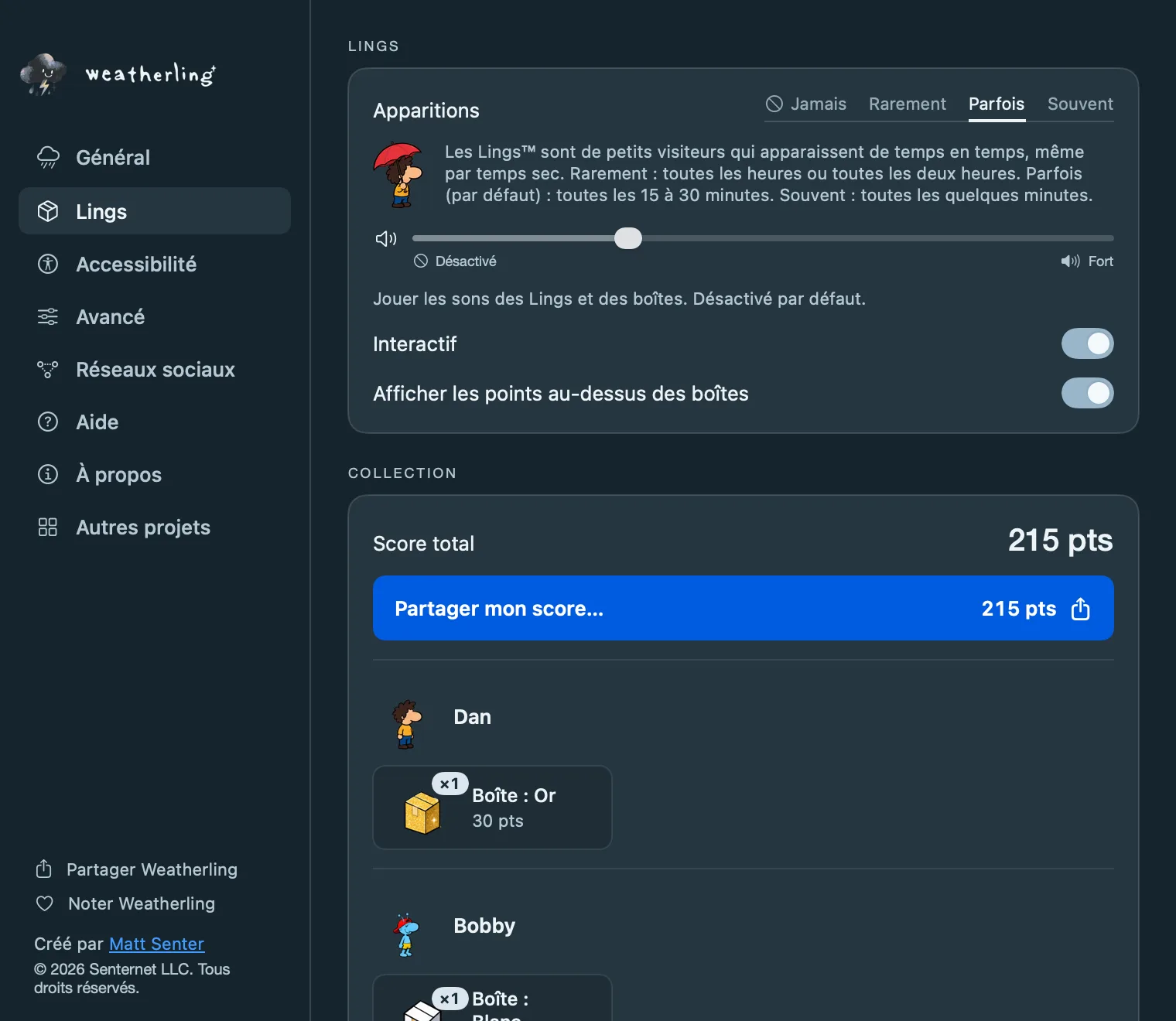
Les Lings sont de petits visiteurs qui passent de temps en temps, même par temps sec. Choisissez leur fréquence dans la carte Lings : Rarement, Parfois, Souvent ou Jamais.
Activez Interactif pour les attraper. Cliquez sur un Ling et maintenez le clic : il pend au pointeur pendant que des boîtes montent du bas de l’écran. Déposez-le dans une boîte pour gagner des points ; lâchez-le ailleurs et il redescend.
Certains Lings et certaines boîtes sont plus rares que d’autres. Votre collection et votre score total se trouvent dans la sous-fenêtre Lings de Tous les réglages, et Partager mon score… en fait une carte à publier.
Interactif reste désactivé tant que vous ne l’activez pas. Dans ce cas, les Lings ignorent complètement votre souris.
Accessibilité
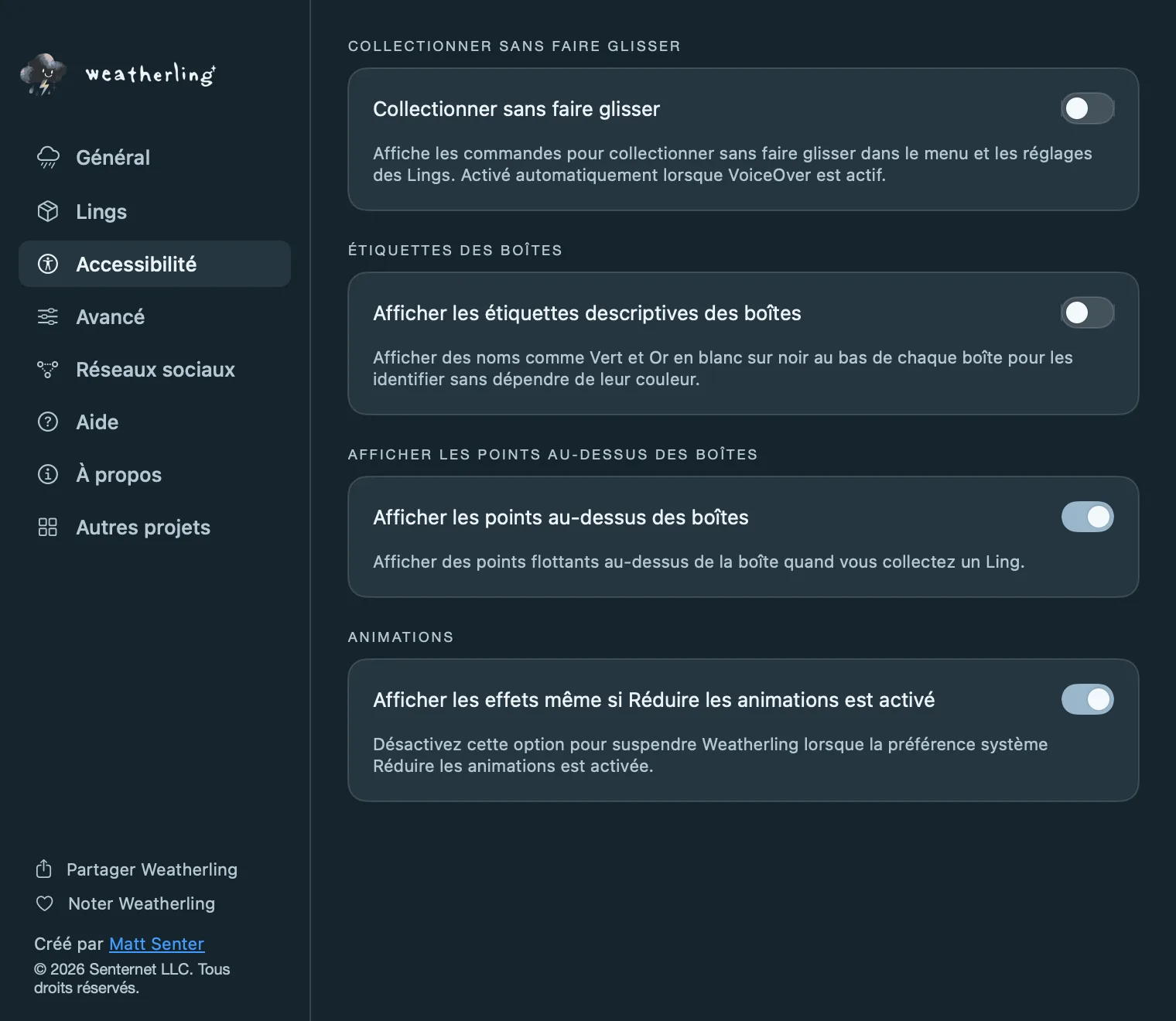
Vous préférez ne pas faire glisser ? Avec Interactif activé, activez Collectionner sans faire glisser dans la sous-fenêtre Accessibilité. Le panneau et la sous-fenêtre Lings affichent alors des boutons pour attraper un Ling de passage et le placer dans une boîte. L’option s’active d’elle-même tant que VoiceOver est actif.
Afficher les étiquettes descriptives des boîtes inscrit des noms comme Vert ou Or sur chaque boîte, pour les distinguer sans la couleur. Afficher les points au-dessus des boîtes fait apparaître vos points quand vous collectionnez un Ling, et Afficher les effets même si Réduire les animations est activé décide si la météo continue quand Réduire les animations est activé dans les Réglages Système.
Ajouter du son
La pluie et la neige ont une averse enregistrée, et les Lings ont leurs propres effets sonores. Chacun a son curseur de volume, et les deux sont coupés au départ.
Le son se mêle à ce que vous écoutez déjà, suit le volume du système, se met en pause avec la météo devant les apps en plein écran sauf si Son dans les apps en plein écran est activé, et s’efface pendant que le micro est utilisé.
Quand la météo se met en pause
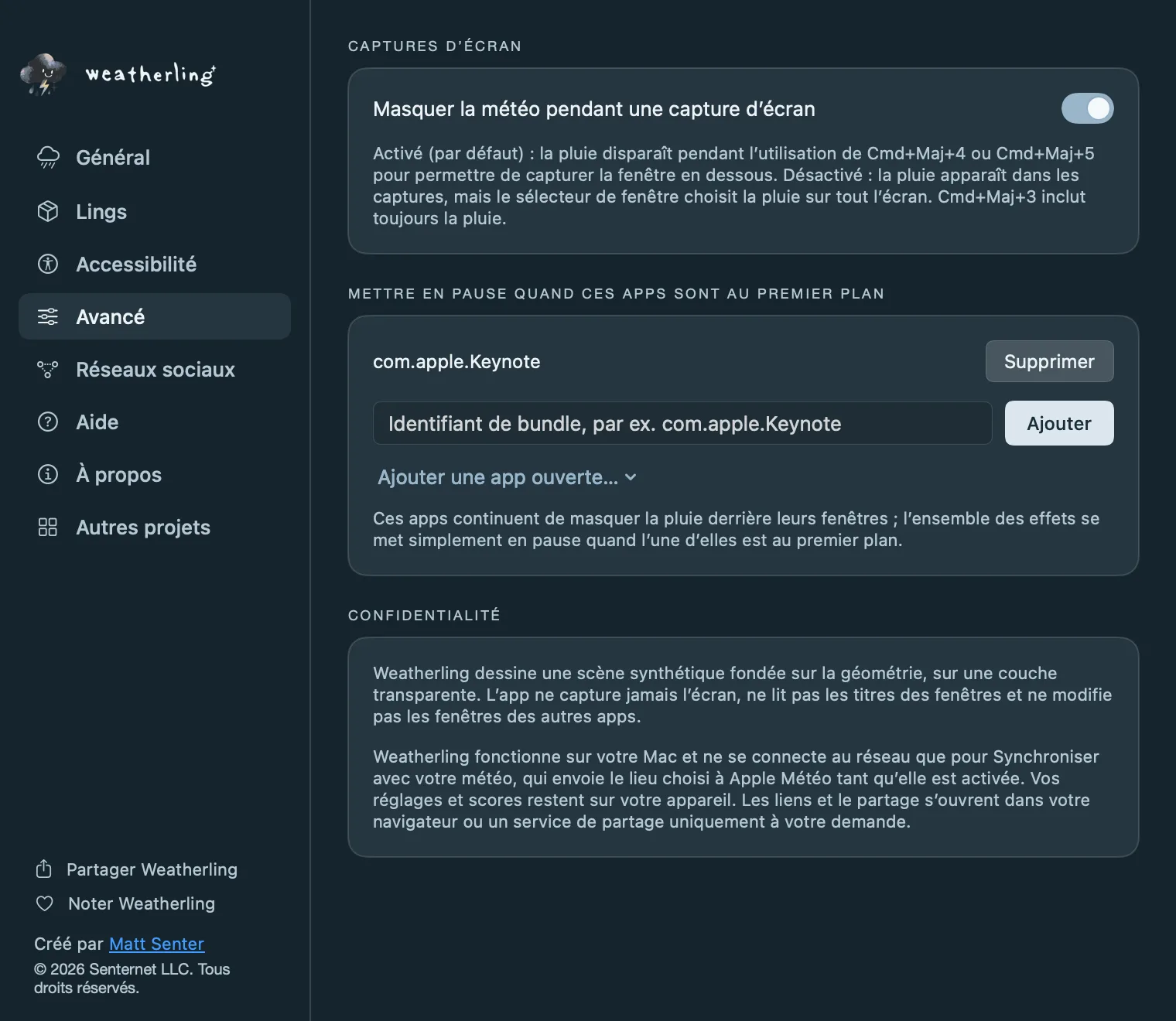
Weatherling s’efface tout seul, et le panneau en indique la raison. Il se met en pause quand :
- une app en plein écran ou agrandie est devant, sauf si Effets devant les apps en plein écran est activé ;
- votre Mac est sur batterie et Mettre en pause sur batterie est activé ;
- une app de la liste Mettre en pause quand ces apps sont au premier plan, dans Avancé, est devant, ce qui est pratique pour Keynote ou les appels vidéo ;
- Réduire les animations est activé dans Réglages Système et Afficher les effets même si Réduire les animations est activé, dans Accessibilité, est désactivé.
Une capture avec Cmd+Maj+4 ou Cmd+Maj+5 estompe la météo, pour que Capturer la fenêtre sélectionnée choisisse la fenêtre en dessous. Désactivez Masquer la météo pendant une capture d’écran pour garder la pluie sur vos images. Cmd+Maj+3 l’inclut toujours.
Tous les réglages et l’aide intégrée
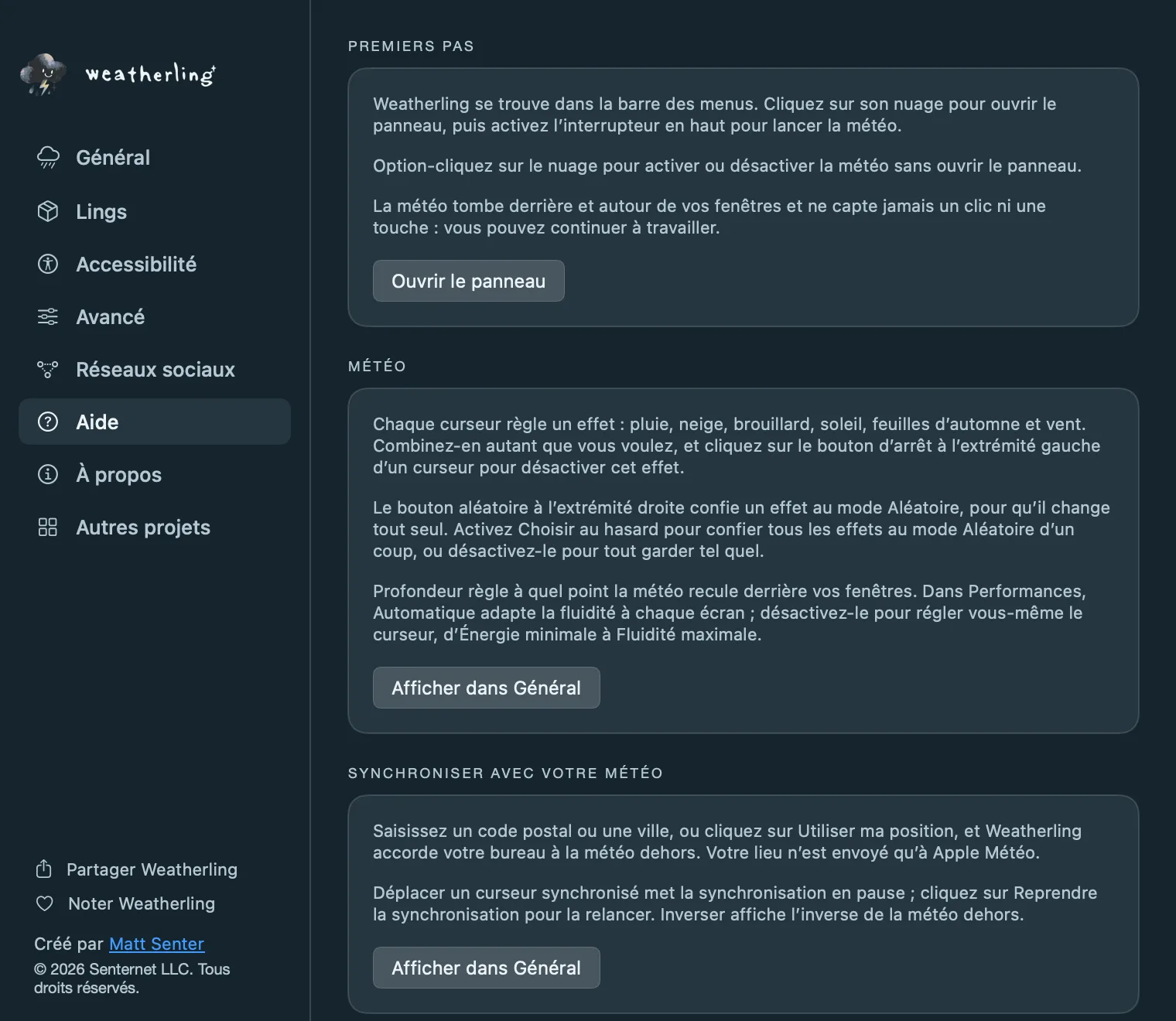
Cliquez sur Tous les réglages… en bas du panneau pour tout retrouver dans une fenêtre :
- Général : synchronisation météo, lancement à l’ouverture de session, tous les curseurs de météo, écrans, son et performances.
- Lings : leur fréquence, leur volume, Interactif et votre collection.
- Accessibilité : collectionner sans faire glisser, étiquettes descriptives des boîtes, points au-dessus des boîtes et Réduire les animations.
- Avancé : captures d’écran, apps qui mettent la météo en pause et résumé de confidentialité.
- Aide : ce guide en bref, avec un bouton vers chaque réglage mentionné.
- À propos : votre numéro de version, avec un bouton qui le copie pour une demande d’assistance.
Toujours bloqué ?
D’autres réponses sur ce site :