
So verwendest du Weatherling
Alles, was Weatherling kann, Bildschirm für Bildschirm. Dieselbe Anleitung steckt auch in der App: Öffne Alle Einstellungen und wähle Hilfe.
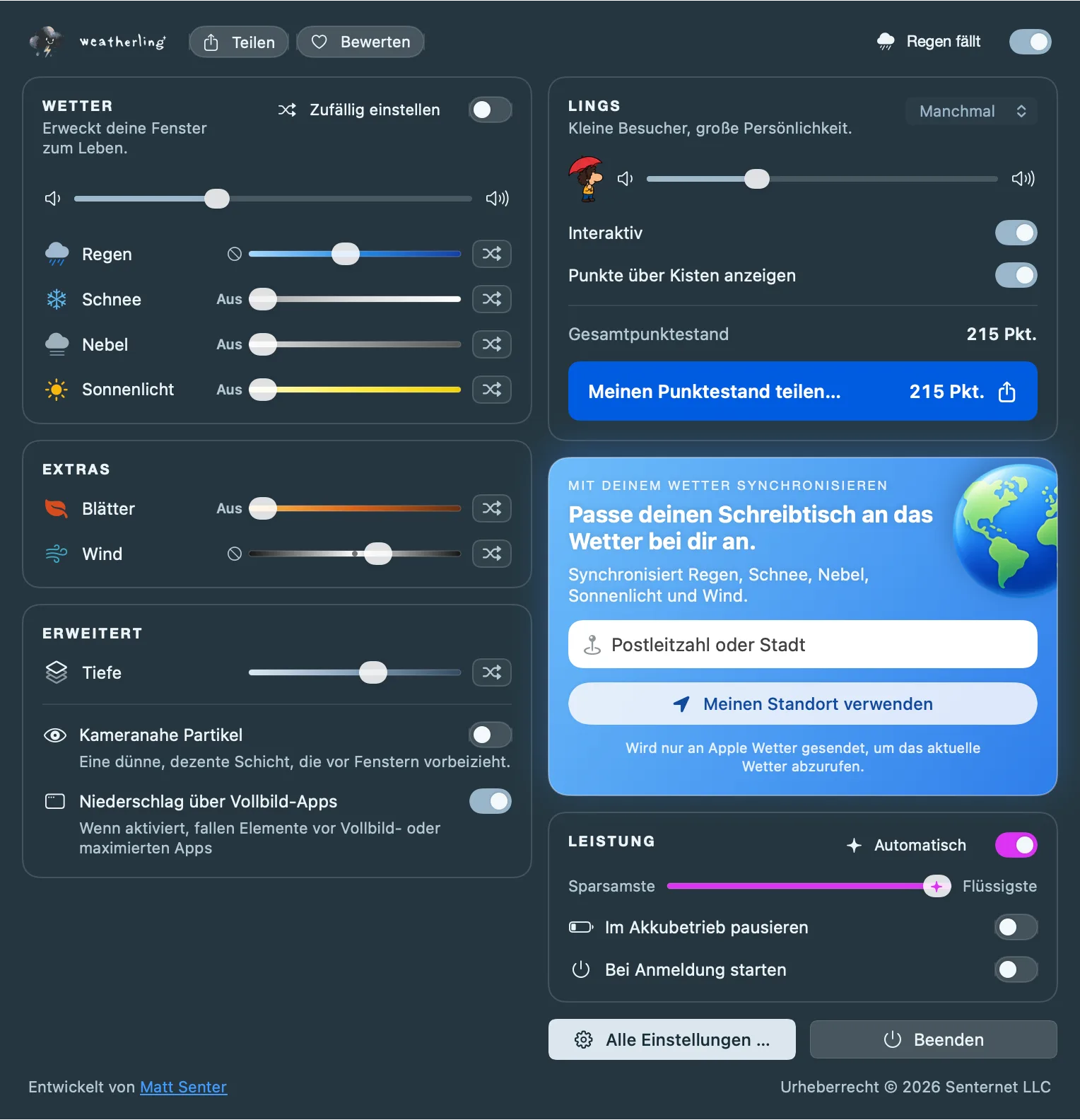
Wetter starten
- Lade Weatherling aus dem Mac App Store und öffne es. In der Menüleiste erscheint eine kleine Wolke; dort wohnt Weatherling.
- Klicke auf die Wolke, um das Menü zu öffnen.
- Schalte den Schalter oben rechts ein. Regen fällt hinter und um deine Fenster, und die Beschriftung neben dem Schalter zeigt, was das Wetter gerade macht.
Mit Wahltasten-Klick auf die Wolke schaltest du das Wetter jederzeit ein oder aus, ohne das Menü zu öffnen.
Das Wetter fängt nie einen Klick oder Tastendruck ab. Tippe, scrolle und verschiebe Fenster wie gewohnt; das Wasser folgt deinen Fenstern, wenn sie sich bewegen.
Dein eigenes Wetter mischen
Jeder Regler in den Karten „Wetter“ und „Extras“ steuert einen Effekt: Regen, Schnee, Nebel, Sonnenlicht, Herbstlaub und Wind. Nutze so viele gleichzeitig, wie du magst.
- Die Aus-Taste am linken Ende eines Reglers schaltet diesen Effekt aus.
- Die Zufallstaste am rechten Ende übergibt den Effekt an „Zufällig“, sodass er sich von selbst verändert. „Zufällig einstellen“ oben in der Wetter-Karte ist ein Schalter: Schalte ihn ein, um alle Effekte auf einmal an „Zufällig“ zu übergeben, oder aus, damit alles bleibt, wie es ist.
- „Tiefe“ legt fest, wie weit das Wetter hinter deine Fenster zurückweicht. „Kameranahe Partikel“ legen eine zarte Schicht vor die Fenster.
- „Leistung“ hat einen Schalter „Automatisch“, der die Flüssigkeit an jeden Bildschirm anpasst. Schalte ihn aus, um den Regler selbst zwischen „Sparsamste“ und „Flüssigste“ einzustellen; flüssigere Bewegung braucht mehr Energie. „Im Akkubetrieb pausieren“ hält das Wetter an, bis dein Mac am Strom hängt.
Mit deinem Wetter synchronisieren
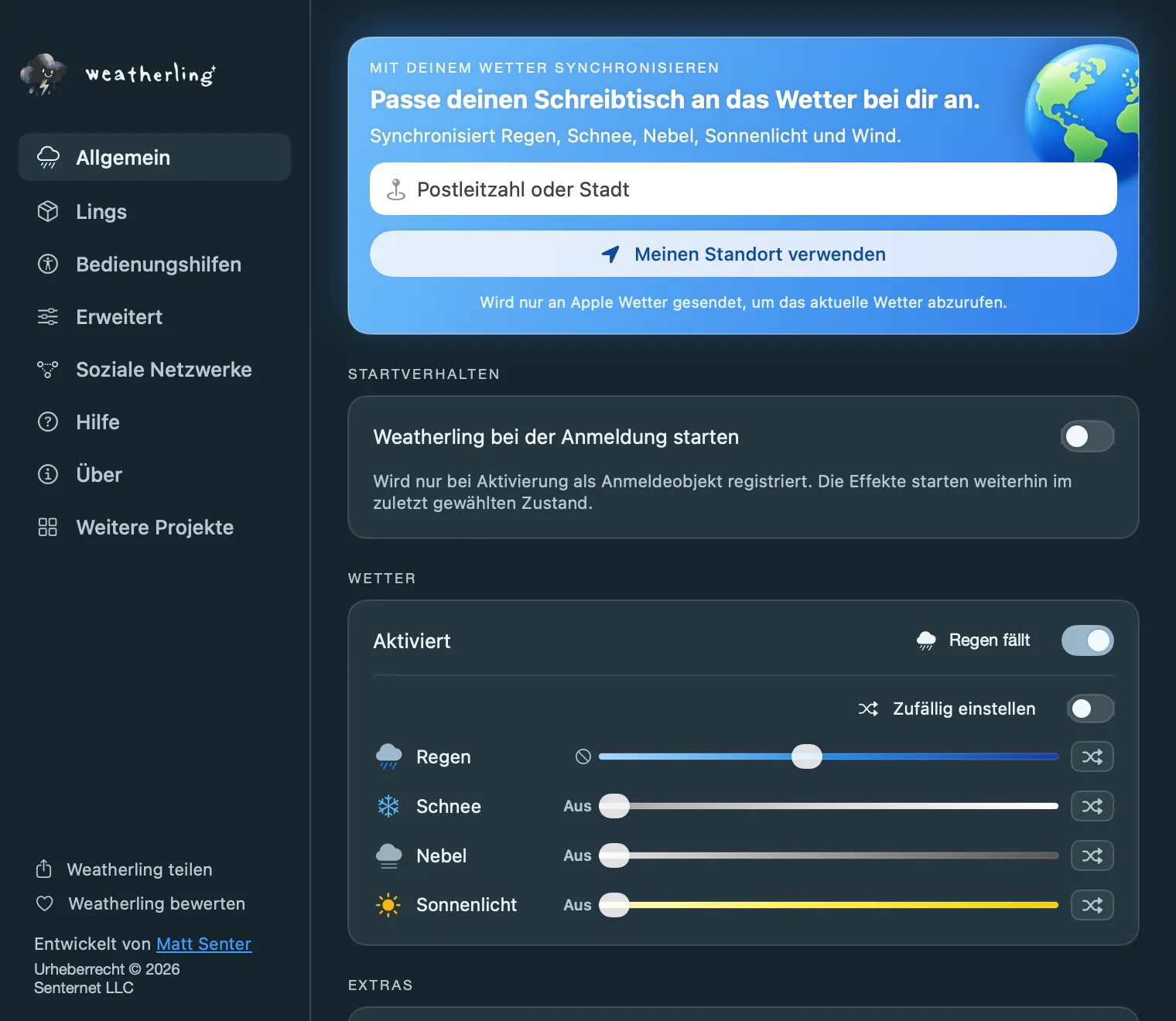
Gib eine Postleitzahl oder Stadt ein oder klicke auf „Meinen Standort verwenden“, und Weatherling passt deinen Schreibtisch an das Wetter draußen an: Regen, Schnee, Nebel, Sonnenlicht und Wind. Dein Ort wird nur an Apple Wetter gesendet, um die aktuellen Bedingungen abzurufen.
Synchronisierte Regler zeigen einen Standortpfeil. Verschiebst du einen, pausiert die Synchronisierung, damit deine Änderung bleibt; klicke auf „Synchronisierung fortsetzen“, um weiterzumachen, oder auf „Synchronisierung beenden“, um zu deiner eigenen Mischung zurückzukehren.
Schalte „Umkehren“ ein für das Gegenteil deines Wetters. Regen oder Schnee draußen bringt Sonne auf den Schreibtisch, umso heller, je stärker es fällt. Trockenes Wetter bringt Regen, umso stärker, je klarer der Himmel ist, an heißen Tagen ab etwa 27 °C dagegen Schnee. Nebel verzieht sich, windstille Tage bekommen eine Brise und stürmische Tage werden still.
Die Lings kennenlernen
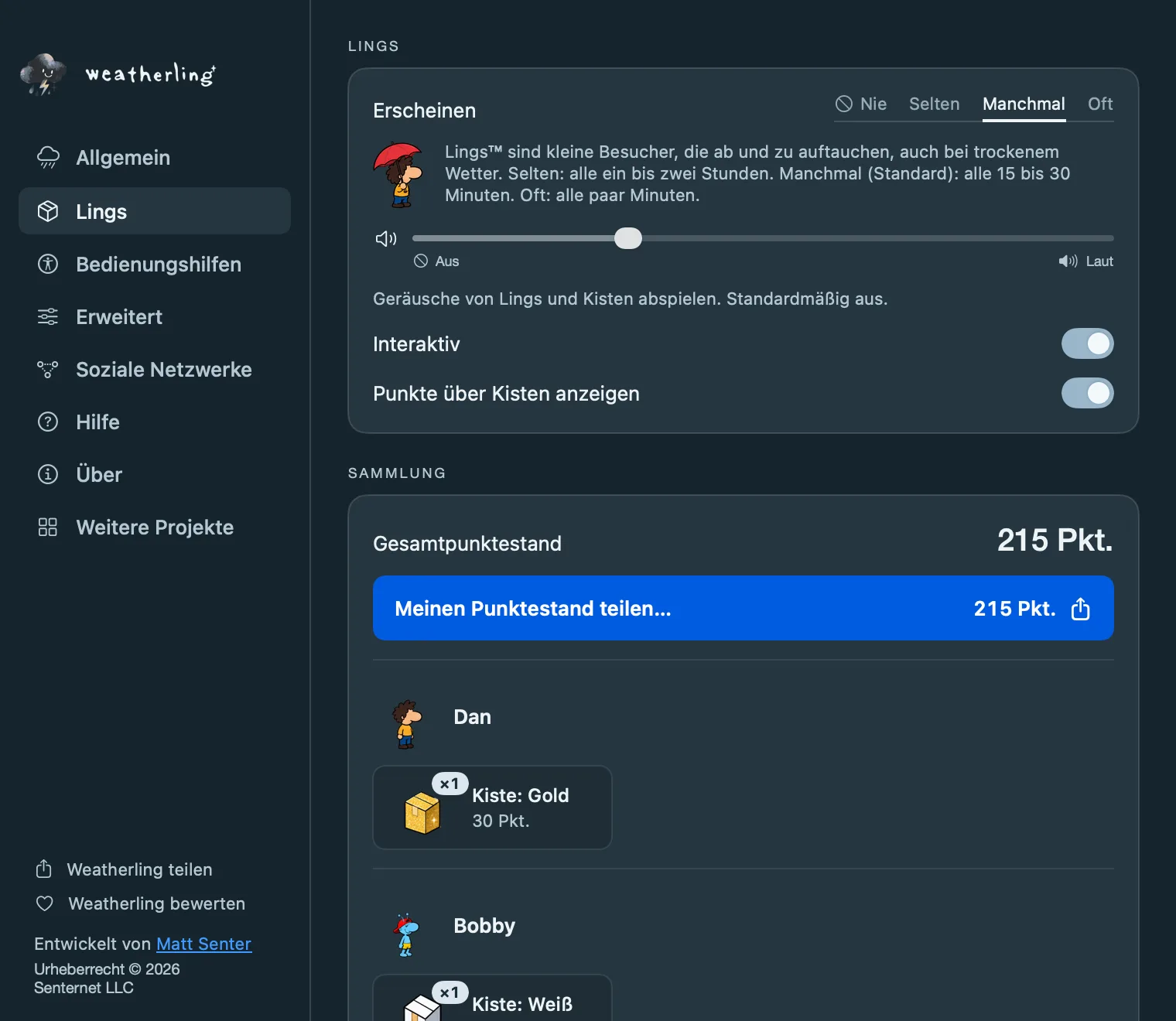
Lings sind kleine Besucher, die ab und zu vorbeischauen, auch bei trockenem Wetter. Wähle in der Lings-Karte, wie oft: „Selten“, „Manchmal“, „Oft“ oder „Nie“.
Schalte „Interaktiv“ ein, um sie hochzuheben. Halte einen Ling mit der Maus gedrückt, dann baumelt er am Zeiger, während vom unteren Bildschirmrand Kisten aufsteigen. Lass ihn in eine Kiste fallen, um Punkte zu sammeln; lässt du ihn woanders los, fällt er wieder hinunter.
Manche Lings und Kisten sind seltener als andere. Deine Sammlung und deinen Gesamtpunktestand findest du im Bereich „Lings“ der Einstellungen, und „Meinen Punktestand teilen…“ macht daraus eine Karte zum Posten.
„Interaktiv“ bleibt aus, bis du es einschaltest. Solange es aus ist, ignorieren Lings deine Maus vollständig.
Bedienungshilfen
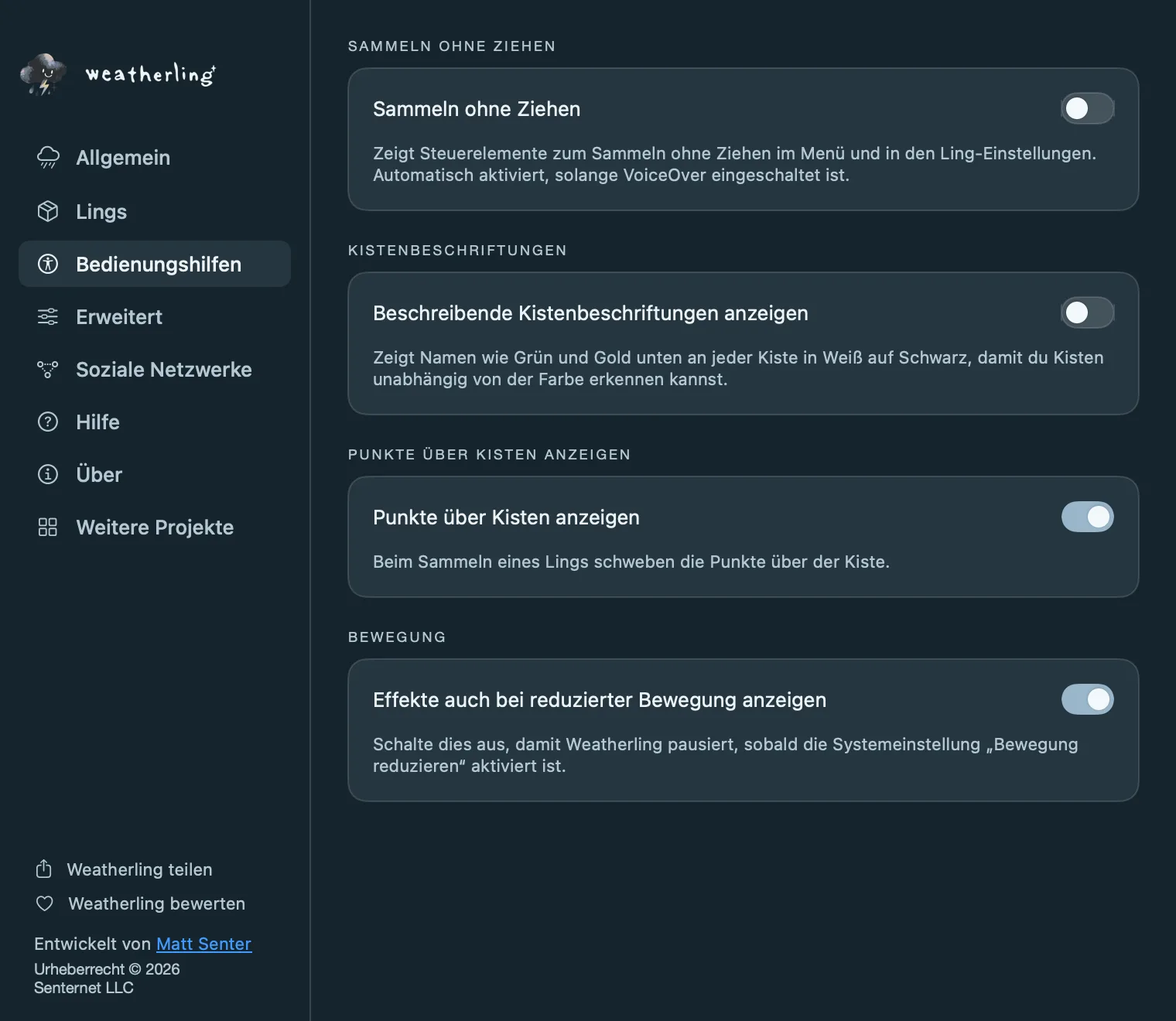
Lieber ohne Ziehen? Schalte bei aktivem „Interaktiv“ im Bereich „Bedienungshilfen“ „Sammeln ohne Ziehen“ ein. Im Menü und im Bereich „Lings“ erscheinen dann Tasten, mit denen du einen besuchenden Ling aufhebst und in eine Kiste legst. Solange VoiceOver läuft, ist es automatisch an.
„Beschreibende Kistenbeschriftungen anzeigen“ schreibt Namen wie Grün und Gold auf jede Kiste, damit du Kisten ohne Farbe unterscheiden kannst. „Punkte über Kisten anzeigen“ lässt beim Sammeln eines Lings die Punkte aufsteigen, und „Effekte auch bei reduzierter Bewegung anzeigen“ entscheidet, ob das Wetter läuft, wenn in den Systemeinstellungen „Bewegung reduzieren“ an ist.
Ton hinzufügen
Regen und Schnee haben einen aufgenommenen Wolkenbruch, Lings eigene Soundeffekte. Beide haben einen eigenen Lautstärkeregler und sind anfangs aus.
Der Ton mischt sich mit allem, was sonst läuft, folgt der Systemlautstärke, pausiert mit dem Wetter über Vollbild-Apps, sofern „Ton bei Vollbild-Apps“ nicht eingeschaltet ist, und wird leiser, solange das Mikrofon benutzt wird.
Wann das Wetter pausiert
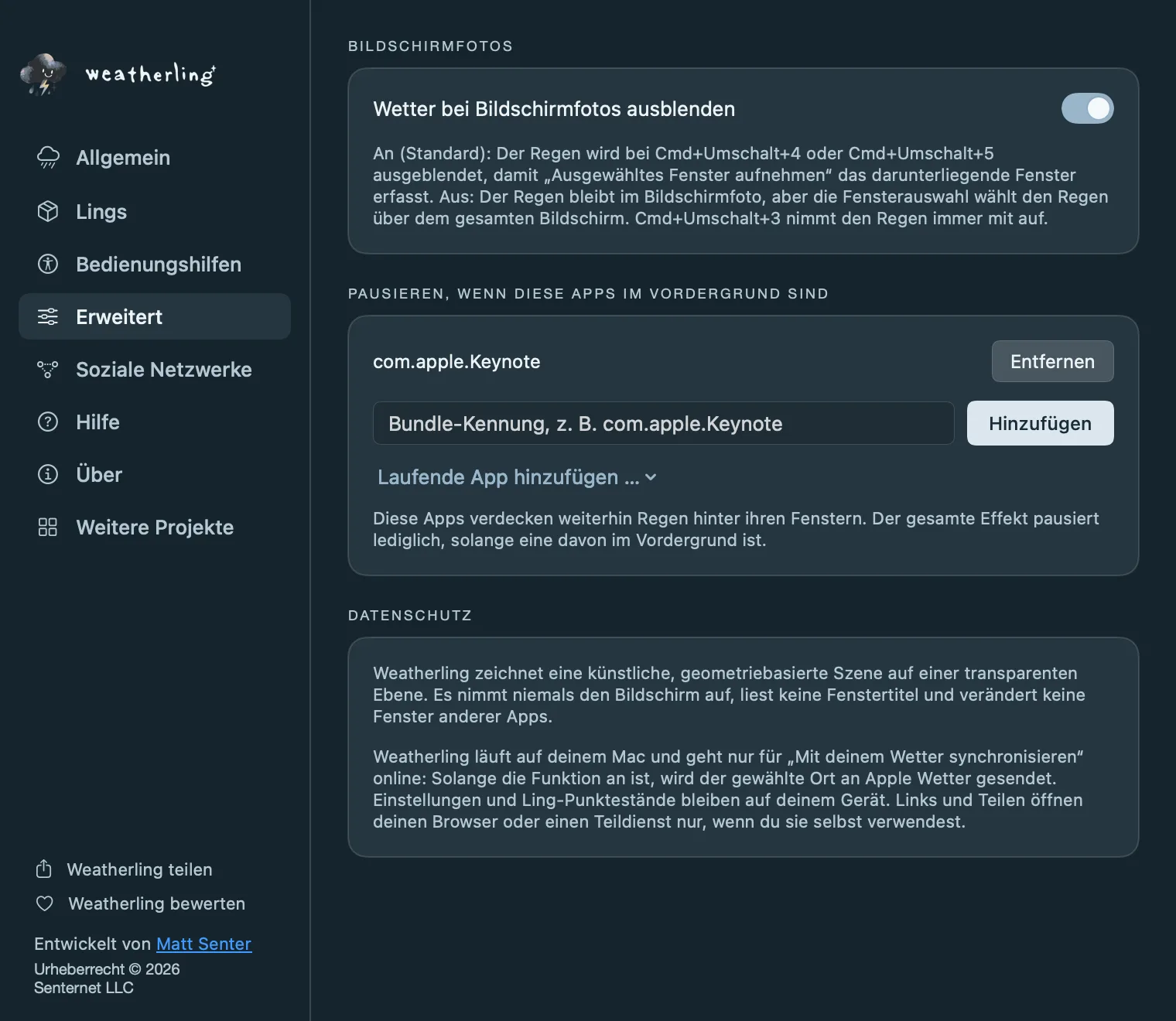
Weatherling tritt von selbst zur Seite, und das Menü zeigt den Grund. Es pausiert, wenn
- eine Vollbild- oder maximierte App vorne ist, sofern „Niederschlag über Vollbild-Apps“ nicht eingeschaltet ist;
- dein Mac am Akku läuft und „Im Akkubetrieb pausieren“ eingeschaltet ist;
- eine App aus der Liste „Pausieren, wenn diese Apps im Vordergrund sind“ unter „Erweitert“ vorne ist, praktisch für Keynote oder Videoanrufe;
- „Bewegung reduzieren“ in den Systemeinstellungen aktiv und „Effekte auch bei reduzierter Bewegung anzeigen“ unter „Bedienungshilfen“ ausgeschaltet ist.
Bei einem Bildschirmfoto mit Befehl+Umschalt+4 oder Befehl+Umschalt+5 blendet sich das Wetter aus, damit die Fensterauswahl das Fenster darunter erfasst. Schalte „Wetter bei Bildschirmfotos ausblenden“ aus, damit der Regen auf deinen Bildern bleibt. Befehl+Umschalt+3 nimmt ihn immer mit auf.
Alle Einstellungen und die eingebaute Hilfe
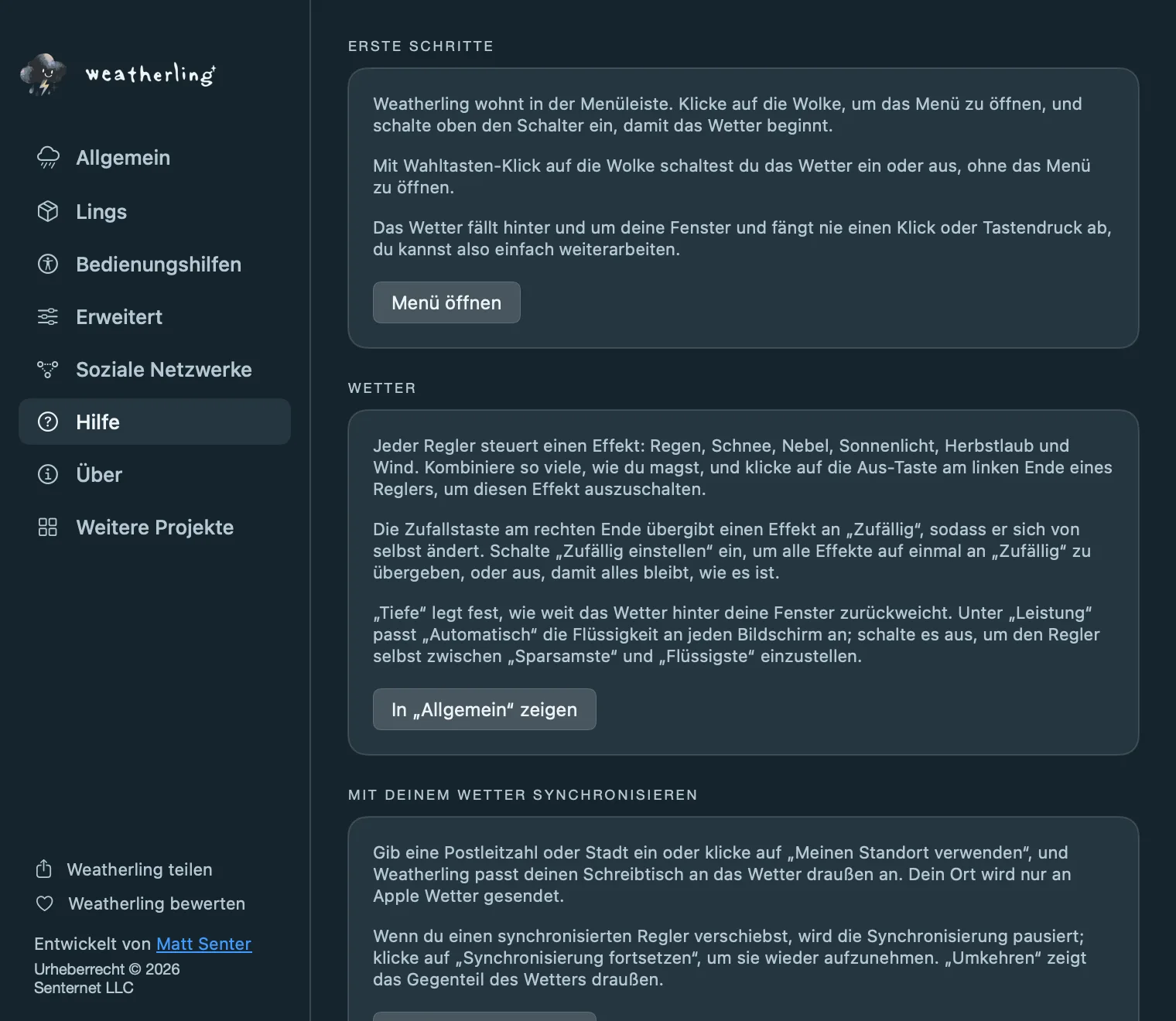
Klicke unten im Menü auf „Alle Einstellungen …“, um alles in einem Fenster zu haben:
- Allgemein: Wettersynchronisierung, Start bei der Anmeldung, alle Wetterregler, Bildschirme, Ton und Leistung.
- Lings: wie oft sie vorbeischauen, Ling-Lautstärke, „Interaktiv“ und deine Sammlung.
- Bedienungshilfen: Sammeln ohne Ziehen, beschreibende Kistenbeschriftungen, Punkte über Kisten und „Bewegung reduzieren“.
- Erweitert: Bildschirmfotos, Apps, die das Wetter pausieren, und die Datenschutzübersicht.
- Hilfe: diese Anleitung in Kurzform, mit einer Taste zu jeder erwähnten Einstellung.
- Über: deine Versionsnummer, mit einer Taste, die sie für eine Supportanfrage kopiert.
Kommst du nicht weiter?
Weitere Antworten auf dieser Website: