★★★★★ · APP-STORE-BEWERTUNG
“Gemütliche Wetter-App”
“Schöner simulierter Regen für Tage, an denen man im Bett arbeitet. Und kein Tracking – für mich immer ein Pluspunkt!”
Ein bisschen Regen. Ein bisschen Schnee.

DESKTOP-WETTER-APP FÜR DEN MAC
Ein bisschen Wetter für deinen Mac.
Regen, Schnee, Sonne, Blätter, Gras und Wind auf deinen Fenstern.
Dazu kleine Besucher namens Lings™!
★★★★★ · APP-STORE-BEWERTUNG
“Gemütliche Wetter-App”
“Schöner simulierter Regen für Tage, an denen man im Bett arbeitet. Und kein Tracking – für mich immer ein Pluspunkt!”
Regen & Schnee ist an.


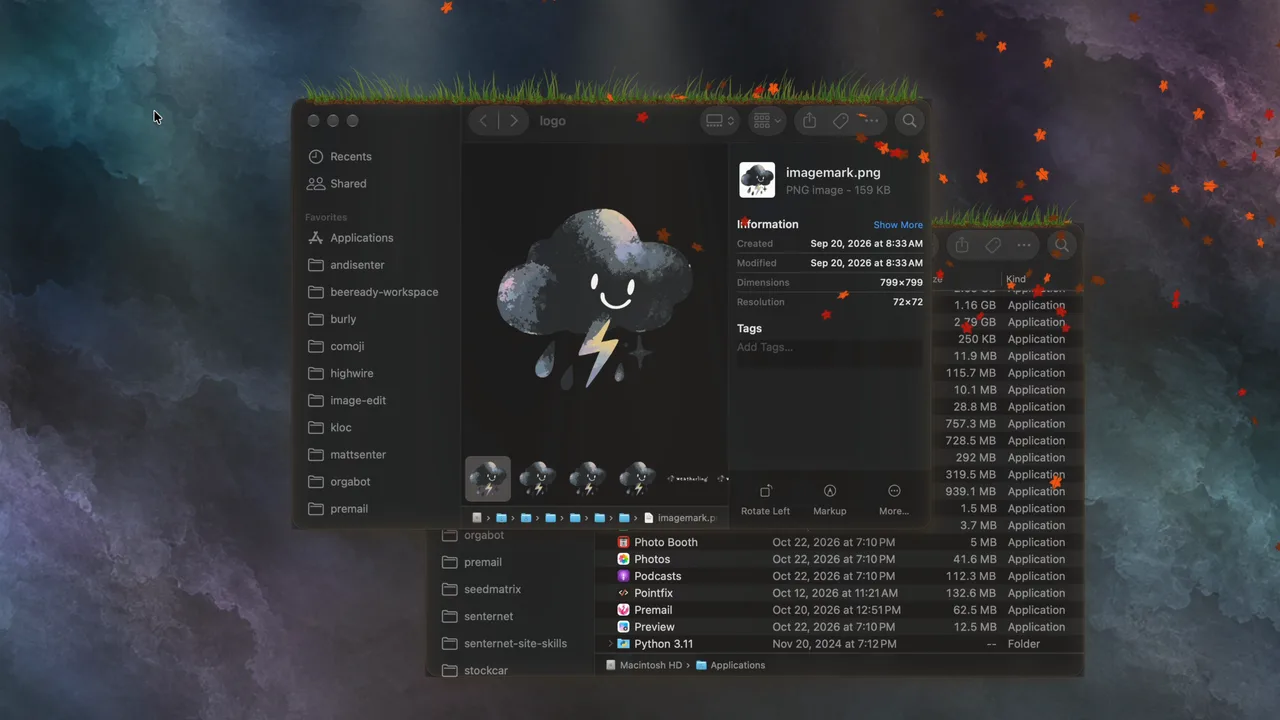
Das sind keine Bildschirmfotos.
Nur zu. Verschiebe ein Fenster.
“Gemütliche Wetter-App”
“Schöner simulierter Regen für Tage, an denen man im Bett arbeitet. Und kein Tracking – für mich immer ein Pluspunkt!”
“Eine schöne App, wenn man Regen möchte”
“Eine schlanke App, die ein bisschen Regen in den Alltag bringt, selbst wenn man an einem trockenen Ort wohnt!”
“Hält, was sie verspricht – und das richtig gut”
“Gibt es etwas Besseres als eine einfache App, die nur ästhetische Freude bringen soll und ohne Umstände genau das tut, was sie verspricht? Dafür sind die 1,99 Dollar da. Man braucht sie nicht, aber jemand hat genug Arbeit hineingesteckt, dass man sie haben möchte. Warum also nicht für die Mühe bezahlen und damit sagen: „Gut gemacht.“”
“So toll!”
“Bei mir läuft die App ständig. Bitte entwickelt weiter neue Funktionen und verbessert die Grafik :) Noch abwechslungsreicheres Tropfen, etwas besseres Fließen um die Ecken und eine Darstellung hinter der oberen Mac-Leiste würden das Erlebnis noch stimmiger machen.”
“Entspannende App”
“Eigentlich für gelegentliche Nutzung gekauft, hilft sie mir inzwischen auch bei der Arbeit: Die Optik und besonders die Geräusche unterstützen meine Konzentration. Die Darstellung ist erstklassig und sehr atmosphärisch. Besonders schön ist, wie bei starkem Regen Wasser von den Fensterrändern strömt. Ich freue mich auf weitere Updates.”
“Das habe ich gebraucht!”
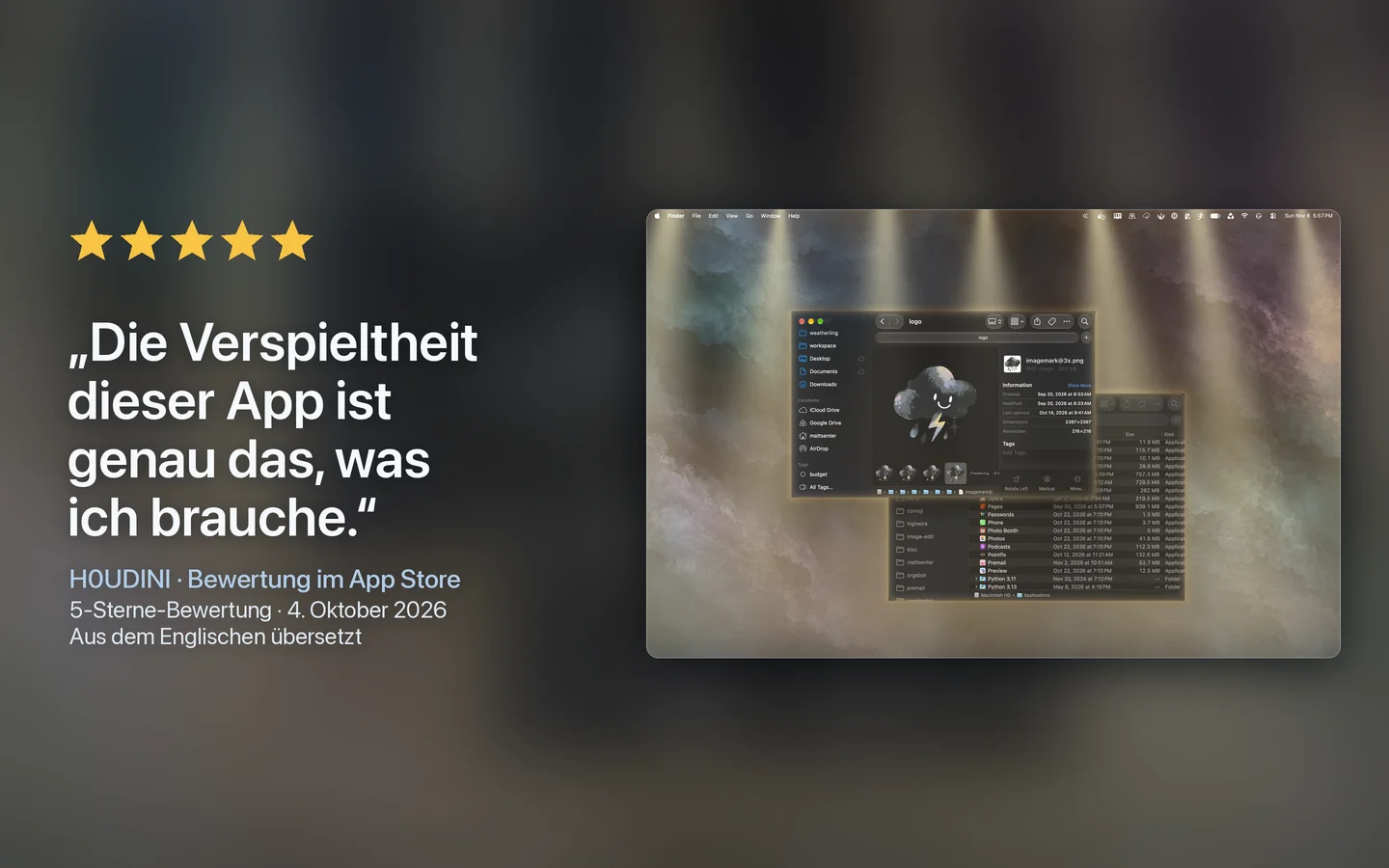
“Weatherling hat eine Aufgabe und erfüllt sie sehr gut. Im Moment fällt auf meinem Mac-Schreibtisch eine Mischung aus Regen und Schnee. Regen und Schnee sammeln sich auf allen geöffneten Fenstern. Wenn ich ein Fenster schließe, fehlt dem Niederschlag die Unterlage und er fällt den Bildschirm hinunter. Die Fenster selbst bleiben davon unberührt. Die Verspieltheit, die diese App mitbringt, ist genau das, was ich brauche.”
“Schafft Atmosphäre”
“Das ist großartig. Ich liebe die App und den einmaligen Preis – das fühlt sich in diesen düsteren Abo-Zeiten wie ein frischer Wind an. Bitte füge weitere Wettereffekte hinzu und stelle die Entwicklung nicht ein. Falls du irgendwann keine Lust mehr hast, die App zu betreuen, erwäge bitte, sie als Open Source zu veröffentlichen. Entwickler (mich eingeschlossen) würden sie gerne am Leben halten. Vielen Dank!”
“Schön umgesetzt”
“Mir gefällt die Regenphysik sehr, besonders nach dem Minimieren von Vollbild-Apps. Ich hoffe, künftige Updates bringen weitere Wettereffekte wie Schnee und Hagel.”
Weatherling 1.8 bringt Schnee zum Spielen, Szenen und Punktestände, die sich per iCloud zwischen deinen Macs synchronisieren, ein neu gestaltetes Einstellungsfenster und vier neue Sprachen.
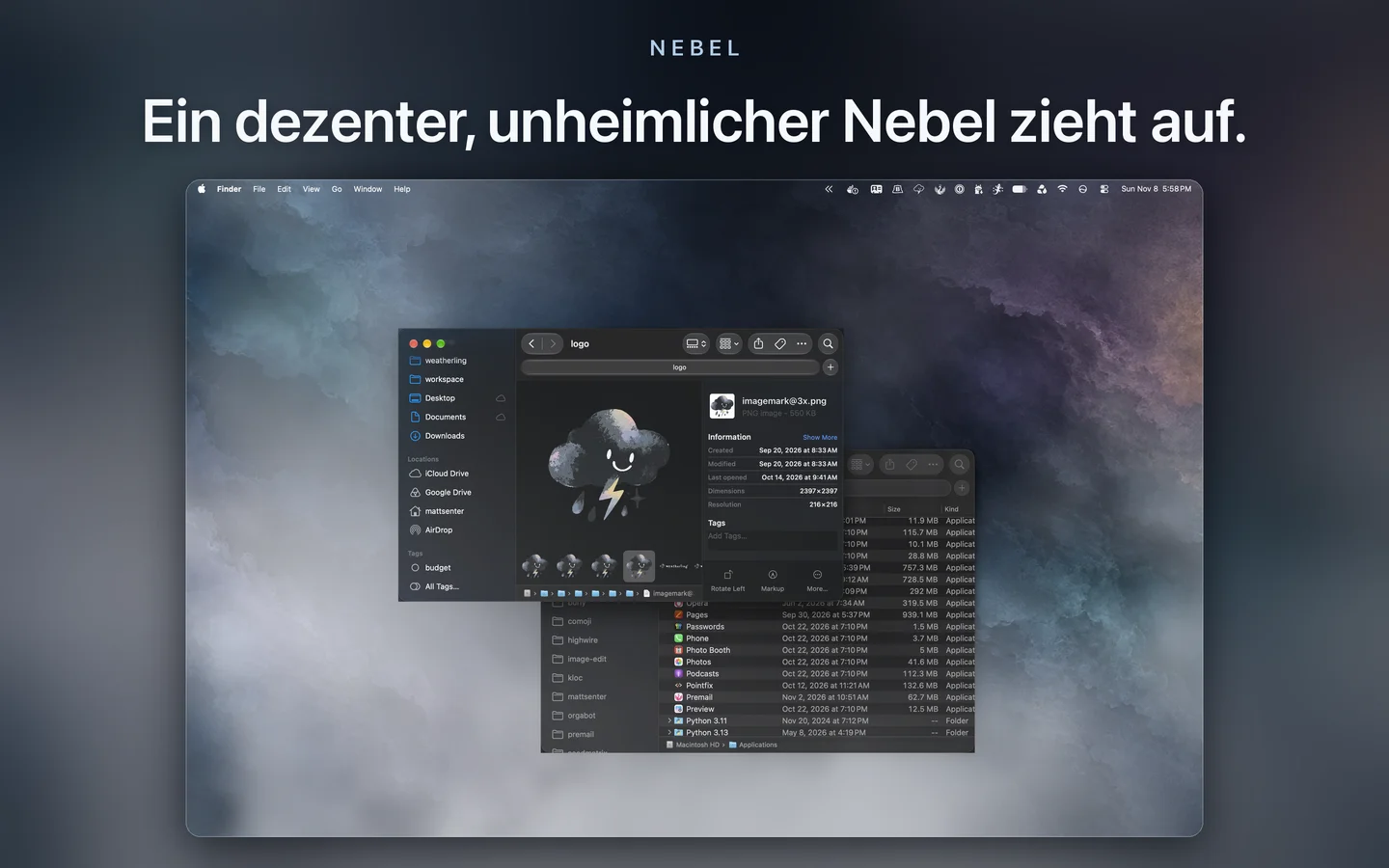
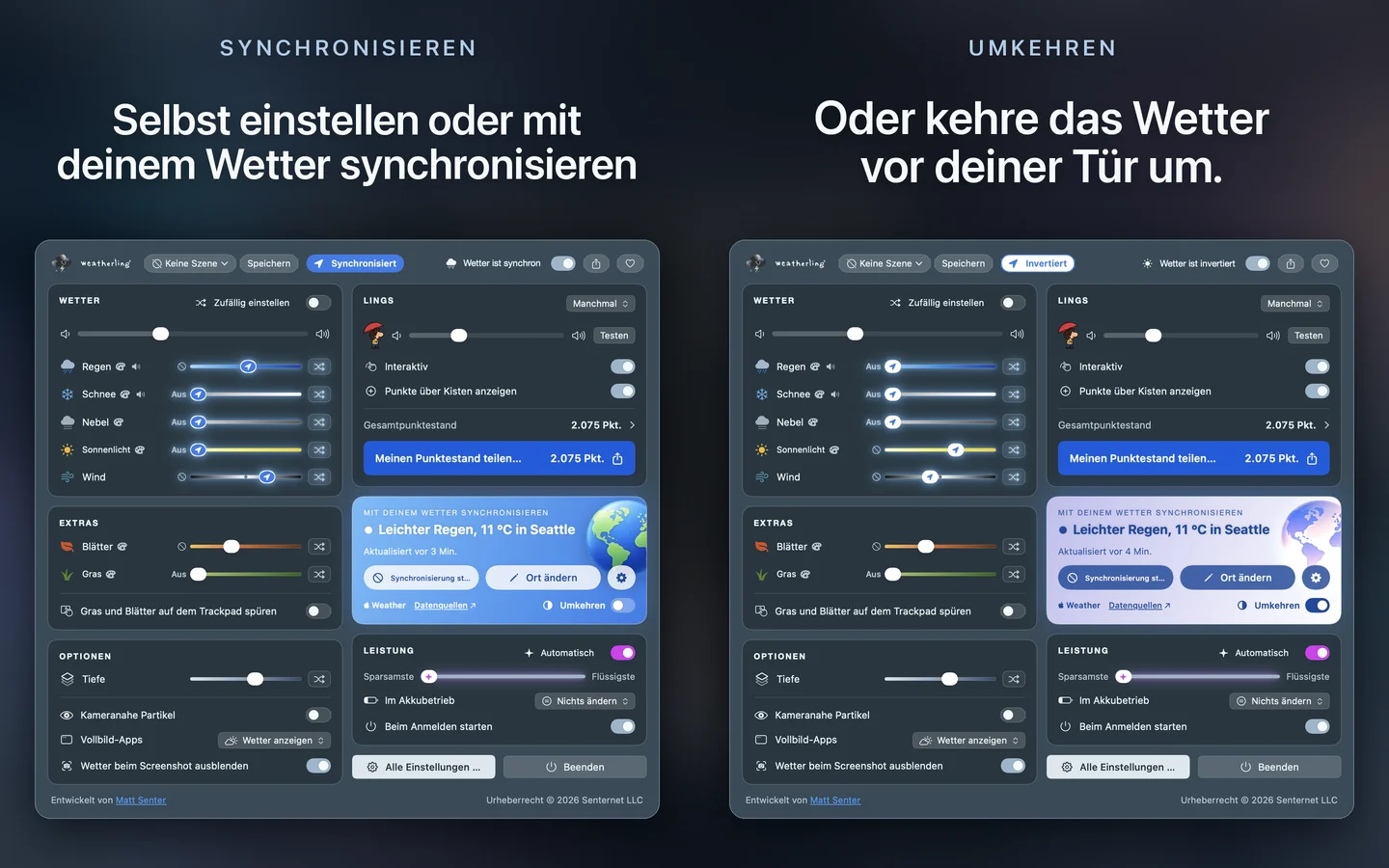
Weatherling ist ein kleines Wettersystem für deinen Mac. Die Menüleisten-App bringt Regen, Schnee, Nebel, Herbstlaub, warmes Sonnenlicht und wachsendes Gras zu deinen geöffneten Fenstern: Regentropfen fließen seitlich herab, Schnee legt sich auf die Oberkanten und fährt mit, wenn du die Fenster verschiebst, Blätter sammeln sich in lockeren Haufen, und Gras wächst an den Kanten entlang. Es ist ein stimmungsvoller visueller Effekt, keine Wettervorhersage, ohne Radar und ohne Siebentageprognose. Du wählst das Wetter und seine Stärke, speicherst Szenen, die dir gefallen, oder schaltest „Mit deinem Wetter synchronisieren“ ein und lässt das Wetter an deinem Wohnort die Szene bestimmen.
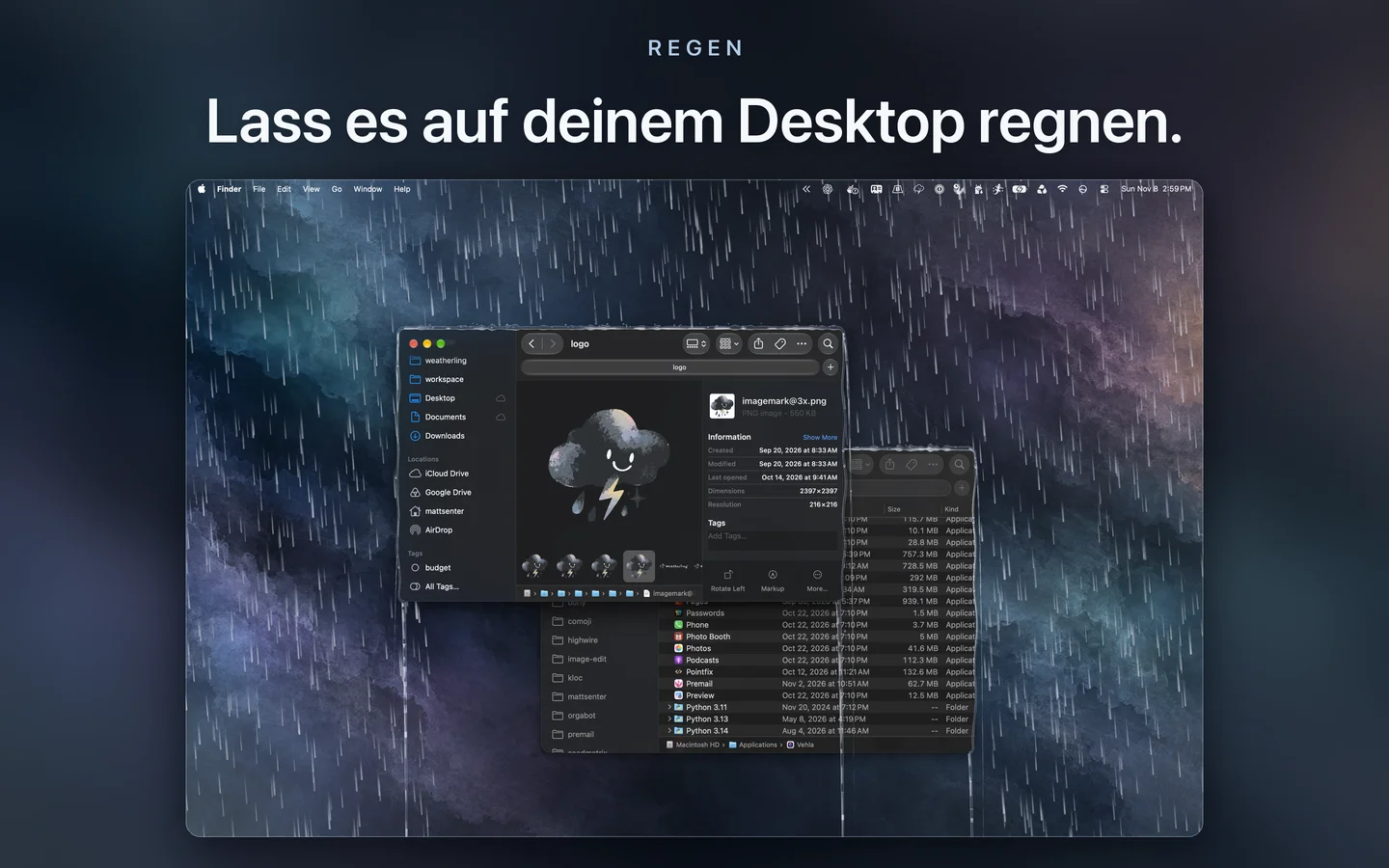
Ein kurzer Nieselregen, ein kräftiger Schauer oder leiser Schneefall: in der Menüleiste einstellen und einfach laufen lassen. Regen und Schnee lassen beim Arbeiten alle Klicks durch. Mit der optionalen Interaktion kannst du Lings hochheben, wenn du eine kleine Pause möchtest.
Jeder Effekt fällt vom oberen Rand jedes Bildschirms auf freiliegende Flächen. Weatherling liest die Reihenfolge deiner Fenster von vorn nach hinten. So kann ein Regentropfen oder eine Schneeflocke vor einem Fenster und hinter einem anderen fallen. Dadurch wirkt es wie Wetter im Raum statt wie ein Aufkleber auf dem Glas. Regen auf einer Titelleiste fließt an der Oberkante entlang, sammelt sich in der Ecke und läuft seitlich herab. Schnee bleibt dort stattdessen liegen, bewegt sich mit dem Fenster und rutscht ab, sobald sein Platz verschwindet.
Drehst du den Regen auf, laufen die Ränder in kleinen Wasserfällen über. Herbstlaub fliegt mit dem Wind und häuft sich auf den Fensteroberkanten, Nebel zieht auf und lichtet sich, und Gras wächst auf den Oberkanten deiner Fenster, bei Regen schneller. Drehst du alles herunter, wird daraus ein ruhiger Hintergrund, den du bald kaum noch bemerkst, und so lassen es die meisten eingestellt. Die verschiebbaren Fenster auf dieser Seite zeigen dieselbe Idee als Live-Demo, die du ohne Installation ausprobieren kannst. Was die Forschung zur beruhigenden Wirkung leisen Regens sagt, liest du unter Warum Regen auf dem Schreibtisch beruhigen kann.
Der Regen kann auch klingen: eine sich wiederholende Aufnahme eines Regenschauers, die erst nach dem Einschalten ertönt. Sie hat eine eigene Lautstärke und unterbricht andere Audios nicht. Das Steuerfenster auf dieser Seite spielt dieselbe Aufnahme ab. So kannst du sie vor der Installation anhören.
Weatherling 1.8 ist jetzt im Mac App Store verfügbar.
Gespeicherte Szenen, Ling-Sammlung und Punktestände werden über deine private iCloud zwischen deinen Macs synchronisiert, sodass jeder Mac dort weitermacht, wo der letzte aufgehört hat.
Mit Schnee kannst du spielen. Streich mit dem Zeiger durch liegenden Schnee, um ihn zu weichen Haufen zusammenzuschieben oder über den Rand eines Fensters zu schieben. Schnee hängt über Fensterkanten, setzt sich ins Gras und fällt herab, wenn das Fenster darunter wegbewegt wird.
Ein neu gestaltetes Einstellungsfenster mit Übersicht und vier neue Sprachen: Schwedisch, Türkisch, Griechisch und Rumänisch.
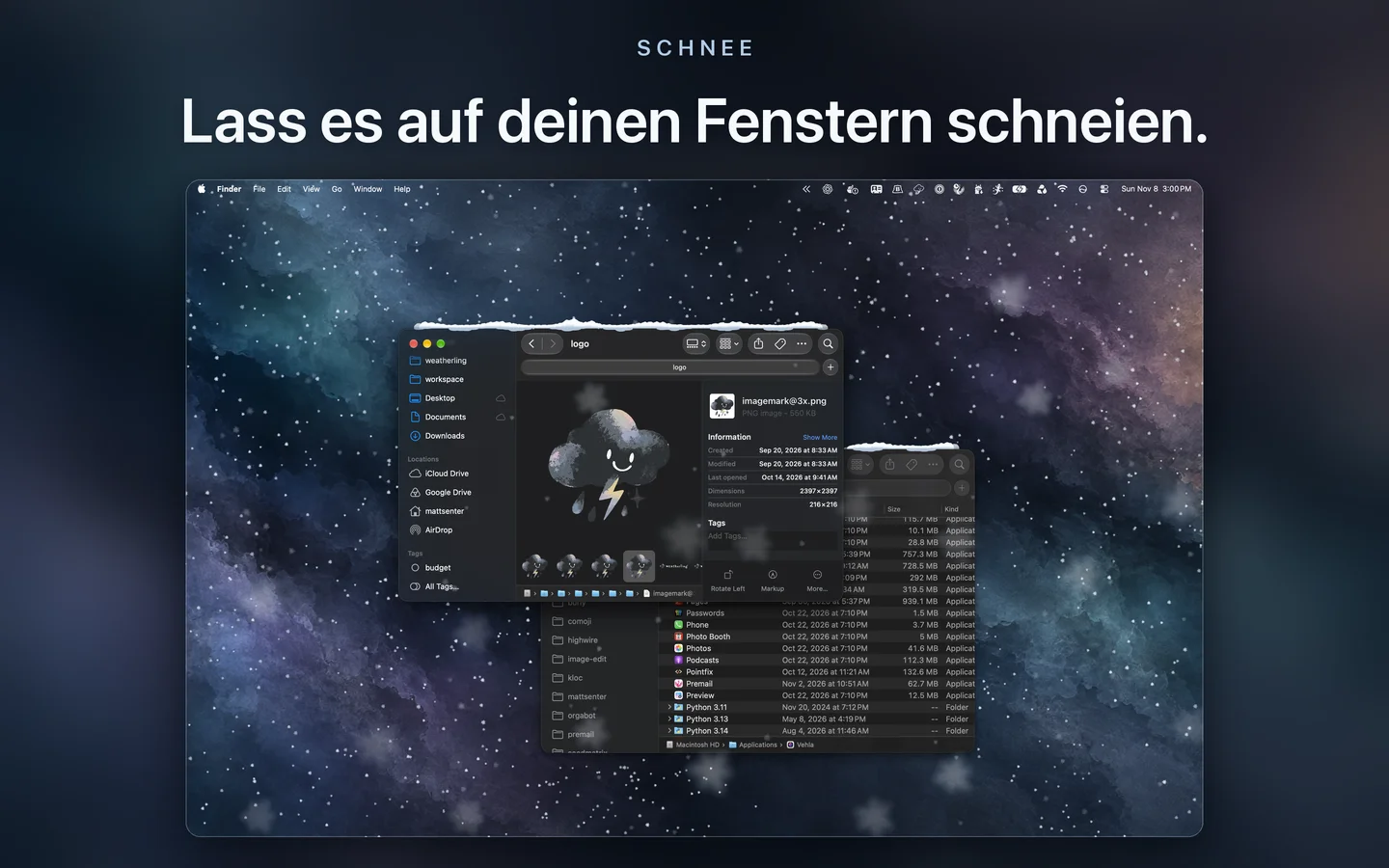
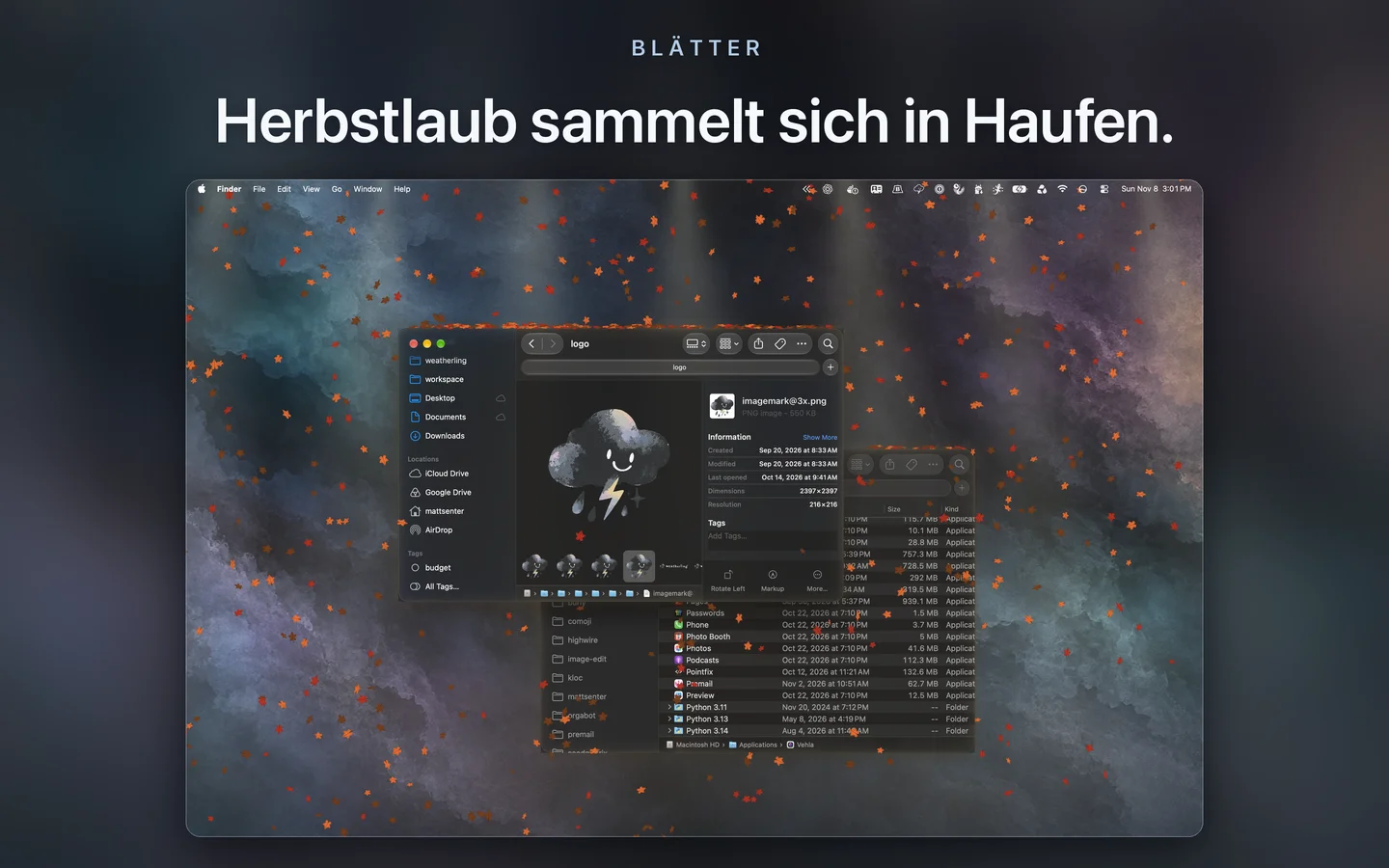
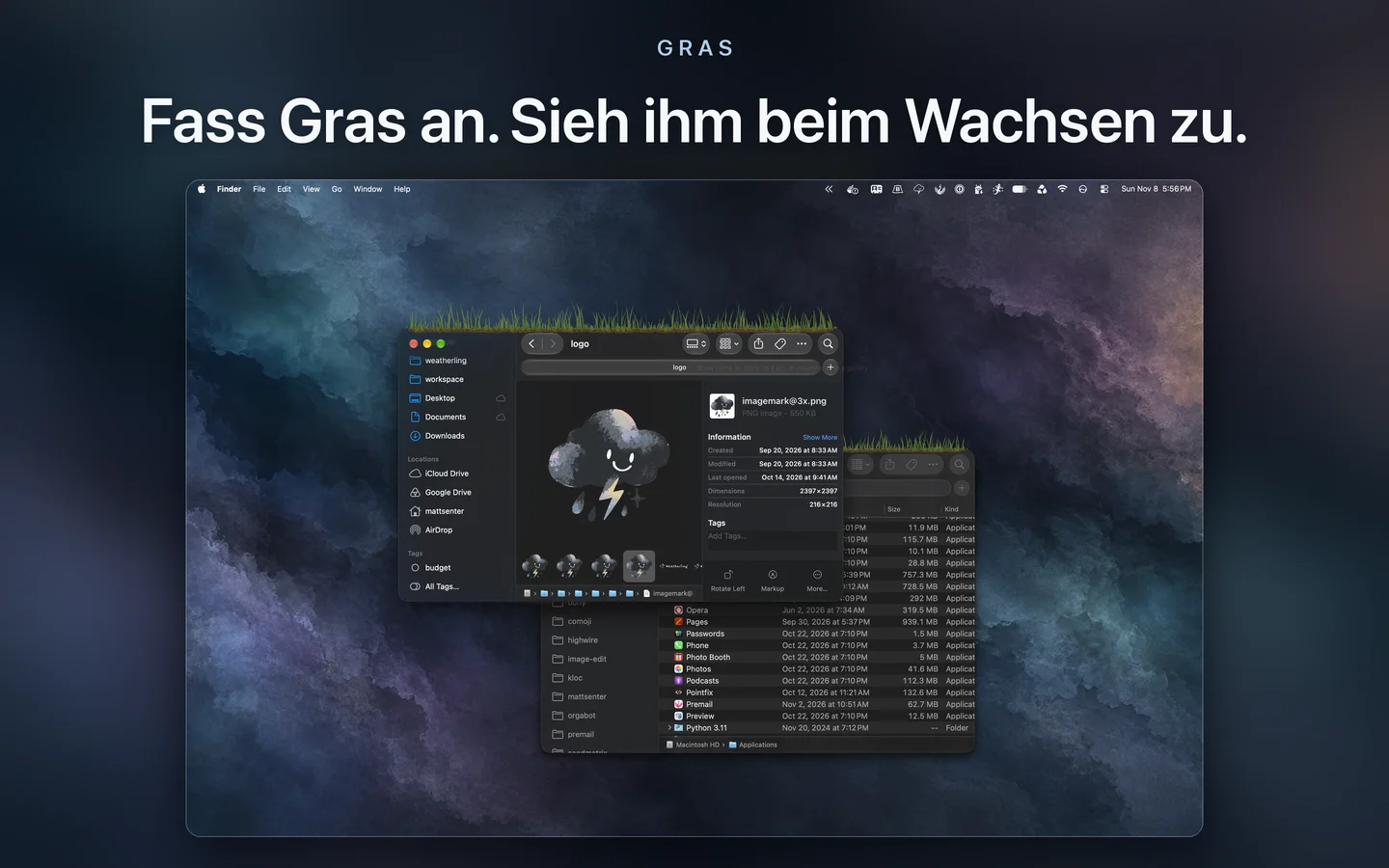
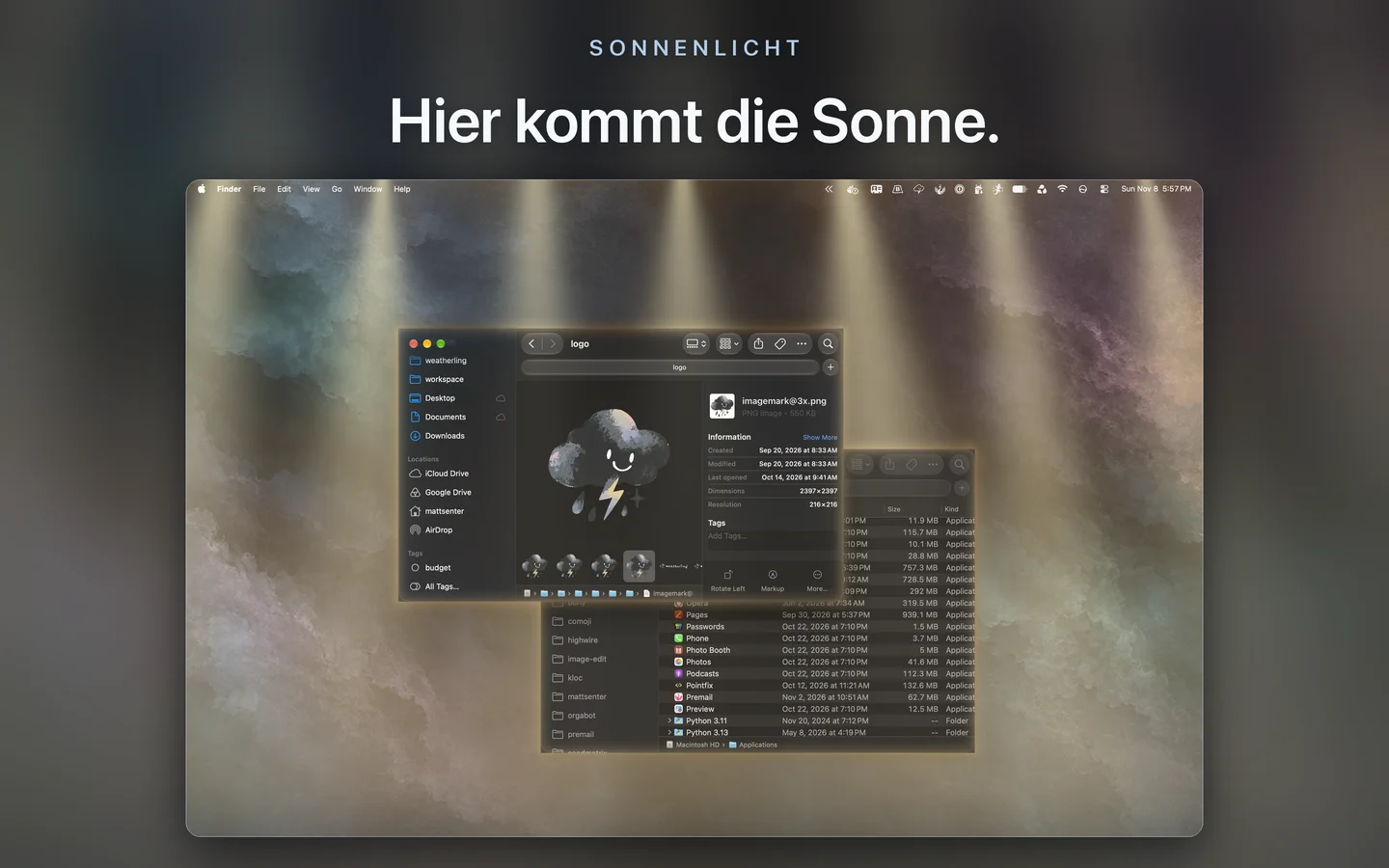
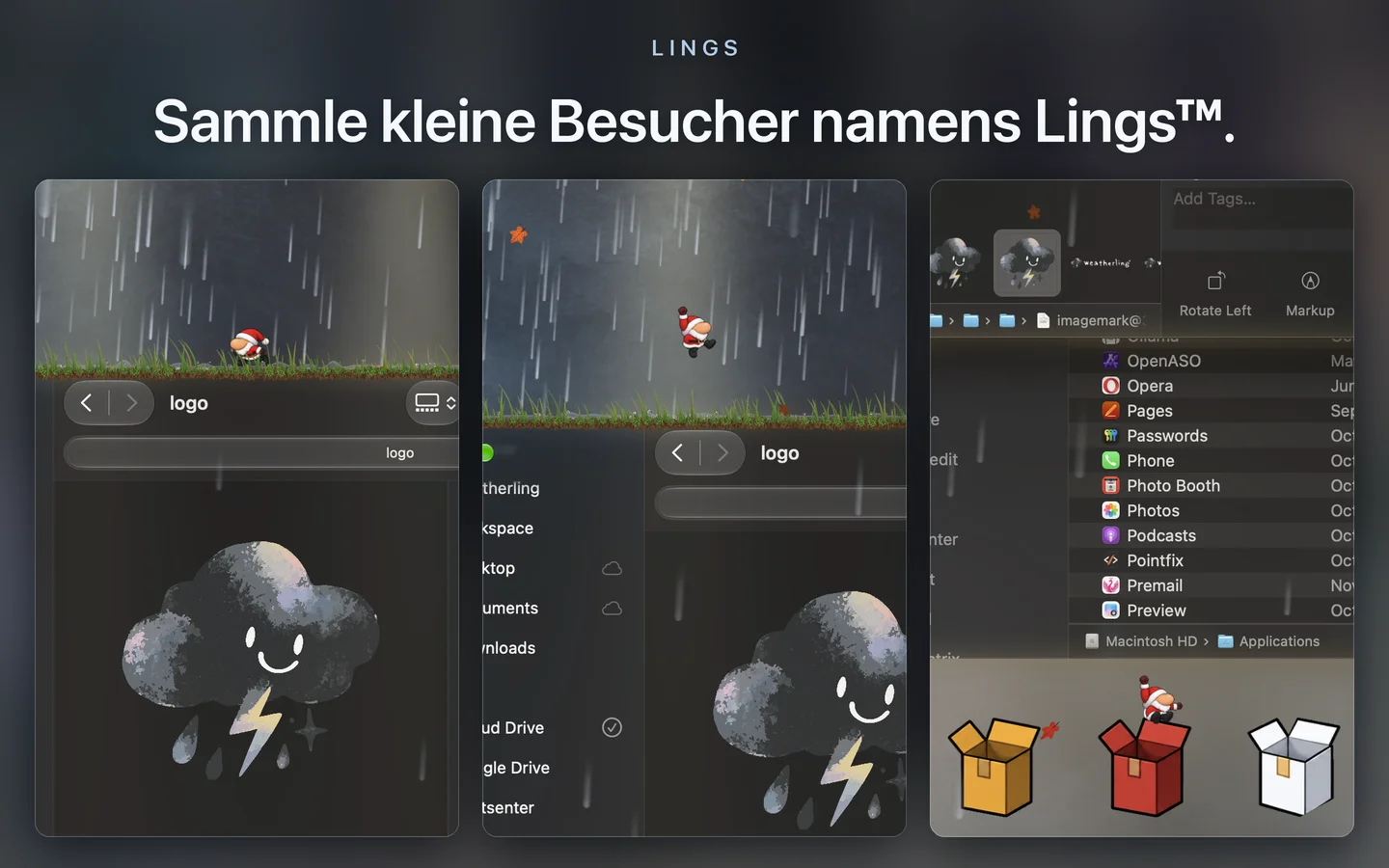
Wetterklänge und optionale Ling-Geräusche haben getrennte Lautstärkeregler. Interaktion und Ling-Geräusche sind standardmäßig aus. Lass die Lings ihre Abenteuer erleben oder schalte sie ab und genieße nur das Wetter. Optionale schwebende Punkte zeigen, was du beim Sammeln eines Lings verdienst. Die vollständigen Versionshinweise beschreiben neue Funktionen und Fehlerbehebungen.
So lässt du es auf deinem Mac-Schreibtisch schneien · So lässt du es auf deinem Mac-Schreibtisch regnen · Weatherling vs. Snowhush · Regen- und Schnee-Apps für den Mac im Vergleich
Mehr im Blog: Weatherling 1.8: Deine Szenen und Fortschritte, mit iCloud synchronisiert · Weatherling 1.7: Vorlagen, Gras und Farben nach deinem Geschmack · Die Geschichte von Weatherling bisher: Von einem Regenexperiment in die Top 10 des Mac App Store · Weatherling ist in den Top 5 im US-App Store · Weltweite Ranglisten
Installiere Weatherling aus dem Mac App Store und öffne die App. Ihr Symbol erscheint in der Menüleiste: Klicke darauf, schalte das Wetter ein und stelle Stärke, Wind und Tiefe ein. Regen oder Schnee fällt sofort zwischen deinen offenen Fenstern, ganz ohne Berechtigung für Bildschirmaufnahme oder Bedienungshilfen.
Keines von beidem. Ein Bildschirmschoner übernimmt den Bildschirm, wenn du nicht mehr arbeitest. Ein animiertes Hintergrundbild liegt hinter allen Fenstern. Weatherling zeichnet auf einer transparenten Ebene zwischen deinen Fenstern, während du weiterarbeitest. Der Regen landet auf vorderen Fenstern und fällt hinter den weiter hinten liegenden vorbei.
Ja. Regen und Schnee lassen Klicks durch, du kannst also wie gewohnt klicken, tippen und ziehen. Auch Lings lassen alle Klicks durch, solange du die optionale Einstellung „Interaktiv“ nicht einschaltest.
Jeder Bildschirm bekommt sein eigenes Wetter. Du kannst es auf den Bildschirmen ausschalten, die frei bleiben sollen. Das Wetter begleitet dich in jeden Space.
Standardmäßig pausiert das Wetter auf einem Bildschirm, solange eine App dort im Vollbild läuft. Filme und Präsentationen bleiben so ungestört. Wenn es dort weiter fallen soll, stell „Vollbild-Apps“ im Bereich „Displays“ der Einstellungen auf „Wetter anzeigen“.
Ja. Die Interaktion ist standardmäßig aus, du kannst die Lings also ihren eigenen Abenteuern überlassen. Oder schalte Lings in den Einstellungen oder der Menüleiste aus, um nur das Wetter zu genießen.
Nur in deine eigene iCloud, außer du schaltest Game Center ein. „Mit iCloud synchronisieren“ ist standardmäßig an und bewahrt Punktestand und Sammlung in deiner privaten iCloud auf, damit deine Macs auf demselben Stand bleiben. Niemand sonst kann sie sehen, und du kannst die Funktion in den Einstellungen ausschalten. Game Center ist aus, bis du es einschaltest. Dann gehen dein Gesamt- und Wochenpunktestand und die Erfolge, die du erzielst, an Apples Game Center. Auch das Teilen entscheidest du: „Meinen Punktestand teilen“ erstellt auf deinem Mac eine Karte, die du über eine andere App oder Website teilen kannst.
Die App ist auf Sparsamkeit ausgelegt: Mit den Standardeinstellungen lag ein Release-Build von Weatherling 1.3 in meiner letzten Messung im Schnitt bei 2,97 bis 3,75 % eines CPU-Kerns; neuere Versionen wurden noch nicht erneut gemessen. Ist unter „Leistung“ „Automatisch“ an, senkt sie im Akkubetrieb, im Stromsparmodus oder bei hoher Temperatur die Bildrate, braucht noch weniger, wenn nur Sonnenlicht oder Nebel zu sehen ist, und hält das Zeichnen vollständig an, wenn der Mac oder seine Bildschirme schlafen. Du kannst „Automatisch“ auch ausschalten und den Regler Richtung „Sparsamste“ schieben. Meine Leistungsmessungen erläutern den beobachteten CPU- und Speicherbedarf und warum ich noch keine Aussage zur Akkulaufzeit mache.
Nur, wenn du es willst. Weatherling ist ein atmosphärischer Effekt, keine Vorhersage. Standardmäßig regnet es, wann und wie stark du möchtest, unabhängig vom Wetter draußen. „Mit deinem Wetter synchronisieren“ folgt mithilfe von Apple Wetter Regen, Schnee, Nebel, Sonnenlicht und Wind bei dir. Die Funktion ist aus, bis du sie einschaltest. Gib eine Stadt oder Postleitzahl ein oder nutze den ungefähren Standort deines Mac, und mit „Individuelle Synchronisierung“ legst du fest, wie stark jedes Element mitgeht. „Umkehren“ dreht das Ganze um, sodass ein grauer Tag draußen Sonnenschein auf deinen Desktop bringt.