
Blog · · Von Matt Senter
So lässt du es auf deinem Mac-Schreibtisch schneien
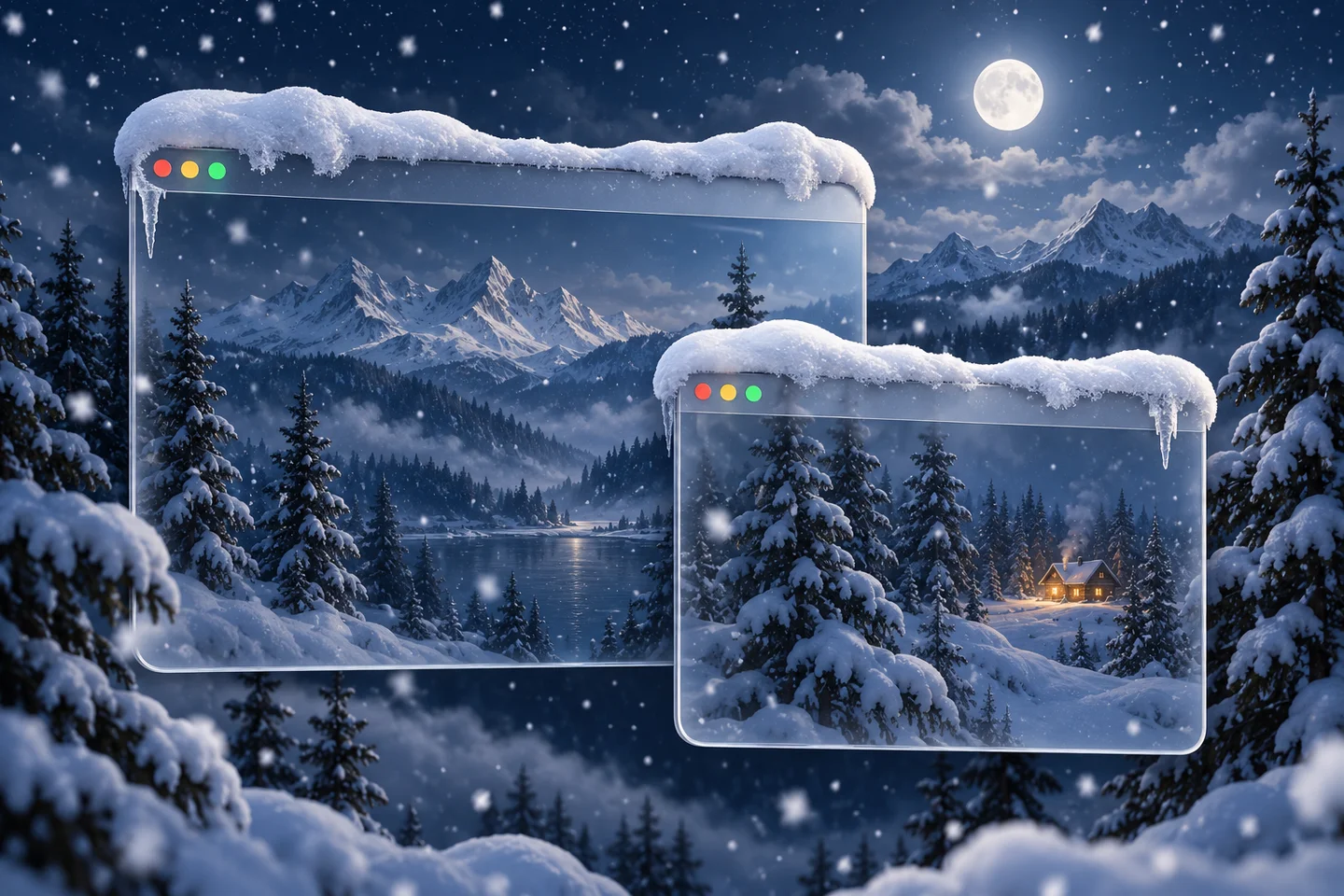
Weatherling lässt Schnee zwischen deinen Mac-Fenstern fallen. Er sammelt sich auf den Fenstern, wandert mit, wenn du sie verschiebst, und rutscht herunter, wenn seine Unterlage verschwindet. So richtest du ihn ein und passt ihn an.
Mit Schnee anfangen
- Installiere Weatherling aus dem App Store und öffne die App. Die Steuerung findest du in der Menüleiste.
- Klicke auf das Weatherling-Symbol in der Menüleiste und schalte die Wettereffekte ein.
- Schiebe den Schnee-Regler nach oben. Für reinen Schnee schalte die anderen Effekte mit der Aus-Taste am linken Ende jedes Reglers ab.
- Lass ein paar Fenster offen und warte eine Minute. Auf jeder freien Fensteroberkante sammelt sich Schnee, sodass du ihm beim Wachsen zusehen kannst, während du weiterarbeitest.
So verhält sich der Schnee
Schnee landet auf der Oberkante jedes Fensters, das er erreicht. Verschiebst du ein Fenster, nimmt es seinen Schnee mit. Schließt du es oder verdeckst es mit einem anderen Fenster, rutscht der Schnee herunter, setzt sich und schmilzt.
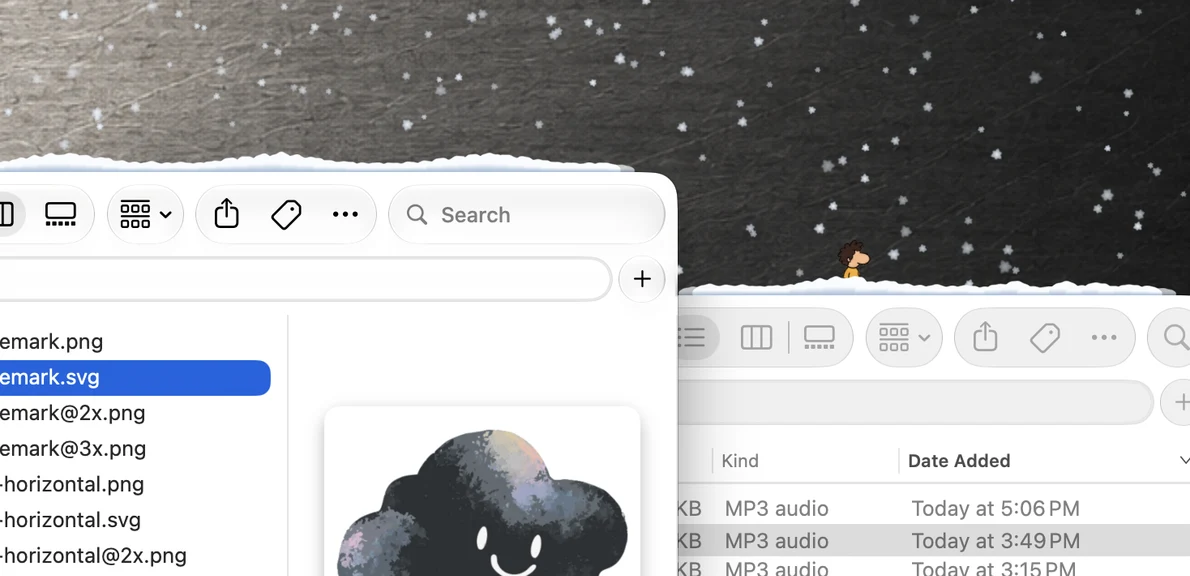
Wind treibt den fallenden Schnee zur Seite, und Tiefe legt fest, wie weit die Flocken hinter deinen Fenstern zurücktreten. Beide haben die Einstellungen Fest und Zufällig, damit du sie ruhig hältst oder von selbst wechseln lässt.
Schnee mit Regen mischen oder wechseln lassen
Regen und Schnee sind getrennte Regler: nur Schnee, Schneeregen oder Regen mit ein paar Flocken. Für eine Mischung, die sich über den Tag ändert, klicke auf die Zufallstaste am rechten Ende des Schnee-Reglers. Der Schalter Zufällig einstellen oben in der Wetter-Karte stellt alle Regler auf einmal auf Zufällig.
Schnee, wenn es draußen schneit
Schalte Mit deinem Wetter synchronisieren ein, dann folgt Weatherling mit Apple Wetter den Bedingungen an deinem Ort, und auf deinem Schreibtisch schneit es, wenn es draußen schneit. Gib eine Stadt oder Postleitzahl ein oder nutze den ungefähren Standort deines Mac; macOS fragt nur dann nach der Erlaubnis, wenn du das wählst. Umkehren macht das Gegenteil, falls du an einem Schneetag lieber Sonne hättest.
Angenehm zum Laufenlassen
Ton ist optional und standardmäßig aus. Schnee ist leiser als Regen: Wird das Wetter schneereich, wird das Regengeräusch leiser. Die Lautstärke für Regen und Schnee stellst du in Weatherling ein, getrennt von deinem übrigen Audio.
Wähle in den Einstellungen alle Displays oder nur die gewünschten. Niederschlag über Vollbild-Apps legt fest, ob Schnee auch vor Apps im Vollbild oder in maximierten Fenstern fällt. Der Schnee lässt Klicks durch, du kannst also wie gewohnt klicken, tippen und ziehen.
Lass zu Beginn „Automatisch“ unter „Leistung“ eingeschaltet. Soll die App ohne Netzstrom weniger arbeiten, schiebe den Regler Richtung „Sparsamste“ oder schalte „Im Akkubetrieb pausieren“ ein.
Weiterlesen
- So lässt du es auf deinem Mac-Schreibtisch regnen
- Weatherling 1.6: Lokales Wetter synchronisieren oder umkehren, jetzt mit Nebel
- Wie Weatherling Fensterpositionen ohne Erlaubnis zur Bildschirmaufnahme nutzt
- Flüssigkeit, Batterieeinstellungen und Details zur Leistung
Wie es weitergeht
Das sagt ein Nutzer im App Store
“Gemütliche Wetter-App”
“Schöner simulierter Regen für Tage, an denen man im Bett arbeitet. Und kein Tracking – für mich immer ein Pluspunkt!”