
Blog · · Por Matt Senter
Como fazer nevar na mesa do seu Mac
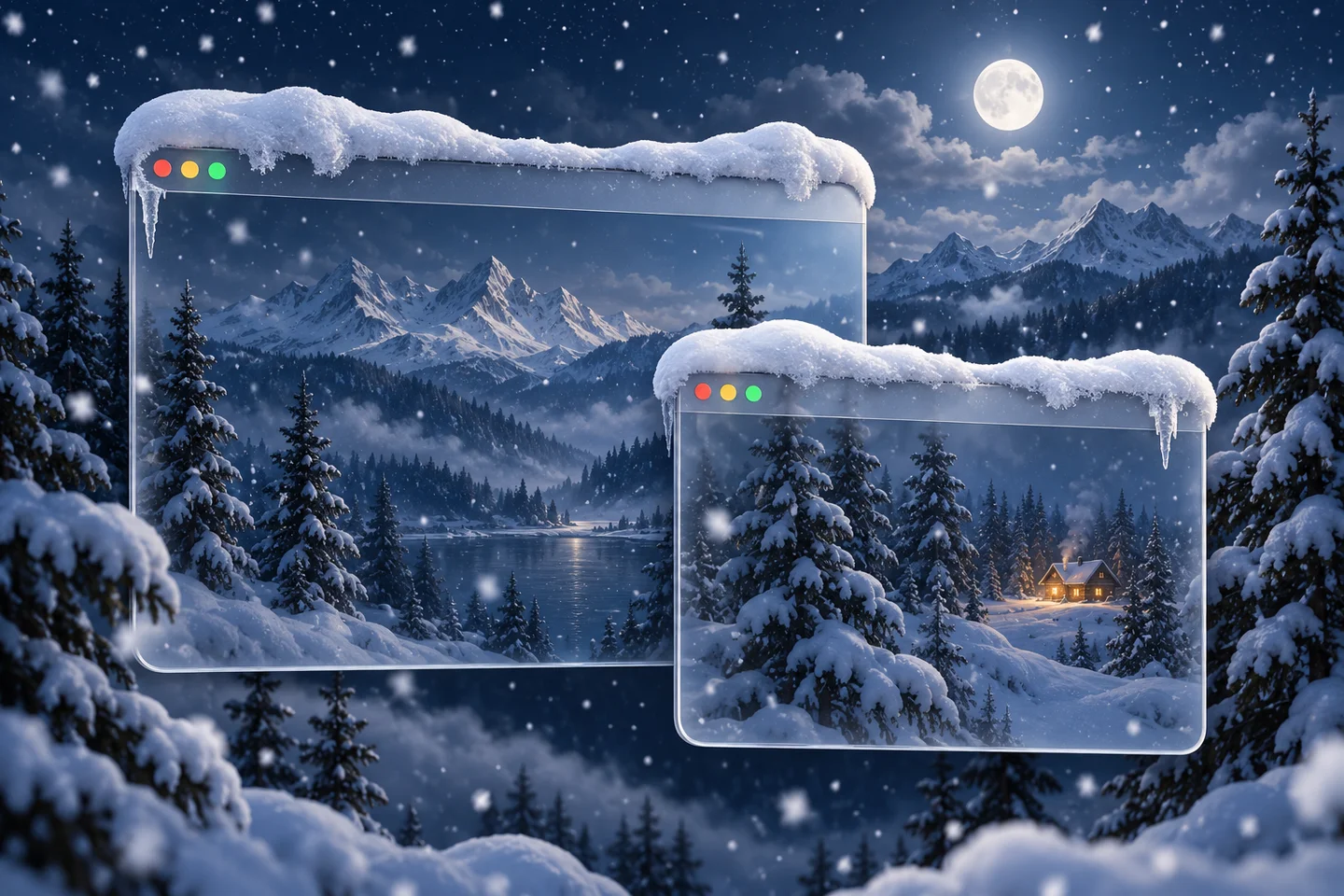
O Weatherling faz nevar entre as janelas do seu Mac. A neve se acumula no topo das janelas, acompanha quando você as move e cai quando o apoio some. Veja como configurar e deixar do seu jeito.
Comece com neve
- Instale o Weatherling pela App Store e abra o app. Os controles ficam na barra de menus.
- Clique no ícone do Weatherling na barra de menus e ative os efeitos climáticos.
- Aumente o controle de Neve. Para ter só neve, desligue os outros efeitos com o botão de desligar na ponta esquerda de cada controle.
- Espere um minuto com algumas janelas abertas. A neve se acumula no topo de cada janela visível, então você a vê crescer enquanto continua trabalhando.
Como a neve se comporta
A neve pousa na borda superior de cada janela que alcança. Mova uma janela e a neve vai junto. Feche a janela ou cubra-a com outra, e a neve cai, se acomoda e derrete.
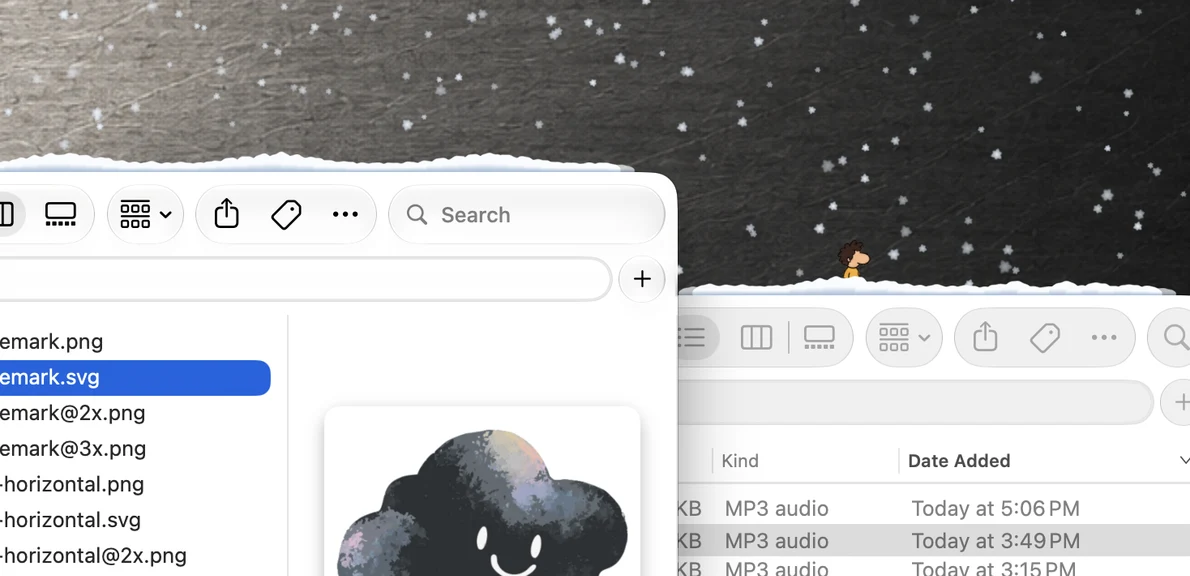
O vento leva a neve para os lados, e a profundidade define o quanto os flocos recuam atrás das janelas. Cada um tem os ajustes Fixo e Aleatório, para manter estável ou deixar mudar sozinho.
Misture neve com chuva ou deixe mudar
Chuva e Neve são controles separados, então você pode ter só neve, uma mistura de inverno ou chuva com alguns flocos. Para uma mistura que muda ao longo do dia, clique no botão de aleatório na ponta direita do controle de Neve. A chave Aleatorizar, no topo do cartão Clima, coloca todos os controles em Aleatório de uma vez.
Neve na tela quando neva lá fora
Ative Sincronizar com o seu tempo e o Weatherling acompanha as condições de onde você está, com o Tempo da Apple, para nevar na sua mesa quando estiver nevando lá fora. Digite uma cidade ou CEP, ou use a localização aproximada do Mac; o macOS só pede permissão se você escolher essa opção. Inverter faz o contrário, se você prefere sol num dia de neve.
Confortável para deixar ligado
O som é opcional e vem desligado. A neve é mais silenciosa que a chuva: quando o tempo vira neve, o som da chuva diminui. Ajuste o volume de chuva e neve no Weatherling, separado do resto do seu áudio.
Nos Ajustes, escolha todas as telas ou só as que quiser. Precipitação sobre apps em tela cheia define se a neve continua caindo na frente de apps em tela cheia ou maximizados. A neve deixa os cliques passarem, então você clica, digita e arrasta normalmente.
Para começar, deixe Automática ativada em Desempenho. Se quiser reduzir o trabalho do app quando o computador está fora da tomada, mova o controle para Menor consumo ou ative Pausar na bateria.
Para ler mais
- Como fazer chover na mesa do seu Mac
- Weatherling 1.6: Sincronize ou inverta o tempo local, agora com neblina
- Como o Weatherling usa a posição das janelas sem permissão de gravação de tela
- Fluidez, ajustes de bateria e detalhes de desempenho
Próximos passos
- Baixe o Weatherling para o seu Mac
- Quanto custa o Weatherling
- Como funciona cada ajuste do Weatherling
O que diz um usuário da App Store
“Um app de clima aconchegante”
“Um belo efeito de chuva simulada para aqueles dias em que você trabalha na cama. Também não rastreia você, o que para mim é sempre um ponto positivo!”