
Blog · · Por Matt Senter
Cómo hacer que nieve en el escritorio de tu Mac
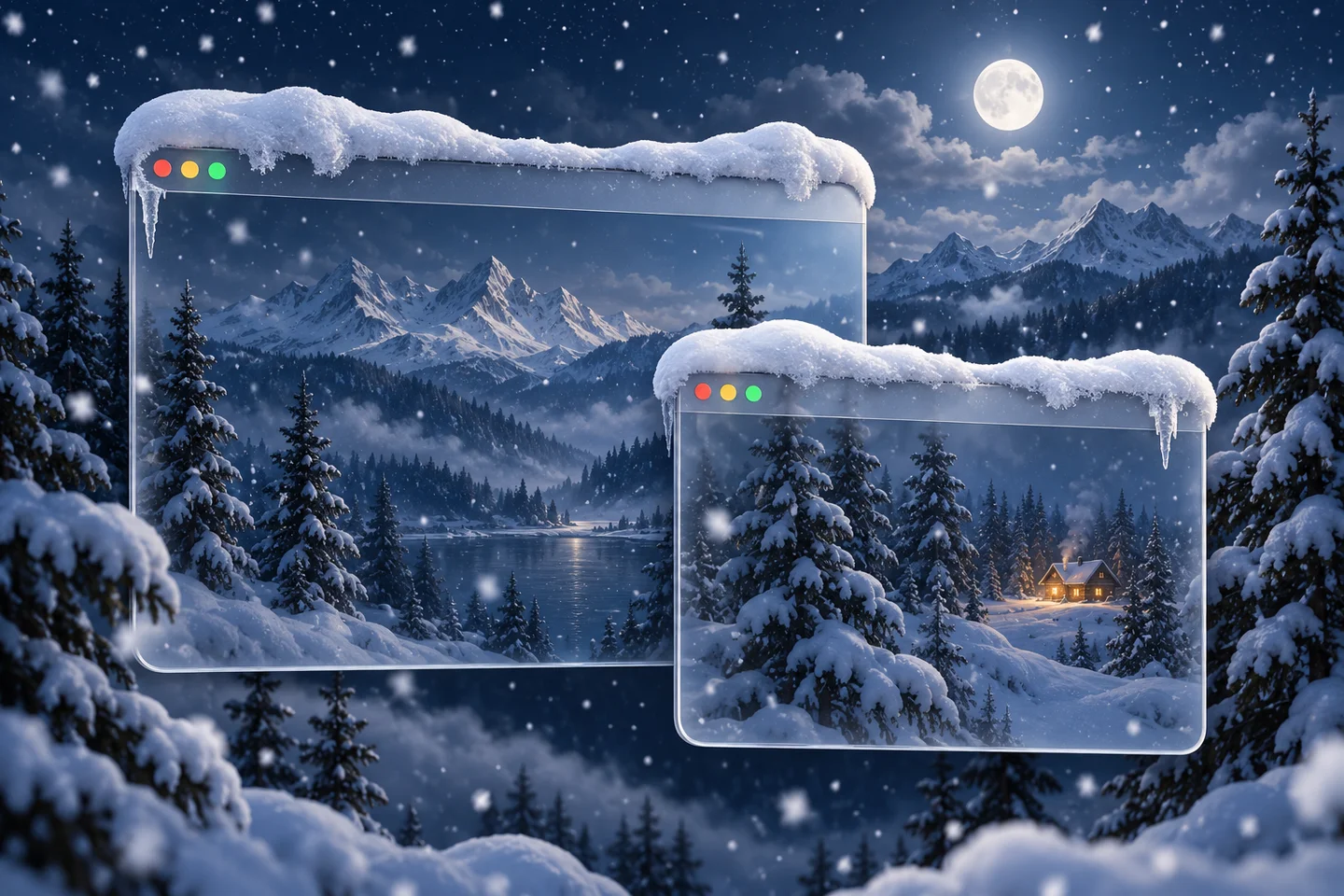
Weatherling hace que nieve entre las ventanas de tu Mac. La nieve se acumula sobre tus ventanas, se mueve con ellas cuando las arrastras y cae cuando desaparece su apoyo. Así se configura y se adapta a tu gusto.
Empieza con nieve
- Instala Weatherling desde el App Store y ábrelo. Los controles están en la barra de menús.
- Haz clic en el icono de Weatherling de la barra de menús y activa los efectos meteorológicos.
- Sube el control de Nieve. Si solo quieres nieve, apaga los demás efectos con el botón de apagado del extremo izquierdo de cada control.
- Espera un minuto con algunas ventanas abiertas. La nieve se acumula en el borde superior de cada ventana visible, así que la verás crecer mientras sigues trabajando.
Cómo se comporta la nieve
La nieve se posa en el borde superior de cada ventana a la que llega. Si mueves una ventana, su nieve va con ella. Si la cierras o la tapas con otra ventana, la nieve cae, se asienta y se derrite.
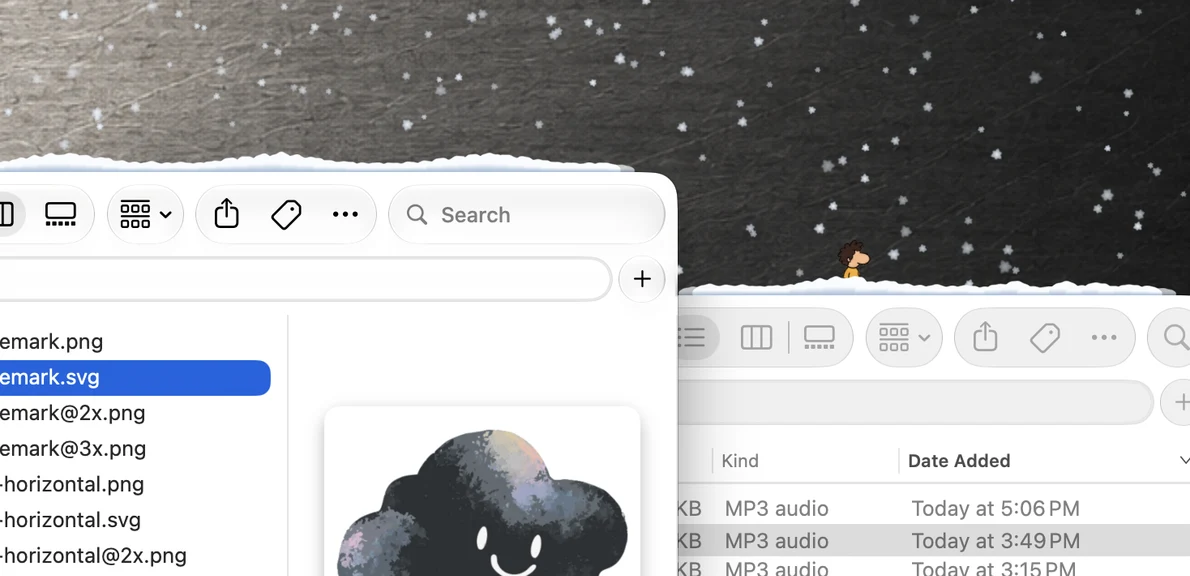
El viento desplaza la nieve hacia los lados y la profundidad define cuánto se alejan los copos detrás de tus ventanas. Cada uno tiene ajustes Fijo y Aleatorio, para mantenerlo estable o dejar que cambie solo.
Mezcla nieve con lluvia o deja que cambie
Lluvia y Nieve son controles separados, así que puedes tener solo nieve, aguanieve o lluvia con algunos copos. Para una mezcla que cambie durante el día, haz clic en el botón de aleatorio del extremo derecho del control de Nieve. El interruptor Aleatorizar, arriba en la tarjeta Tiempo, pone todos los controles en Aleatorio a la vez.
Que nieve cuando nieva fuera
Activa Sincronizar con tu tiempo y Weatherling seguirá las condiciones de donde estás, con datos de El Tiempo de Apple, para que nieve en tu escritorio cuando nieva fuera. Escribe una ciudad o un código postal, o usa la ubicación aproximada de tu Mac; macOS solo pide permiso si eliges esa opción. Invertir hace lo contrario, por si prefieres sol en un día de nieve.
Que sea cómodo dejarlo encendido
El sonido es opcional y está desactivado de forma predeterminada. La nieve es más silenciosa que la lluvia: cuando el tiempo se vuelve nevado, el sonido de la lluvia se suaviza. Ajusta el volumen de lluvia y nieve en Weatherling, aparte del resto de tu audio.
En Ajustes, elige todas las pantallas o solo las que quieras. Precipitación sobre apps a pantalla completa decide si la nieve sigue cayendo delante de apps a pantalla completa o maximizadas. La nieve deja pasar los clics, así que puedes hacer clic, escribir y arrastrar como siempre.
Para empezar, deja activada Automática en Rendimiento. Si quieres reducir el trabajo de la app cuando no estás conectado a la corriente, mueve el control hacia Menor consumo o activa Pausar con batería.
Para seguir leyendo
- Cómo hacer que llueva en el escritorio de tu Mac
- Weatherling 1.6: Sincroniza o invierte el tiempo local, ahora con niebla
- Cómo usa Weatherling la posición de las ventanas sin permiso de grabación de pantalla
- Fluidez, ajustes de batería y detalles de rendimiento
Siguientes pasos
Lo que cuenta un usuario del App Store
“Una acogedora app del tiempo”
“Un bonito efecto de lluvia simulada para los días en que trabajas desde la cama. Tampoco te rastrea, ¡lo que siempre es un punto a favor para mí!”