
Blog · · Por Matt Senter
Cómo hacer que llueva en el escritorio de tu Mac
Con Weatherling puedes hacer que llueva alrededor de las ventanas reales de tu Mac. Las gotas caen sobre sus bordes superiores y se desprenden al moverlas o cerrarlas. Así puedes empezar con lluvia y probar la mezcla cambiante que dejo activa todo el día.
Empieza con lluvia
- Instala Weatherling desde el App Store y ábrelo. Los controles están en la barra de menús.
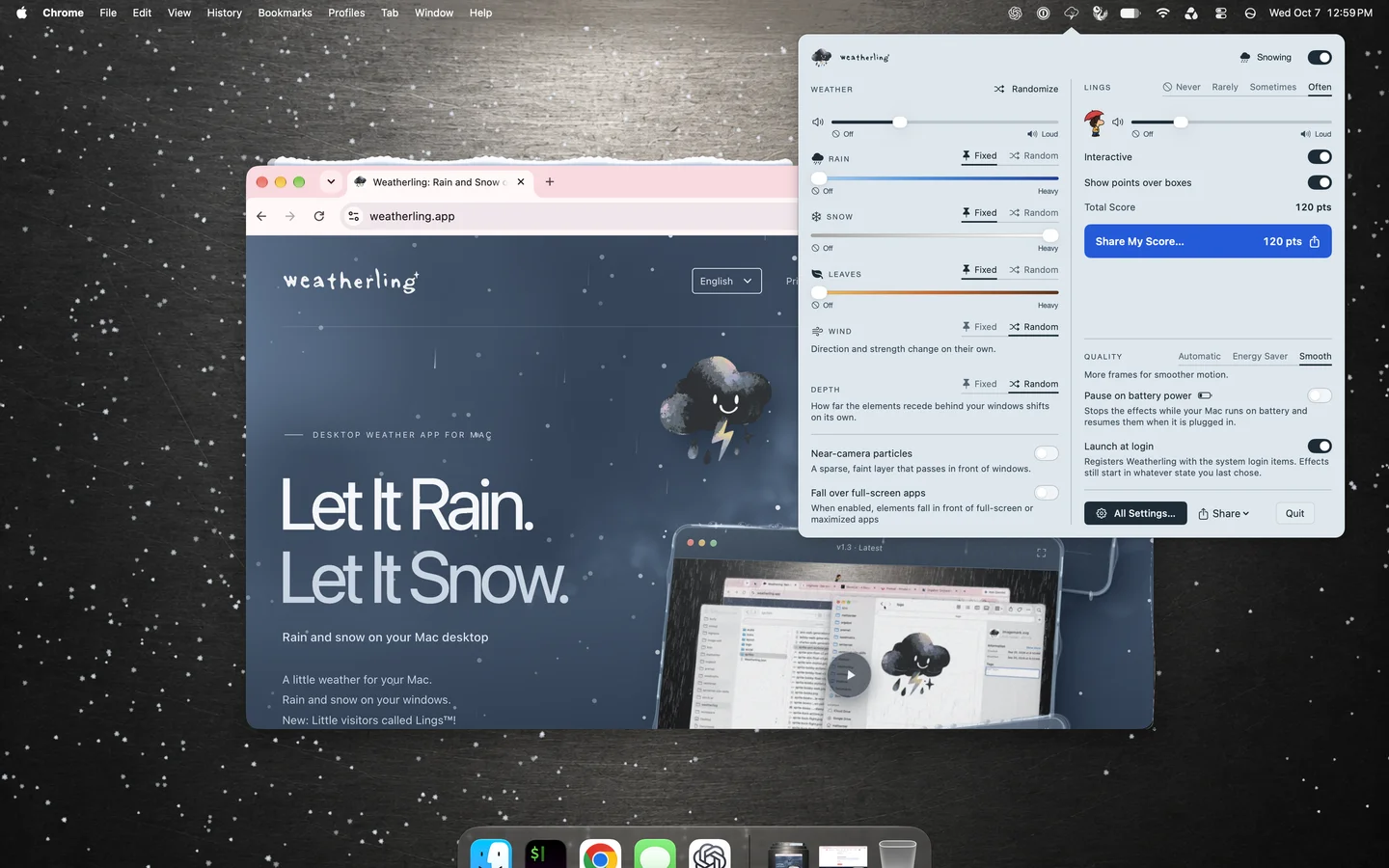
- Haz clic en el icono de Weatherling de la barra de menús y activa los efectos meteorológicos.
- Pon Lluvia en modo fijo y sube su deslizador. Si solo quieres lluvia, pon Nieve y Hojas en modo fijo y baja sus deslizadores hasta desactivarlas.
- Deja un par de ventanas abiertas y mueve o cierra una. Observa qué pasa con la lluvia acumulada encima. Puedes seguir usando tus apps mientras llueve.
Mi configuración: todo en aleatorio
Pongo todo en aleatorio y lo dejo activo todo el día. Lluvia, nieve, hojas, viento y profundidad: los cinco controles. Me gusta la variedad; no tengo que estar eligiendo otro tipo de tiempo.
Para probarlo, elige el modo aleatorio para Lluvia, Nieve, Hojas, Viento y Profundidad. El botón Aleatorizar es un atajo que pone los cinco en ese modo. Desaparece cuando todos están ya en aleatorio. El tiempo sigue cambiando solo; no es un único cambio de valores.
Si encuentras una mezcla que quieras mantener, vuelve a poner los controles correspondientes en modo fijo y ajusta sus deslizadores. También puedes mantener la lluvia constante y dejar el viento y la profundidad en aleatorio.
Ajústalo para dejarlo activo a gusto
El sonido es opcional y está desactivado por defecto. Activa el sonido de lluvia y nieve si te apetece y ajusta el volumen de Weatherling. Se mezcla con otros audios; también puedes dejar el tiempo en silencio mientras escuchas otra cosa.
En Ajustes, elige todas las pantallas o solo aquellas donde quieras los efectos. Puedes decidir si aparecen sobre apps a pantalla completa y si el sonido continúa cuando esas apps pausan los efectos.
Prueba primero la calidad automática. También tienes ahorro de energía y pausa al usar la batería para reducir el trabajo de la app cuando no estás conectado a la corriente.
Cómo funciona alrededor de tus ventanas
- Cómo usa Weatherling la posición de las ventanas sin permiso de grabación de pantalla
- Calidad de renderizado, ajustes de batería y detalles de rendimiento
Los Lings son una compañía opcional junto al tiempo. Puedes descubrirlos más adelante; la lluvia, la nieve y las hojas bastan para empezar.
Lo que cuenta un usuario del App Store
“Una acogedora app del tiempo”
“Un bonito efecto de lluvia simulada para los días en que trabajas desde la cama. Tampoco te rastrea, ¡lo que siempre es un punto a favor para mí!”