
ブログ · · 著者:Matt Senter
Macのデスクトップに雨を降らせる方法
Weatherlingを使うと、Macの実際のウインドウの周りに雨を降らせられます。雨粒はウインドウの上端に落ち、ウインドウを動かしたり閉じたりすると下へ落ちます。まず雨を降らせてから、私が一日中楽しんでいる、変わり続ける天気の組み合わせも試してみてください。
まずは雨を降らせる
- App StoreからWeatherlingをインストールして開きます。操作パネルはメニューバーにあります。
- メニューバーのWeatherlingアイコンをクリックし、天気のエフェクトをオンにします。
- 雨を固定モードにして、スライダーを上げます。雨だけにしたい場合は、雪と落ち葉も固定モードにして、それぞれのスライダーをオフまで下げます。
- ウインドウをいくつか開き、そのうちの一つを動かすか閉じてみてください。上端にたまった雨がどうなるか見てみましょう。天気を表示したまま、いつもどおりアプリを使えます。
私の設定:全部ランダム
私はすべてをランダムにして、一日中つけています。雨、雪、落ち葉、風、奥行きの五つ全部です。その変化が好きで、別の天気を何度も選ぶ必要もありません。
同じ設定を試すには、雨・雪・落ち葉・風・奥行きをすべてランダムにします。ランダム化ボタンを使えば、五つを一度にランダムモードにできます。すべてがランダムになるとボタンは消えます。一度だけ値を変えるのではなく、その後も天気が自動で変わり続けます。
気に入った組み合わせを保ちたいときは、その項目を固定モードに戻してスライダーを調整します。雨は一定にして、風と奥行きだけランダムにすることもできます。
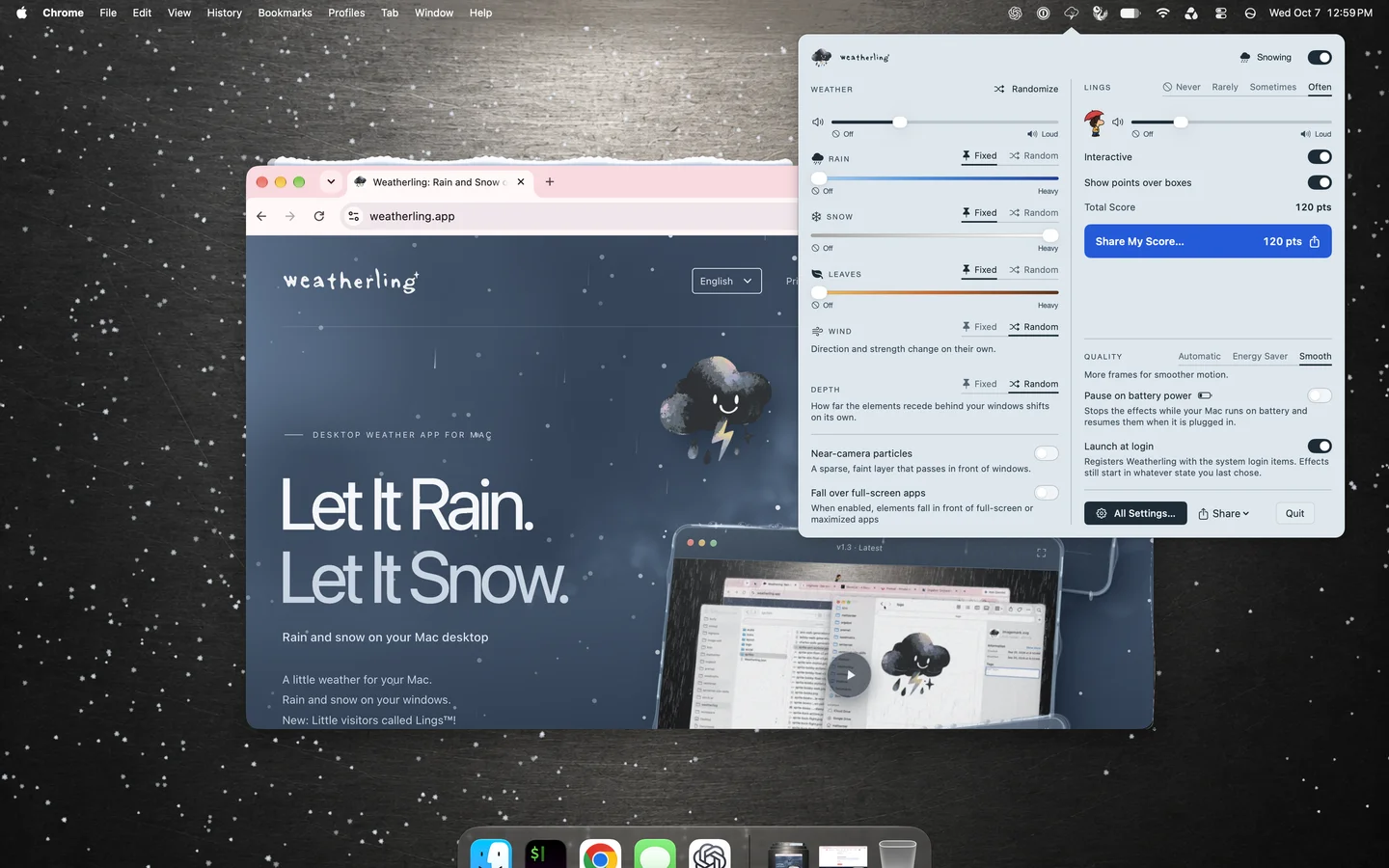
つけたままでも心地よい設定に
音は任意で、初期設定ではオフです。必要なら雨と雪の音をオンにして、Weatherling自体の音量を調整してください。他の音声と一緒に再生されます。別のものを聴きながら、天気の音は消しておいてもかまいません。
設定では、すべてのディスプレイか、天気を表示したいディスプレイだけを選べます。フルスクリーンのアプリの手前にもエフェクトを表示するか、そのアプリによってエフェクトが一時停止している間も音を続けるかを選べます。
まずは自動画質を試してみてください。電源につないでいないときにアプリの処理を減らしたければ、省エネルギーモードやバッテリー使用時の一時停止も選べます。
ウインドウの周りで動く仕組み
Lingsは天気と一緒に楽しめる、任意の仲間たちです。あとでゆっくり探してみても大丈夫。まずは雨、雪、落ち葉だけで十分です。
App Storeのユーザーの声
“心地よい天気アプリ”
“ベッドで仕事をする日にぴったりの、いい感じの雨のシミュレーションです。追跡もしないのが、私にはいつも嬉しいポイント!”