
博客 · · 作者:Matt Senter
如何让 Mac 桌面下雨
Weatherling 可以让雨落在 Mac 的真实窗口周围。雨滴落在窗口顶部,移动或关闭窗口时又会落下。下面先介绍如何开启下雨,再介绍我整天开着、不断变化的天气组合。
先从下雨开始
- 从 App Store 安装 Weatherling,然后打开它。控制面板位于菜单栏。
- 点击菜单栏中的 Weatherling 图标,开启天气效果。
- 将雨设为固定模式,并调高滑块。如果只想下雨,将雪和落叶也设为固定模式,并把它们的滑块调至关闭。
- 打开几个窗口,然后移动或关闭其中一个,看看积在窗口顶部的雨会怎样。天气运行时,你可以照常使用其他应用。
我的设置:全部随机
我把所有选项都设为随机,一整天都开着。雨、雪、落叶、风、景深,五项全选。我喜欢这种变化,不用一直手动选择另一种天气。
想试试同样的设置,就将雨、雪、落叶、风和景深全部设为随机。随机化按钮可以一次将五项都切换到随机模式;全部设好后,按钮就会消失。天气会持续自行变化,而不是只随机调整一次。
如果遇到想保留的组合,可以将需要保持不变的选项切回固定模式,再调整滑块。也可以让雨保持稳定,只让风和景深随机变化。
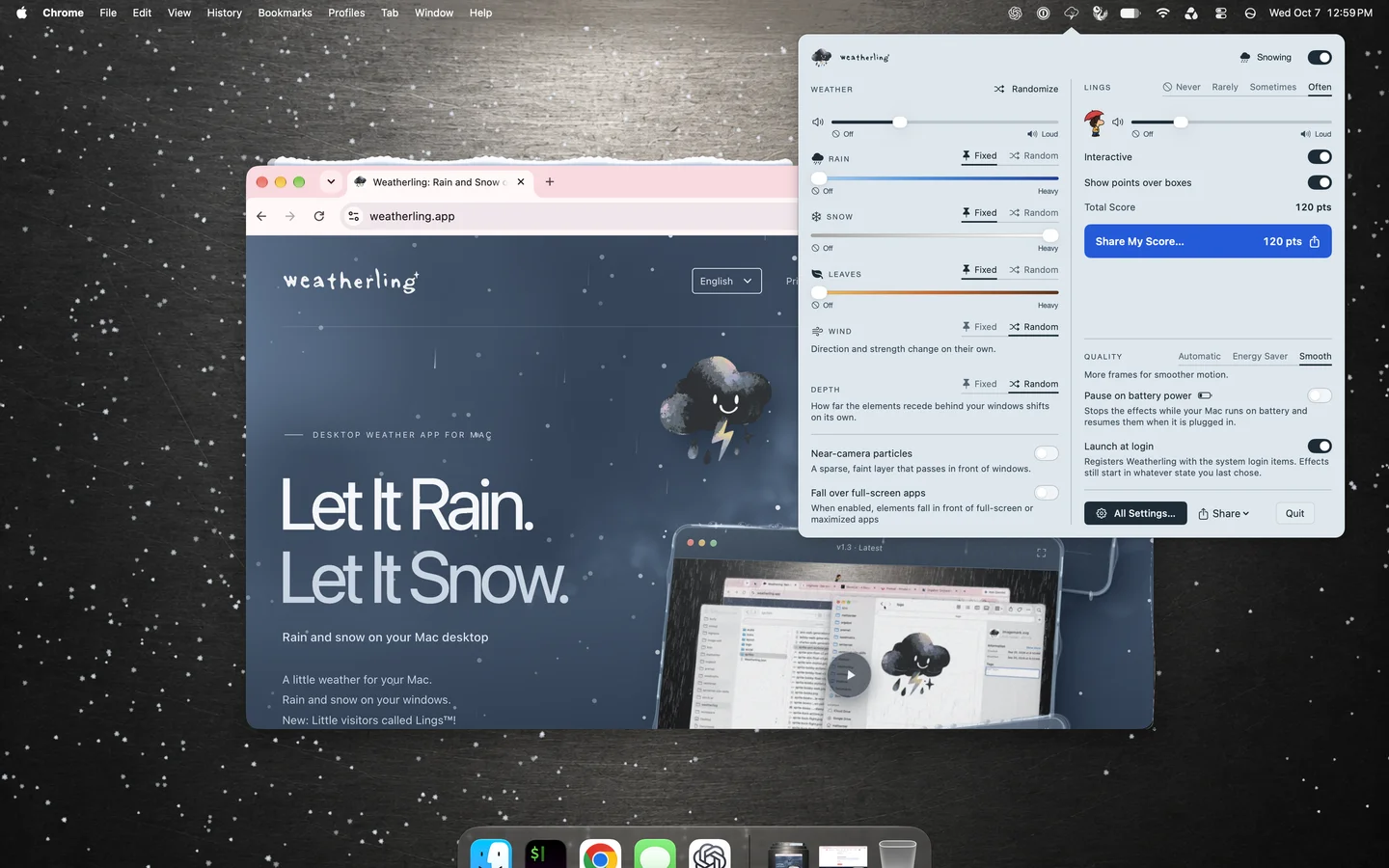
调到适合长时间开启的状态
声音可选,默认关闭。如果需要,可以开启雨雪声音,再调整 Weatherling 自身的音量。它会与其他音频混合播放;你也可以让天气保持安静,同时听其他内容。
在设置中,可以选择所有显示器,也可以只选择需要天气效果的显示器。你还可以决定效果是否出现在全屏应用前方,以及全屏应用使效果暂停时声音是否继续。
可以先试试自动画质。如果希望电脑使用电池时减少应用的工作量,还可以选择节能模式或使用电池时暂停。
天气如何与窗口互动
Lings 是天气之外的可选小伙伴。以后再慢慢探索也可以;先体验雨、雪和落叶就足够了。
一位 App Store 用户的评价
★★★★★
“温馨的天气应用”
“躺在床上工作时,这个模拟雨景效果很棒。而且不跟踪用户,对我来说又加一分!”