
Blog · · Von Matt Senter
So lässt du es auf deinem Mac-Schreibtisch regnen
Mit Weatherling kann es um die echten Fenster auf deinem Mac regnen. Tropfen landen auf den Fensteroberkanten und fallen herunter, wenn du die Fenster verschiebst oder schließt. So startest du mit Regen und probierst die wechselnde Mischung aus, die bei mir den ganzen Tag läuft.
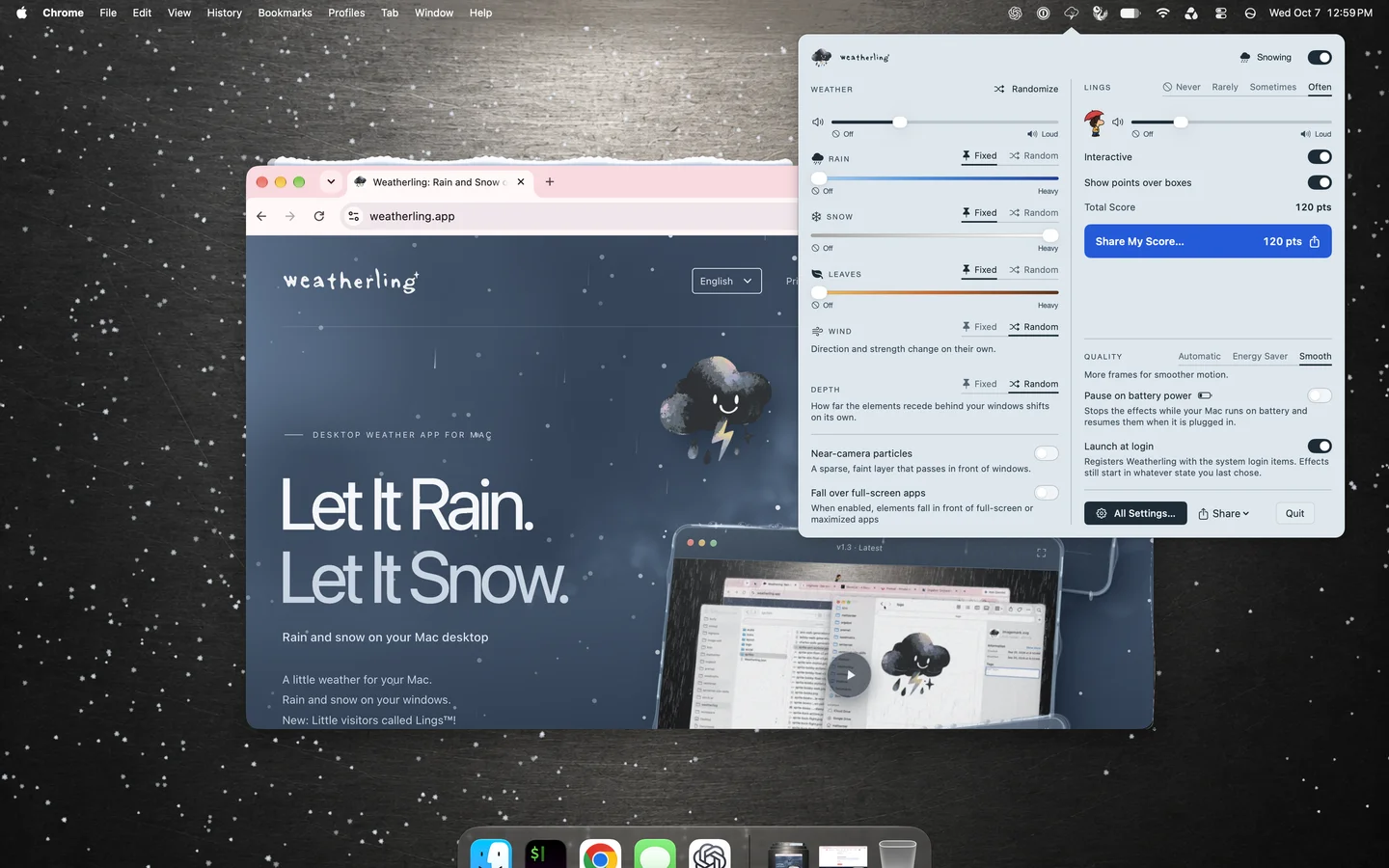
Mit Regen anfangen
- Installiere Weatherling aus dem App Store und öffne die App. Die Steuerung findest du in der Menüleiste.
- Klicke auf das Weatherling-Symbol in der Menüleiste und schalte die Wettereffekte ein.
- Stelle Regen auf den festen Modus und schiebe den Regler nach oben. Wenn du nur Regen möchtest, stelle Schnee und Blätter ebenfalls auf den festen Modus und schiebe ihre Regler auf Aus.
- Lass ein paar Fenster geöffnet und verschiebe oder schließe eines davon. Beobachte, was mit dem Regen auf der Oberkante passiert. Während das Wetter läuft, kannst du deine Apps weiter benutzen.
Meine Einstellung: alles auf Zufall
Ich stelle alles auf Zufall und lasse es den ganzen Tag laufen. Regen, Schnee, Blätter, Wind und Tiefe – alle fünf. Ich mag die Abwechslung und muss nicht ständig ein anderes Wetter auswählen.
Wähle dafür bei Regen, Schnee, Blättern, Wind und Tiefe den Zufallsmodus. Die Schaltfläche zum Zufallswechsel stellt alle fünf auf einmal um. Sie verschwindet, sobald alles auf Zufall steht. Das Wetter verändert sich dann von selbst weiter; es werden nicht nur einmal neue Werte gewählt.
Wenn du eine Mischung beibehalten möchtest, stelle die gewünschten Regler wieder auf den festen Modus und passe ihre Werte an. Du kannst auch den Regen konstant halten und Wind und Tiefe dem Zufall überlassen.
Angenehm für den ganzen Tag einstellen
Ton ist optional und standardmäßig ausgeschaltet. Aktiviere bei Bedarf den Regen- und Schneeton und passe Weatherlings eigene Lautstärke an. Er wird mit anderem Audio gemischt. Du kannst das Wetter auch stumm lassen, während du etwas anderes hörst.
Wähle in den Einstellungen alle Bildschirme oder nur die aus, auf denen du Wetter möchtest. Du entscheidest, ob Effekte über Vollbild-Apps fallen und ob der Ton weiterläuft, wenn diese Apps die Effekte pausieren.
Probiere zuerst die automatische Qualität. Energiesparen und eine Pause im Batteriebetrieb stehen ebenfalls zur Verfügung, um die Arbeit der App ohne Netzstrom zu reduzieren.
So funktioniert es rund um deine Fenster
- Wie Weatherling Fensterpositionen ohne Erlaubnis zur Bildschirmaufnahme nutzt
- Renderqualität, Batterieeinstellungen und Details zur Leistung
Lings leisten dir auf Wunsch neben dem Wetter Gesellschaft. Du kannst sie später entdecken; Regen, Schnee und Blätter reichen für den Anfang.
Das sagt ein Nutzer im App Store
“Gemütliche Wetter-App”
“Schöner simulierter Regen für Tage, an denen man im Bett arbeitet. Und kein Tracking – für mich immer ein Pluspunkt!”