
Blog · · Atualizado em · Por Matt Senter
Como fazer chover na mesa do seu Mac
Com o Weatherling, você pode fazer chover ao redor das janelas do seu Mac. As gotas caem sobre o topo das janelas e despencam quando você as move ou fecha. Veja como começar com chuva e experimentar a mistura que deixo mudando o dia inteiro.
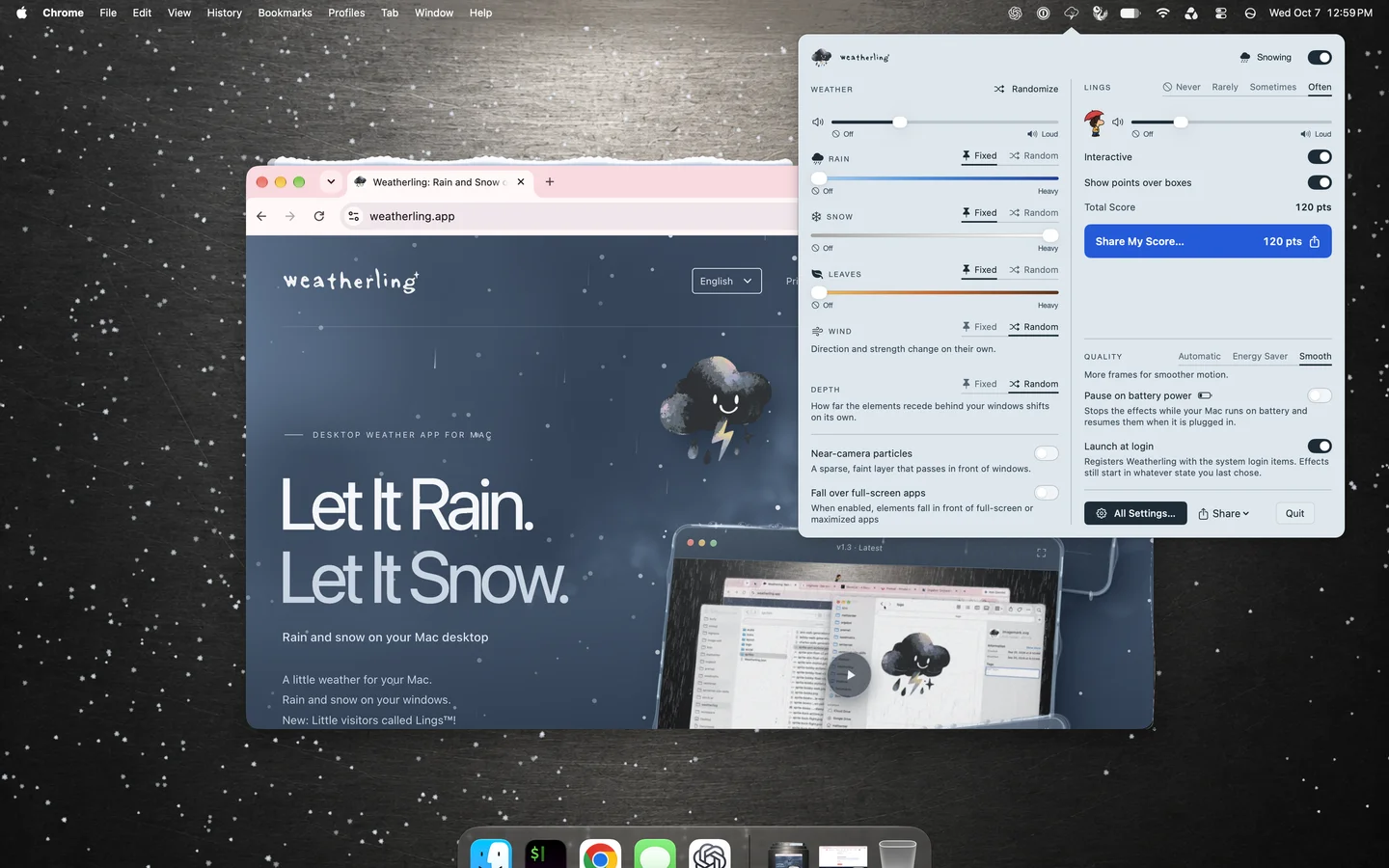
Comece com chuva
- Instale o Weatherling pela App Store e abra o app. Os controles ficam na barra de menus.
- Clique no ícone do Weatherling na barra de menus e ative os efeitos climáticos.
- Aumente o controle deslizante de Chuva. Para ter só chuva, desligue os outros efeitos com o botão de desligar na ponta esquerda de cada controle.
- Deixe algumas janelas abertas e mova ou feche uma delas. Veja o que acontece com a chuva acumulada no topo. Você pode continuar usando seus apps enquanto o clima está ativo.
Quer começar com uma ajuda? Escolha Dia chuvoso no menu Cenas, no topo da bandeja, mude o que quiser e salve como uma cena sua.
Escolhendo entre apps de chuva? Veja como eles se comparam: Apps de chuva e neve para Mac, comparados.
Como a chuva se comporta
A chuva cai do topo de cada tela e pousa no topo das janelas que estiverem expostas. As gotas se acumulam na borda superior, formam poças nos cantos e escorrem pelas laterais; aumente a chuva e as bordas transbordam em pequenas cachoeiras. Como o Weatherling conhece a ordem das janelas da frente para trás, uma gota pode cair na frente de uma janela e atrás de outra. Mova uma janela e a água vai junto; feche-a e a água cai.
A chuva também pode ter uma cor só sua. Clique no botão de paleta ao lado do controle de Chuva para definir a cor, a intensidade e o brilho. A cor natural traz de volta a original quando você quiser.
Minha configuração: tudo no aleatório
Coloco tudo no aleatório e deixo ligado o dia inteiro: chuva, neve, folhas, grama, vento e profundidade. Gosto da variedade; não preciso ficar escolhendo outro tipo de clima.
Para experimentar, clique no botão de embaralhar na ponta direita dos controles de Chuva, Neve, Folhas, Grama, Vento e Profundidade. Aleatorizar, no topo do cartão Clima, é um botão que coloca todos os controles em Aleatório de uma vez, incluindo neblina e sol; desative e tudo fica como está. O clima continua mudando sozinho; não é apenas uma troca de valores.
Se encontrar uma mistura que queira manter, desative o Aleatório dos controles que quer deixar fixos e ajuste os valores. Você também pode manter a chuva constante e deixar vento e profundidade no aleatório.
Ajuste para deixar ligado com conforto
O som é opcional e vem desligado. Ative o som de chuva e neve se quiser e ajuste o volume do próprio Weatherling. Ele se mistura com outros áudios; você também pode deixar o clima silencioso enquanto ouve outra coisa.
Nos Ajustes, escolha todas as telas ou apenas aquelas onde quer o clima. Apps em tela cheia define se os efeitos continuam sobre apps em tela cheia, e um ajuste separado define se o som continua quando esses apps pausam os efeitos.
Para começar, deixe Automática ativada em Desempenho. Se quiser reduzir o trabalho do app quando o computador está fora da tomada, mova o controle para Menor consumo ou ative Pausar na bateria.
Chuva na tela quando chove lá fora
Ative Sincronizar com o seu tempo e o Weatherling acompanha as condições de onde você está, com o Tempo da Apple, para chover no seu desktop quando estiver chovendo lá fora. Digite uma cidade ou CEP, ou use a localização aproximada do Mac; o macOS só pede permissão se você escolher essa opção. Sincronização personalizada define o quanto cada elemento acompanha o tempo, e Inverter faz o contrário, se você prefere sol num dia de chuva.
Quanto custa e o que exige do seu Mac
O Weatherling custa US$1.99, pago uma única vez na Mac App Store, sem assinatura e sem compras dentro do app; a Apple define o preço equivalente em outros países. Não há versão de teste, mas as janelas da página inicial são uma demonstração web ao vivo do mesmo clima, então você pode experimentar a ideia no navegador primeiro. Funciona no macOS 14.0 ou posterior, em Macs com Apple silicon e Intel. Nunca pede permissão de Gravação de Tela ou Acessibilidade; a única permissão que pode pedir é a de Localização, e só se você sincronizar o clima com sua localização atual. Na minha medição mais recente, uma versão Release do Weatherling 1.3 teve média de 2,97 a 3,75% de um núcleo de CPU com os ajustes padrão, e a Automática reduz a taxa de quadros na bateria.
Por que não está chovendo no meu desktop?
Confira se o clima está ligado na bandeja e se o controle do efeito que você quer está aumentado. Ele se acumula no topo das janelas, então abra uma ou duas para ver. Se Sincronizar com o seu tempo estiver ativado, o clima acompanha as condições de onde você está; mover um controle pausa a sincronização até você escolher Retomar sincronização. Os efeitos também dão espaço sobre apps em tela cheia, a menos que Apps em tela cheia, no painel Telas dos Ajustes, esteja definido como Mostrar o clima; pausam quando você desconecta o Mac com Na bateria definido como Pausar, sobre os apps em que você escolheu ocultá-los, e enquanto Reduzir Movimento estiver ativado, a menos que você tenha escolhido manter o clima ativo.
Como funciona ao redor das janelas
- Como o Weatherling usa a posição das janelas sem permissão de gravação de tela
- Fluidez, ajustes de bateria e detalhes de desempenho
- Apps de chuva e neve para Mac, comparados
Os Lings são uma companhia opcional junto ao clima. Você pode conhecê-los depois; chuva, neve e folhas já bastam para começar.
Próximos passos
- Baixe o Weatherling para o seu Mac
- Quanto custa o Weatherling
- Como funciona cada ajuste do Weatherling
O que diz um usuário da App Store
“Um app de clima aconchegante”
“Um belo efeito de chuva simulada para aqueles dias em que você trabalha na cama. Também não rastreia você, o que para mim é sempre um ponto positivo!”