
Blog · · Di Matt Senter
Come far piovere sulla scrivania del tuo Mac
Puoi far cadere la pioggia attorno alle finestre del tuo Mac con Weatherling. Le gocce cadono sui bordi superiori delle finestre e cadono quando le sposti o le chiudi. Ecco come iniziare con la pioggia, quindi provare il mix mutevole che lascio correre tutto il giorno.
Inizia con la pioggia
- Installa Weatherling dall'App Store e aprila. I controlli si trovano nella barra dei menu.
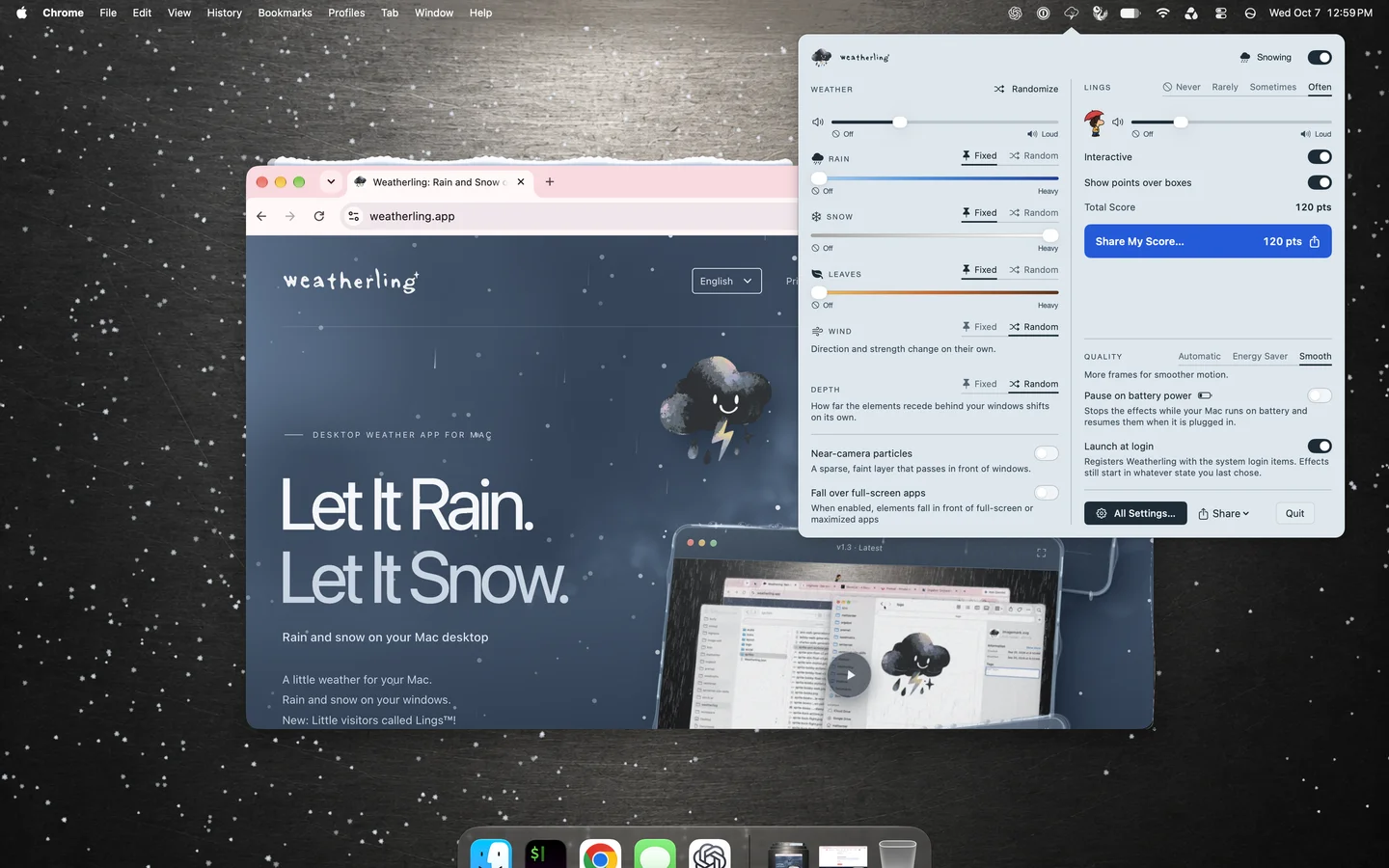
- Fai clic sull’icona di Weatherling nella barra dei menu e attiva gli effetti meteo.
- Imposta Pioggia su Fissa e alza il cursore. Per avere solo pioggia, imposta Neve e Foglie su Fissa e abbassa i cursori su Disattivato.
- Lascia aperte alcune finestre, poi spostane o chiudine una. Osserva la pioggia sul bordo superiore. Puoi continuare a usare le app: gli effetti lasciano passare i clic.
La mia configurazione: tutto su Casuale
Ho impostato tutto su Casuale e lo lascio in esecuzione tutto il giorno. Pioggia, neve, foglie, vento, profondità: tutti e cinque. Mi piace la varietà: non devo continuare a scegliere un clima diverso.
Per provare la stessa configurazione, scegli Casuale per Pioggia, Neve, Foglie, Vento e Profondità. Il pulsante Scegli a caso imposta tutti e cinque i controlli su Casuale e scompare quando lo sono già. Il meteo continua a cambiare da solo: non è un singolo rimescolamento.
Se trovi un mix che vuoi mantenere, imposta i relativi controlli su Fissa e regola i cursori. Puoi anche mantenere costante la pioggia lasciando Vento e Profondità su Casuale.
Un’atmosfera piacevole da lasciare attiva
L'audio è facoltativo e disattivato per impostazione predefinita. Abilita il suono della pioggia e della neve se lo desideri, quindi regola il volume di Weatherling. Si mescola con altro audio, quindi puoi anche lasciare il tempo silenzioso mentre ascolti qualcos'altro.
In Impostazioni, scegli tutti i display o solo quelli in cui desideri il meteo. Puoi decidere se gli effetti si sovrappongono alle app a schermo intero e se il suono continua quando tali app mettono in pausa gli effetti.
Prova prima la qualità Automatica. Risparmio energetico e Sospendi con alimentazione a batteria riducono il lavoro dell’app quando il computer non è collegato alla corrente.
Come funziona intorno alle finestre
- In che modo Weatherling utilizza la posizione delle finestre senza l'autorizzazione alla registrazione dello schermo
- Qualità del rendering, impostazioni della batteria e dettagli sulle prestazioni
I Lings sono una compagnia facoltativa accanto al meteo. Puoi scoprirli più tardi: pioggia, neve e foglie bastano per iniziare.
Cosa dice un recensore dell'App Store
“App Meteo accogliente”
“Simpatico effetto pioggia simulata per i giorni in cui sei a letto a lavorare. Non ti segue nemmeno, quindi per me è sempre un vantaggio!”