★★★★★ · RECENSIONE DELL'APP STORE
“App Meteo accogliente”
“Simpatico effetto pioggia simulata per i giorni in cui sei a letto a lavorare. Non ti segue nemmeno, quindi per me è sempre un vantaggio!”
Un po' di pioggia. Un po' di neve.

APP METEO DESKTOP PER MAC
Un po’ di meteo per il tuo Mac.
Pioggia, neve, sole, foglie, erba e vento sulle vostre finestre.
E piccoli visitatori chiamati Lings™!
★★★★★ · RECENSIONE DELL'APP STORE
“App Meteo accogliente”
“Simpatico effetto pioggia simulata per i giorni in cui sei a letto a lavorare. Non ti segue nemmeno, quindi per me è sempre un vantaggio!”
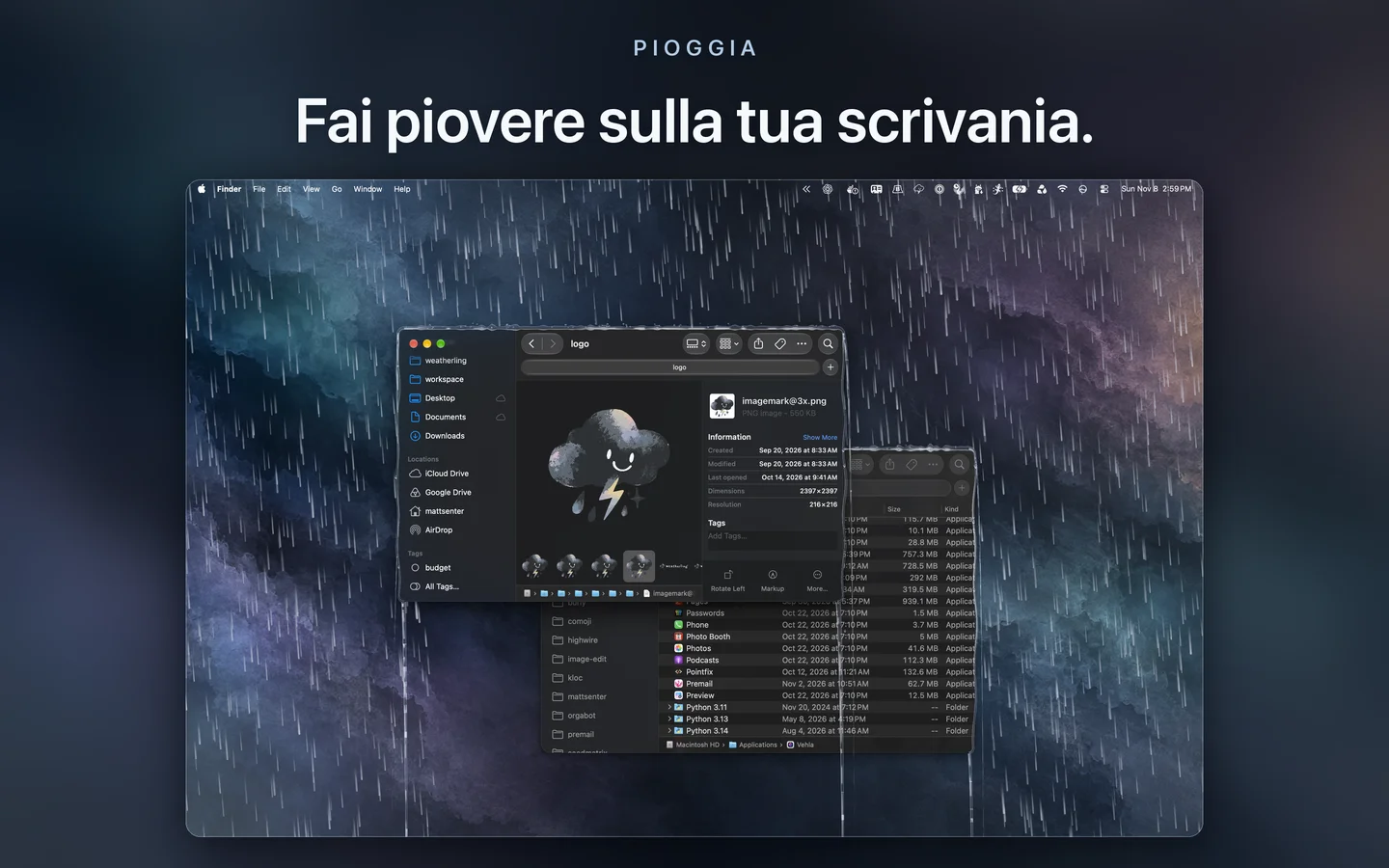
Pioggia e neve è acceso.


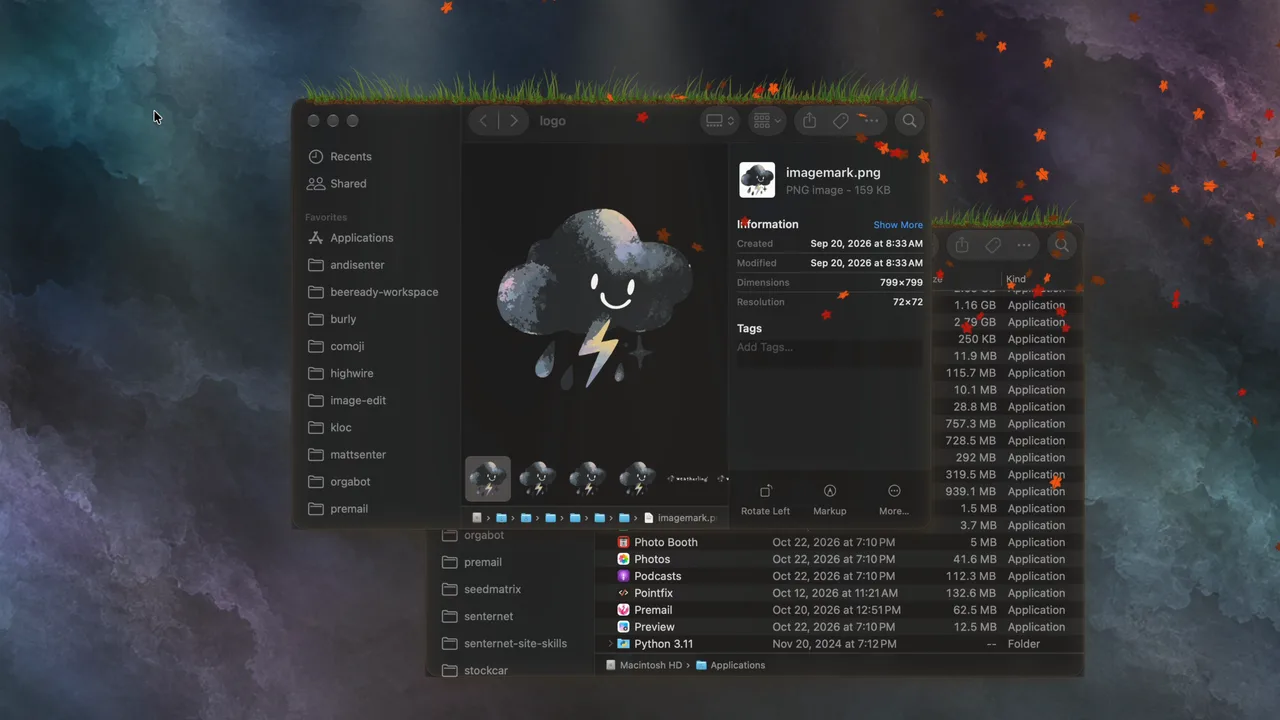
Questi non sono screenshot.
Prova. Sposta una finestra.
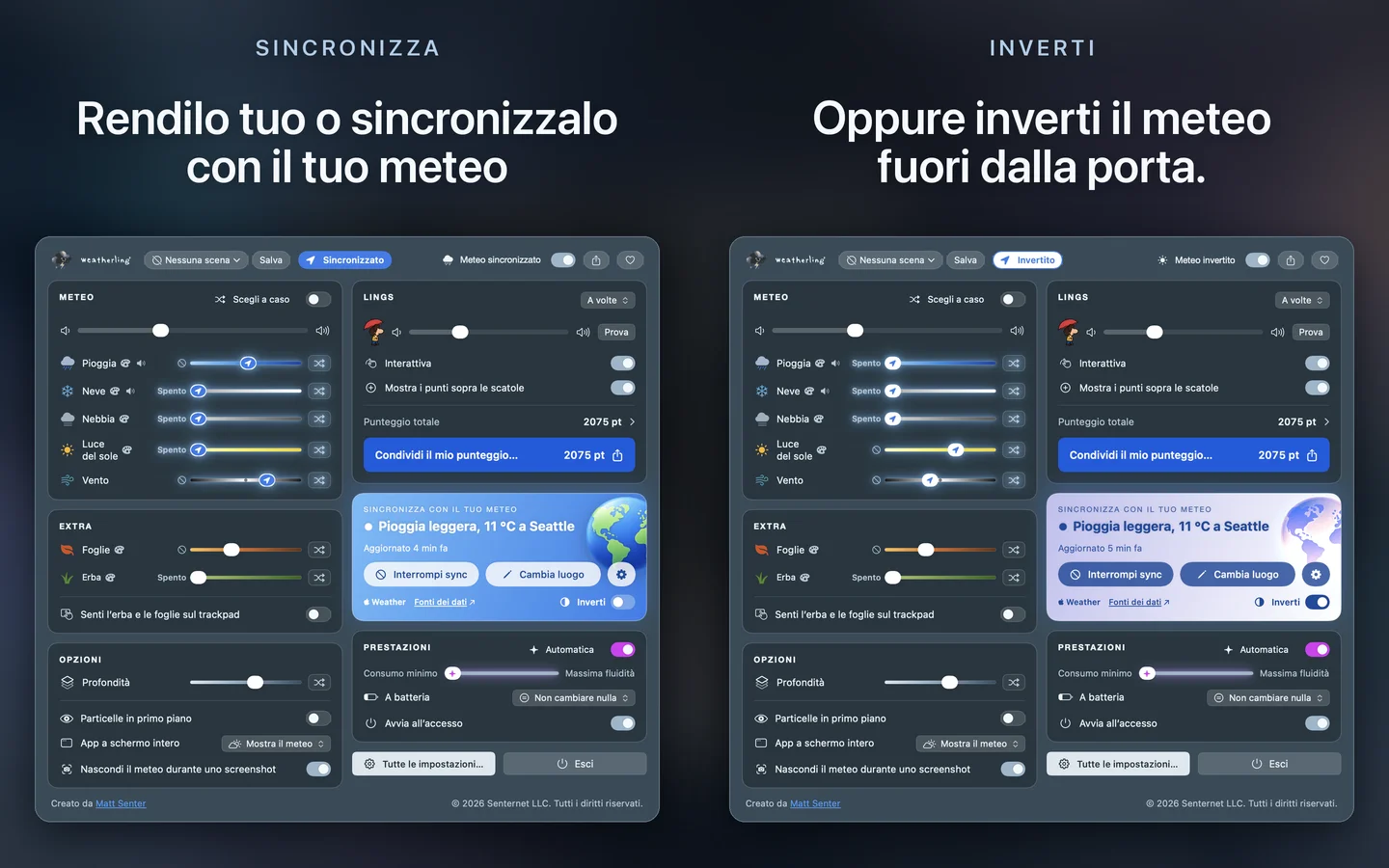
Weatherling 1.8 porta neve con cui giocare, scene e punteggi che si sincronizzano tra i tuoi Mac tramite iCloud, una finestra Impostazioni ridisegnata e quattro nuove lingue.
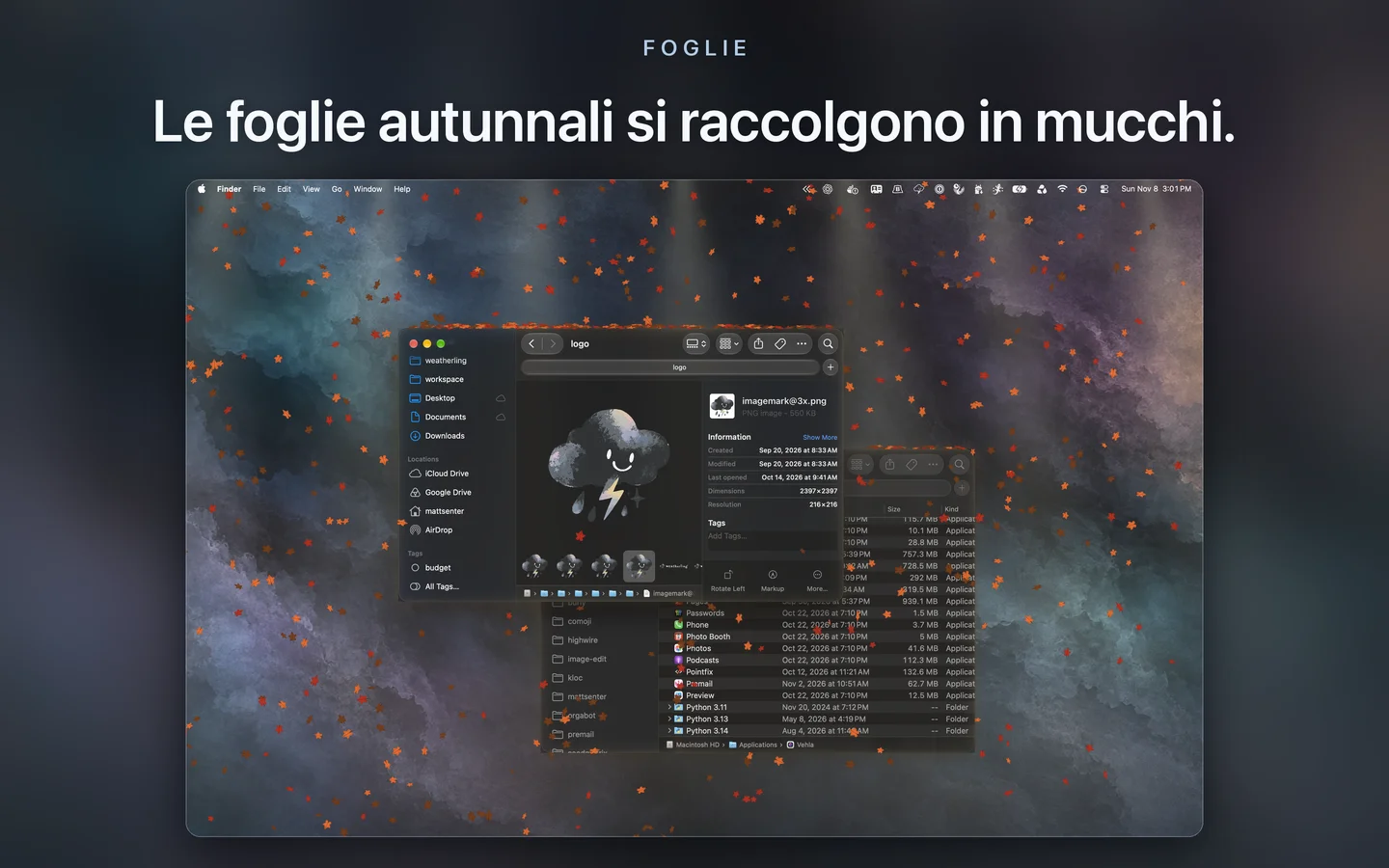
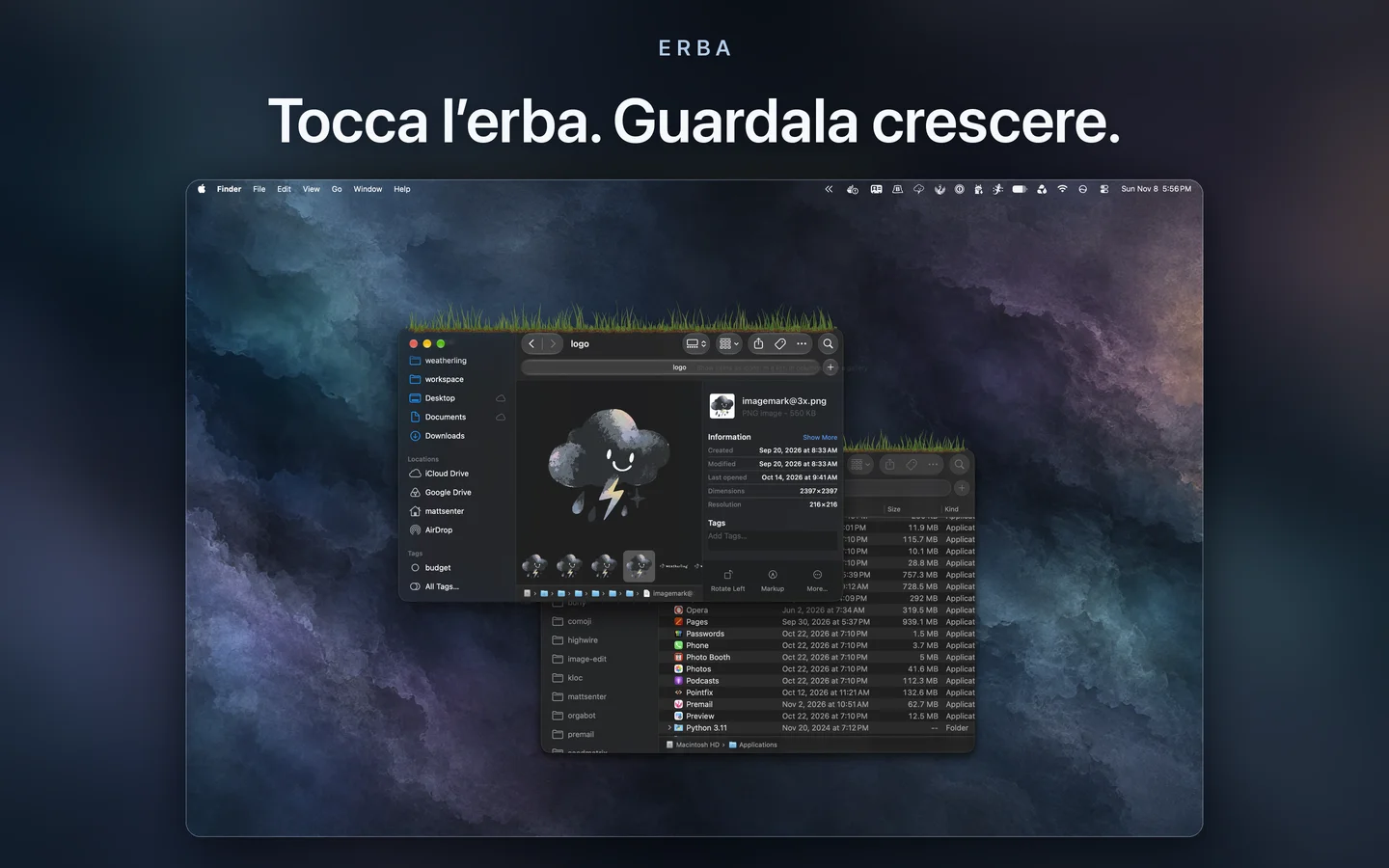
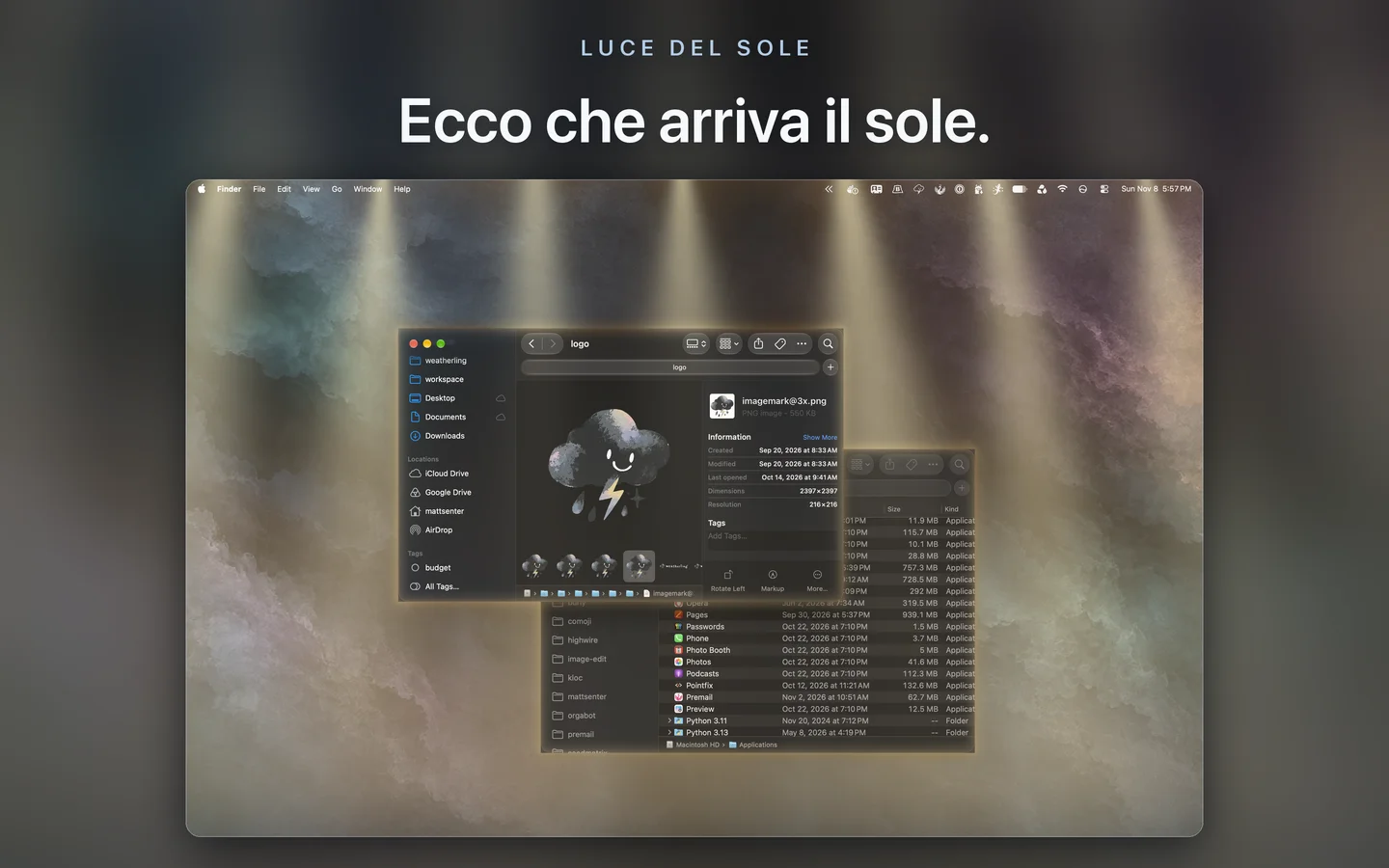
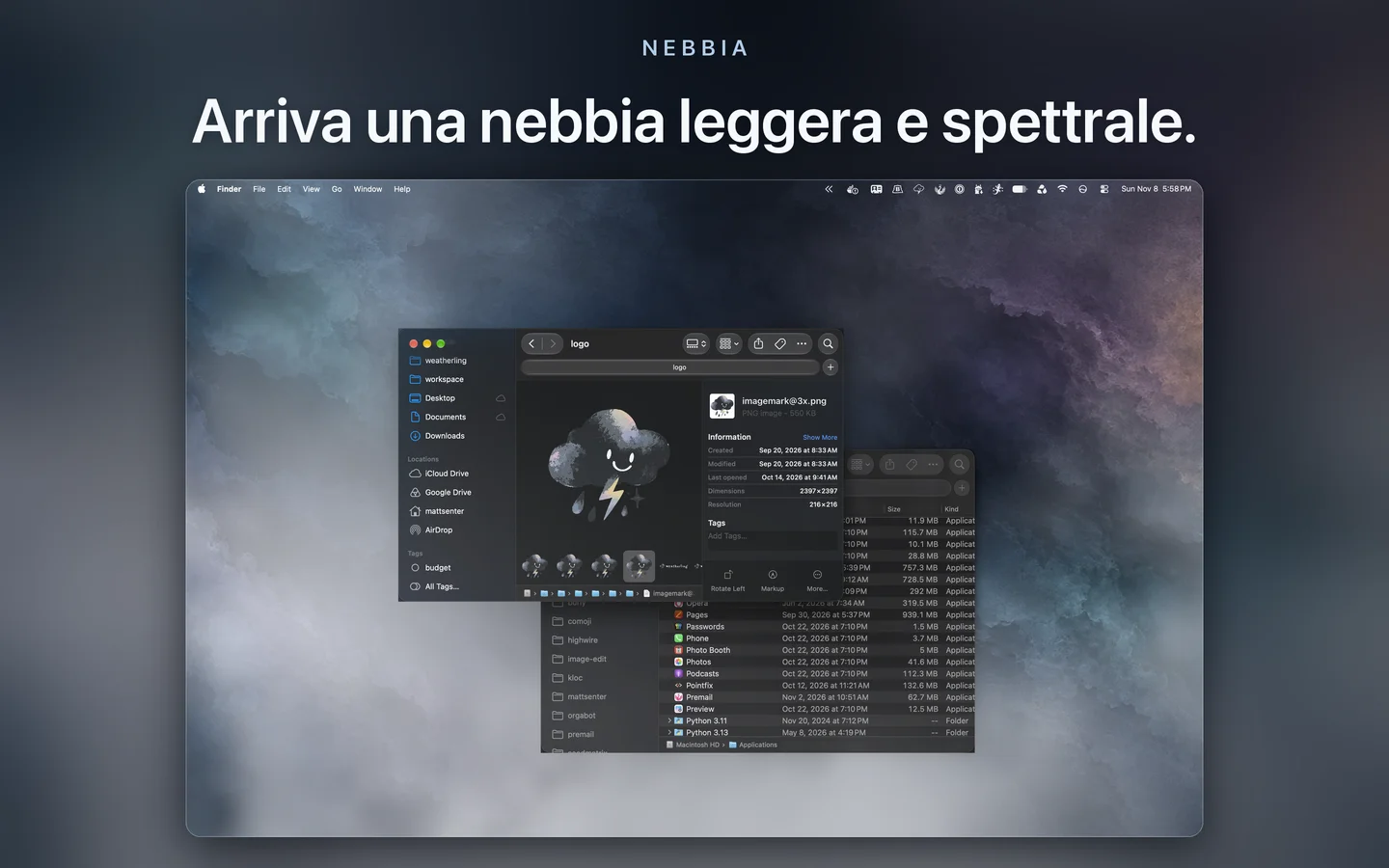
Weatherling è un piccolo sistema meteorologico per il tuo Mac. È un'app della barra dei menu che porta pioggia, neve, nebbia, foglie d'autunno, la luce calda del sole ed erba che cresce sulle finestre già aperte: le gocce scendono lungo i lati, la neve si posa sul bordo superiore delle finestre e le segue quando le sposti, le foglie si raccolgono in mucchietti e l'erba cresce lungo i bordi. È un effetto visivo ambientale, non un'app di previsione, senza radar né previsioni a sette giorni. Scegli tu il meteo e quanto è intenso, salvi le scene che ti piacciono, oppure attivi Sincronizza con il tuo meteo e lasci che sia il tempo del luogo in cui vivi a creare l'atmosfera.
Una pioggerellina, un acquazzone o una nevicata silenziosa: imposti tutto dalla barra dei menu e poi te ne dimentichi. Gli effetti lasciano passare i clic mentre lavori. Se vuoi una pausa, puoi attivare le interazioni per afferrare i Lings.
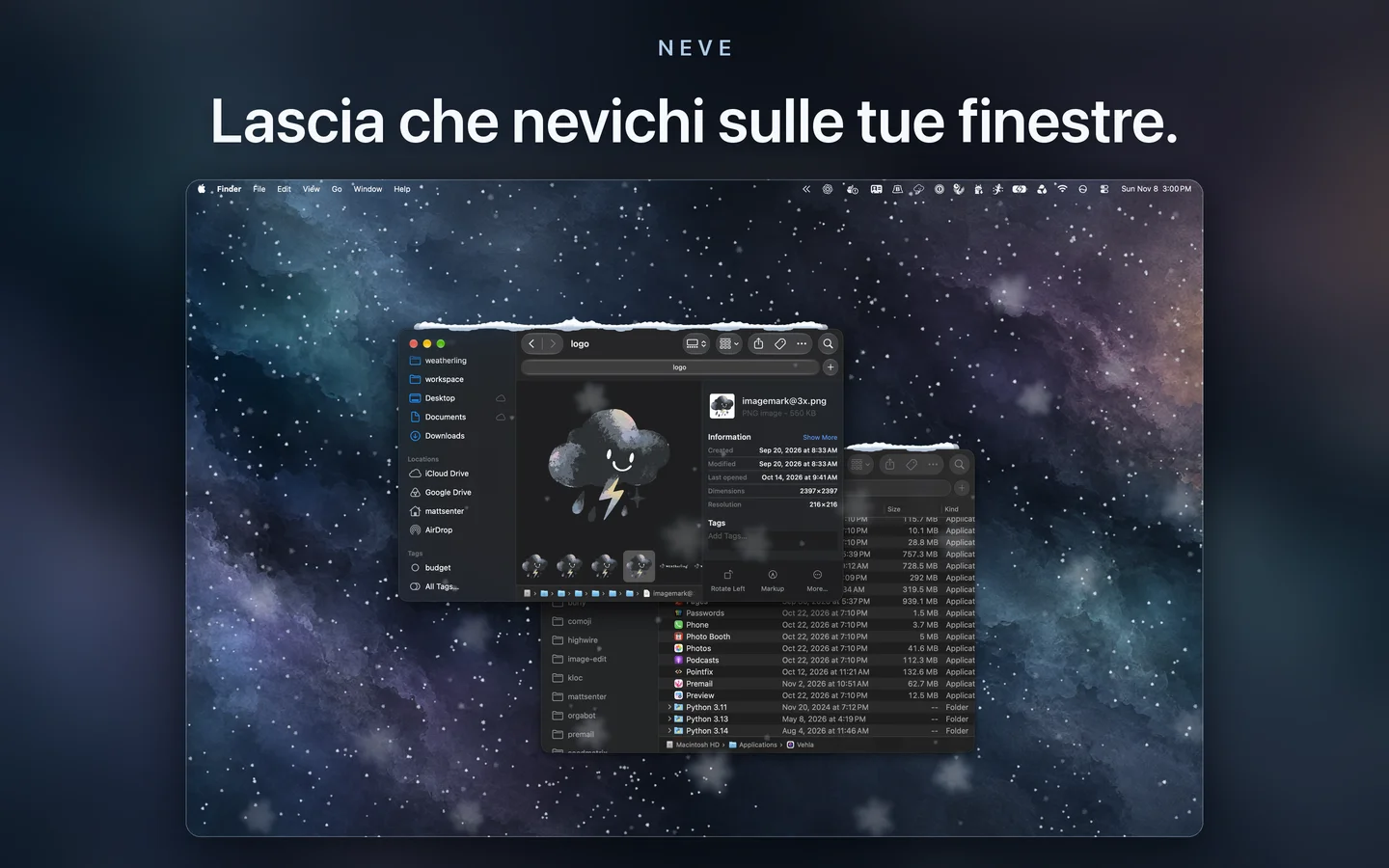
Ogni effetto cade dalla parte superiore di ogni display e si deposita su tutto ciò che è esposto. Poiché Weatherling legge l'ordine fronte-retro delle finestre, una goccia o un fiocco di neve può cadere davanti a una finestra e dietro un'altra, ed è questo che lo fa sembrare tempo atmosferico nella stanza piuttosto che un adesivo sul vetro. La pioggia che cade su una barra del titolo viaggia lungo il bordo superiore, si accumula nell'angolo e scorre lungo il lato. La neve invece si posa lì, si sposta con la finestra e cade quando il suo appoggio scompare.
Alza la pioggia e i bordi traboccano formando piccole cascate. Le foglie d'autunno viaggiano con il vento e si ammucchiano sul bordo superiore delle finestre, la nebbia arriva e si dirada, e l'erba cresce lungo il bordo superiore delle finestre, più in fretta con la pioggia. Abbassa tutto ed è uno sfondo tranquillo che smetterai di notare, l'impostazione su cui la maggior parte delle persone finisce per lasciarlo. Le finestre trascinabili in questa pagina sono un'illustrazione web dal vivo della stessa idea, quindi puoi provare il comportamento prima di installare qualsiasi cosa. Per capire perché una pioggia tranquilla funzioni così bene, trovi le ricerche in perché la pioggia sul desktop può dare un effetto calmante.
La pioggia può avere un suono così come un'immagine: una registrazione in loop di un acquazzone, spenta finché non la accendi, con il suo volume e senza pretese su qualunque altra cosa stia suonando. La finestra di controllo in questa pagina riproduce la stessa registrazione, quindi puoi ascoltarla prima di installare qualsiasi cosa.
Weatherling 1.8 è ora disponibile sul Mac App Store.
Scene salvate, raccolta di Ling e punteggi si sincronizzano tra i tuoi Mac tramite il tuo iCloud privato, così ogni Mac riprende da dove si era fermato l'altro.
Con la neve puoi giocare. Passa il cursore nella neve posata per spingerla in morbidi mucchi o giù dal bordo di una finestra. La neve si drappeggia sui bordi delle finestre, si deposita nell’erba e cade quando la finestra sotto si sposta.
Una finestra Impostazioni ridisegnata con un Pannello, e quattro nuove lingue: svedese, turco, greco e rumeno.
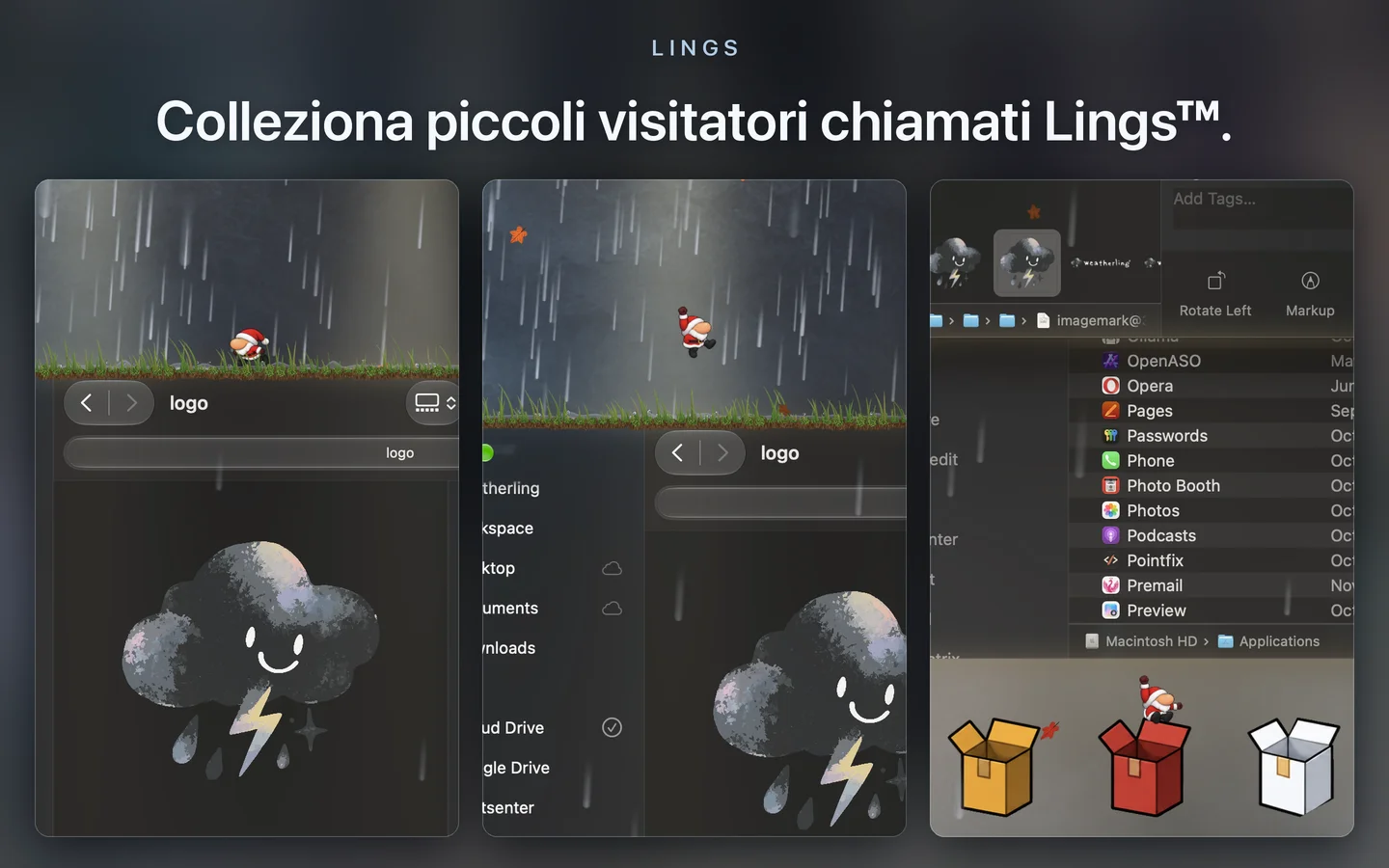
Le atmosfere meteo e i suoni dei Lings facoltativi hanno volumi separati. Interazioni e suoni dei Lings sono disattivati inizialmente. Lasciali alle loro avventure o disattivali per goderti solo il meteo. I punti fluttuanti mostrano quanto guadagni raccogliendo un Ling. Consulta le note di rilascio complete per nuove funzionalità e correzioni.
Come far nevicare sulla scrivania del Mac · Come far piovere sulla scrivania del tuo Mac · Weatherling vs Snowhush · App di pioggia e neve per Mac, confrontate
Altro sul blog: Weatherling 1.8: le tue scene e i tuoi progressi, sincronizzati con iCloud · Weatherling 1.7: Modelli, erba e colori tutti tuoi · La storia di Weatherling: dalla pioggia alla top 10 per Mac · Weatherling nella Top 5 dell’App Store USA · Classifiche globali
Installa Weatherling dal Mac App Store e aprilo. La sua icona appare nella barra dei menu: fai clic su di essa, attiva il meteo e imposta l'intensità, il vento e la profondità. Pioggia o neve iniziano subito a cadere tra le finestre aperte, senza dover concedere l'autorizzazione per la registrazione dello schermo o l'accessibilità.
Nessuno dei due. Uno screensaver prende il controllo dello schermo quando smetti di lavorare e uno sfondo animato si trova dietro ogni finestra. Weatherling disegna uno strato trasparente tra le finestre mentre continui a lavorare, in modo che la pioggia cada su quelle davanti e passi dietro a quelle più indietro.
Sì. Pioggia e neve lasciano passare i clic: puoi continuare a fare clic, scrivere e trascinare come sempre. Anche i Lings lasciano passare i clic, a meno che tu non attivi la modalità interattiva facoltativa.
Ogni schermo ha il proprio meteo, che puoi disattivare sugli schermi che preferisci tenere liberi. Gli effetti ti seguono in ogni spazio.
Per impostazione predefinita, gli effetti si fermano sullo schermo occupato da un’app a schermo intero, lasciando liberi film e presentazioni. Se preferisci che il meteo continui a cadere lì, imposta App a schermo intero su Mostra il meteo nel pannello Schermi delle Impostazioni.
Sì. L'interazione è disattivata per impostazione predefinita, quindi puoi lasciare i Lings alle proprie avventure. Puoi anche disattivare i Lings nelle Impostazioni o nella barra dei menu per avere solo il meteo.
Solo sul tuo iCloud, a meno che tu non attivi Game Center. Sincronizza con iCloud, attivo per impostazione predefinita, conserva punteggio e raccolta nel tuo iCloud privato, così i tuoi Mac restano allineati. Nessun altro può vederli, e puoi disattivarlo nelle Impostazioni. Game Center resta disattivato finché non lo attivi. A quel punto i punteggi complessivo e settimanale e gli obiettivi che ottieni vengono inviati a Game Center di Apple. Anche la condivisione è una tua scelta: Condividi il mio punteggio crea una scheda sul tuo Mac da condividere tramite un'altra app o sito Web.
È costruito per essere leggero. Con le impostazioni predefinite, nella mia ultima sessione di misurazioni, una build Release di Weatherling 1.3 ha registrato una media tra il 2,97 e il 3,75% di un core della CPU; le versioni successive non sono ancora state misurate di nuovo. Con Automatica attiva in Prestazioni, riduce il frame rate a batteria, in modalità Risparmio energia o quando il Mac si scalda, consuma ancora meno quando ci sono solo sole o nebbia, e smette di disegnare del tutto mentre il Mac o i suoi display sono in stop. Puoi anche disattivare Automatica e spostare il cursore verso Consumo minimo. Le mie misurazioni delle prestazioni spiegare i costi della CPU e della memoria che ho osservato e perché non rivendico ancora un valore relativo alla durata della batteria.
Solo se lo vuoi. Weatherling è un effetto ambientale, non una previsione, quindi di base piove quando vuoi, con la forza che vuoi, qualunque cosa faccia fuori. Sincronizza con il tuo meteo segue la pioggia, la neve, la nebbia, il sole e il vento di dove ti trovi, grazie ad Apple Meteo. Resta disattivato finché non lo attivi. Inserisci una città o un CAP, oppure usa la posizione approssimativa del tuo Mac, e Sincronizzazione personalizzata sceglie quanto segue ogni elemento. Inverti capovolge tutto: una giornata grigia fuori porta il sole sulla scrivania.