★★★★★ · APP STORE レビュー
“心地よい天気アプリ”
“ベッドで仕事をする日にぴったりの、いい感じの雨のシミュレーションです。追跡もしないのが、私にはいつも嬉しいポイント!”
少しの雨と、少しの雪。

MAC 向けデスクトップ天気アプリ
Mac に、小さな天気を。
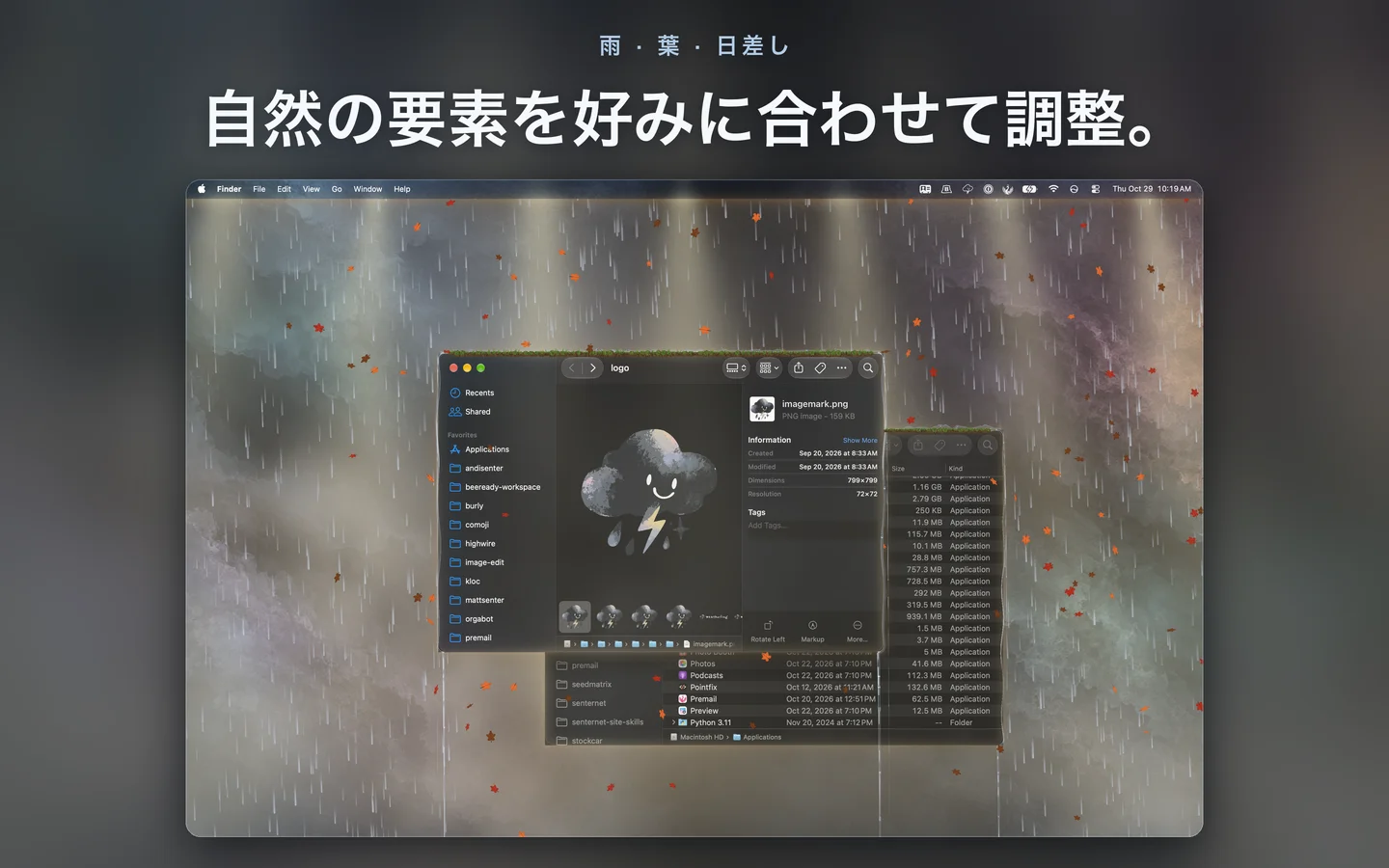
ウインドウに雨、雪、日差し、落ち葉、草、風を。
小さな訪問者 Lings™ も!
★★★★★ · APP STORE レビュー
“心地よい天気アプリ”
“ベッドで仕事をする日にぴったりの、いい感じの雨のシミュレーションです。追跡もしないのが、私にはいつも嬉しいポイント!”
雨と雪が降っています。


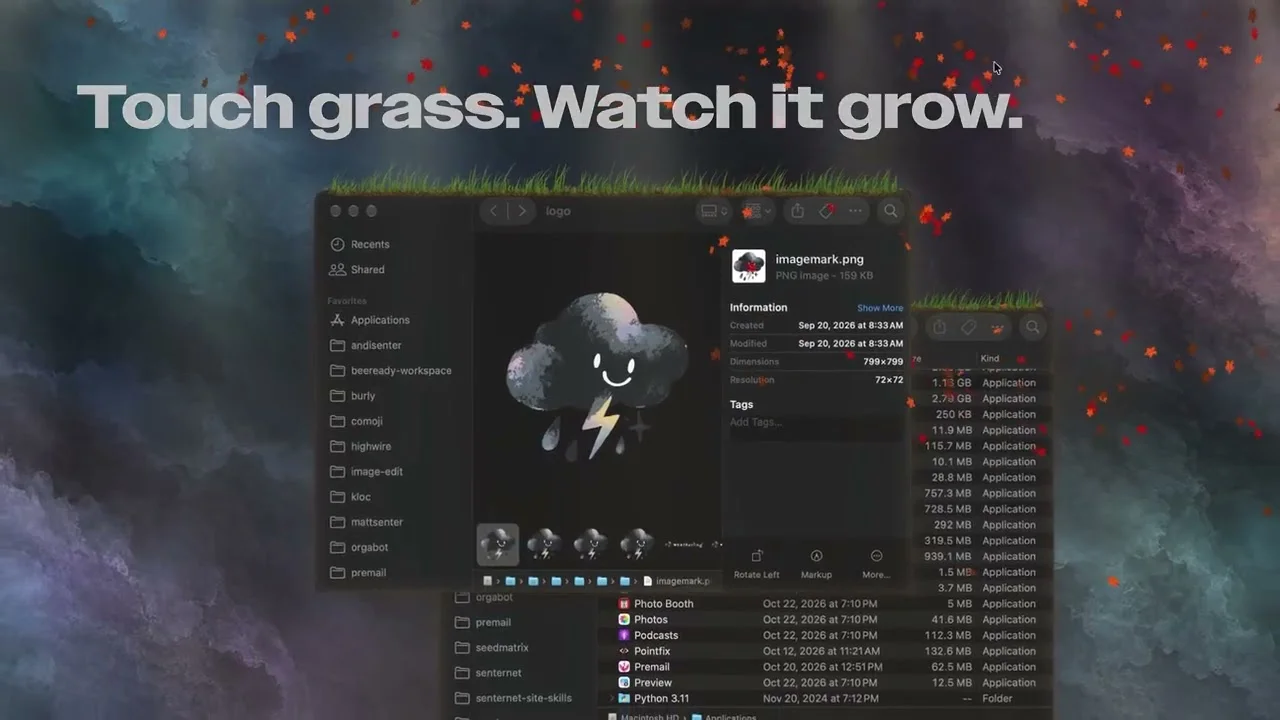
スクリーンショットではありません。
ウインドウを動かしてみてください。
“心地よい天気アプリ”
“ベッドで仕事をする日にぴったりの、いい感じの雨のシミュレーションです。追跡もしないのが、私にはいつも嬉しいポイント!”
“雨が欲しいときに楽しいアプリ”
“乾燥した地域に住んでいても、一日に少しの雨を添えてくれる軽いアプリです!”
“約束どおり、しかも上手に”
“見た目の楽しさだけを目的に、面倒なく約束どおりに動くシンプルなアプリほど素敵なものがあるでしょうか。1.99ドルとは、こういう価格だと思います。必需品ではないけれど、誰かが手間をかけて欲しいと思えるものを作ったのだから、「いい仕事だね」の気持ちで払うのもいいですよね。”
“すごくいい!”
“ずっと起動しています。これからも新機能や描画の改善をお願いします :) 水の滴りにもっと変化があったり、角を回り込む動きがよくなったり、Mac の上部のバーの後ろにも表示されたりすると、さらに没入感がありそうです。”
“リラックスできるアプリ”
“気軽に使うつもりで買いましたが、映像と特に音のおかげで、仕事の集中にも使うようになりました。映像は素晴らしく、とても雰囲気があります。強い雨のときにウインドウの縁から水が流れる様子が特にいいです。今後の更新も楽しみです。”
“これが欲しかった!”
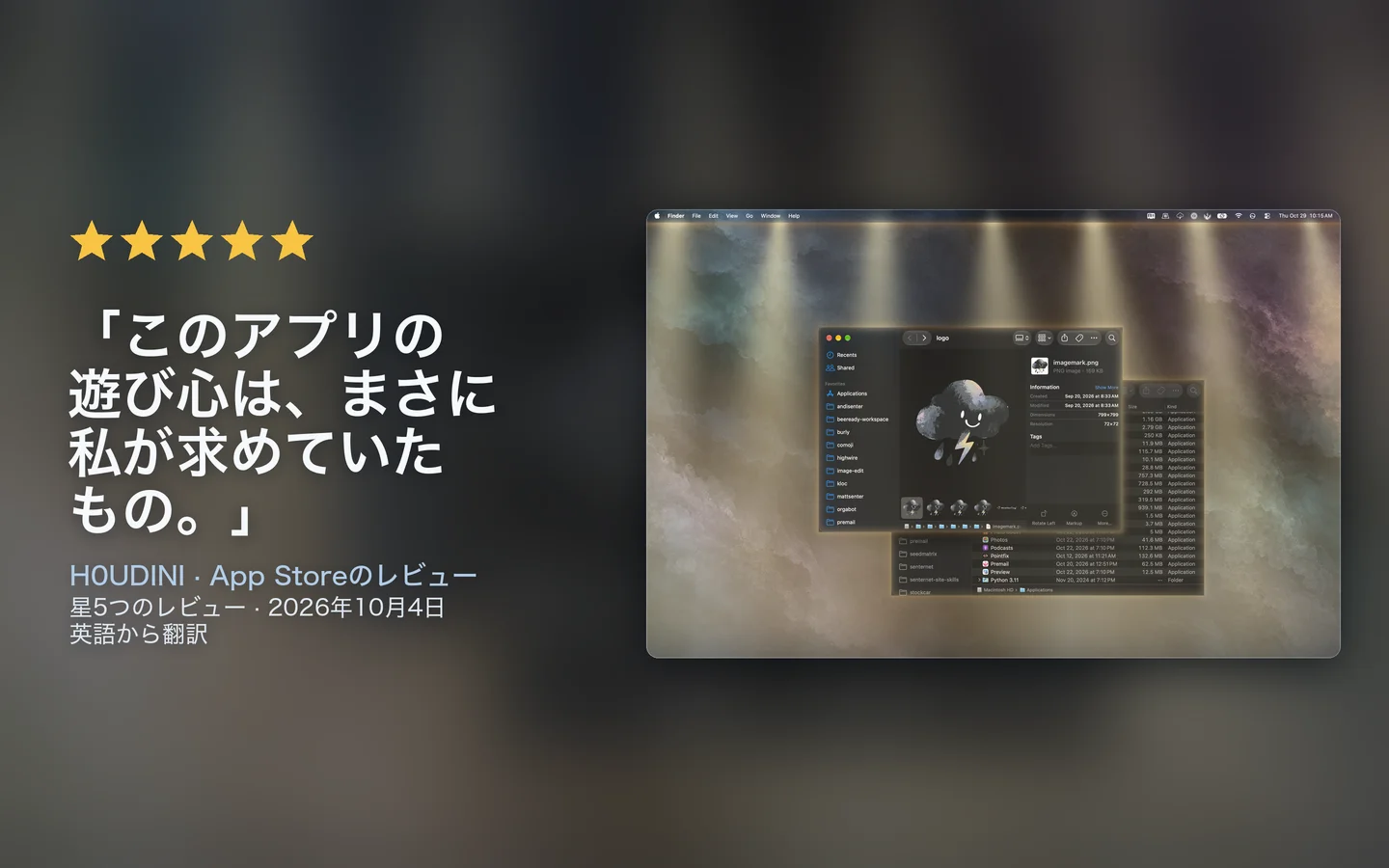
“Weathering は一つの役割をとてもうまく果たしてくれます。今、私の Mac のデスクトップには雨と雪が混じって降っています。開いたウインドウの上に雨や雪がたまり、ウインドウを閉じると支えを失って画面を落ちていきます。ウインドウ自体には影響がありません。このアプリの遊び心が、まさに私に必要でした。”
“雰囲気をつくってくれる”
“最高です。アプリも買い切り価格も気に入っています。サブスクだらけの時代に、新鮮な風を感じます。天気のエフェクトをもっと追加して、開発を続けてください。いつかサポートを続けるのが大変になったら、オープンソース化も検討してほしいです。私を含む開発者たちが、きっと引き継ぎたいと思います。ありがとう!”
“見事な仕上がり”
“雨の物理表現がとても好きです。特にフルスクリーンアプリを最小化した後がいいですね。今後、雪やひょうなど、もっと天気の効果が増えると嬉しいです。”
Weatherling 1.7 では、保存して共有できるテンプレート、ウインドウに沿って生える草、好きな色、さらに増えた Lings、任意の Game Center が加わりました。
Weatherling は、Mac のための小さな天気システムです。開いているウインドウに雨、雪、霧、秋の落ち葉、暖かな陽の光、伸びていく草を届けるメニューバーアプリで、雨粒は側面を流れ、雪はウインドウの上に積もって動かすと一緒についていき、落ち葉はふんわりと積み重なり、草は縁に沿って生えていきます。雰囲気を楽しむ視覚効果であり、天気予報アプリではありません。雨雲レーダーや週間予報もありません。天気とその強さはあなたが選べます。気に入ったシーンをテンプレートとして保存したり、「あなたの天気と同期」をオンにして、お住まいの地域の天気に景色を任せたりすることもできます。
通り雨のような霧雨も、しっかりした雨も、静かな雪も。メニューバーで設定したら、あとはいつもの作業をどうぞ。天気はクリックを妨げません。ひと息つきたいときは、ふれあい機能をオンにして Lings をつかめます。
どのエフェクトも各ディスプレイの上から降り、露出している面に落ちます。Weatherling はウインドウの前後関係を読み取るため、あるウインドウの手前を通った雨粒や雪片が、別のウインドウの後ろに回り込めます。ガラスに貼った絵ではなく、空間に降る天気に見える理由です。タイトルバーに落ちた雨は上端を伝い、隅にたまり、側面を流れます。雪はそこに積もってウインドウと一緒に動き、足場がなくなると転がり落ちます。
雨を強くすると縁からあふれて小さな滝に。秋の落ち葉は風に乗ってウインドウの上に積もり、霧は立ちこめては晴れ、草はウインドウの上端に沿って伸び、雨の日はより早く育ちます。すべて弱めれば気づかなくなるほど静かな背景になり、多くの人はその設定に落ち着きます。このページの動かせるウインドウは同じ考えを再現したウェブデモなので、インストール前に試せます。静かな雨が心地よい理由は、研究を紹介するこちらの記事へ:デスクトップの雨が心を落ち着かせる理由.
雨には映像だけでなく音もあります。雨の録音をループ再生し、オンにするまでは無音です。専用の音量調整があり、ほかの再生音を邪魔しません。このページの操作パネルでも同じ録音を聴けるので、インストール前に試せます。
Weatherling 1.7 を Mac App Store で公開しました。
お気に入りのシーンを、名前と絵文字をつけてテンプレートとして保存し、リンクで共有できます。雨、雪、霧、陽の光、落ち葉、草には、それぞれ好きな色をつけられます。
ウインドウの上端に草が生えるようになりました。雨が降ると育ち、風で草がなびきます。
集められる Lings がさらに増えました。ちょっと競い合いたいコレクターには、任意の Game Center のランキングと達成項目も。
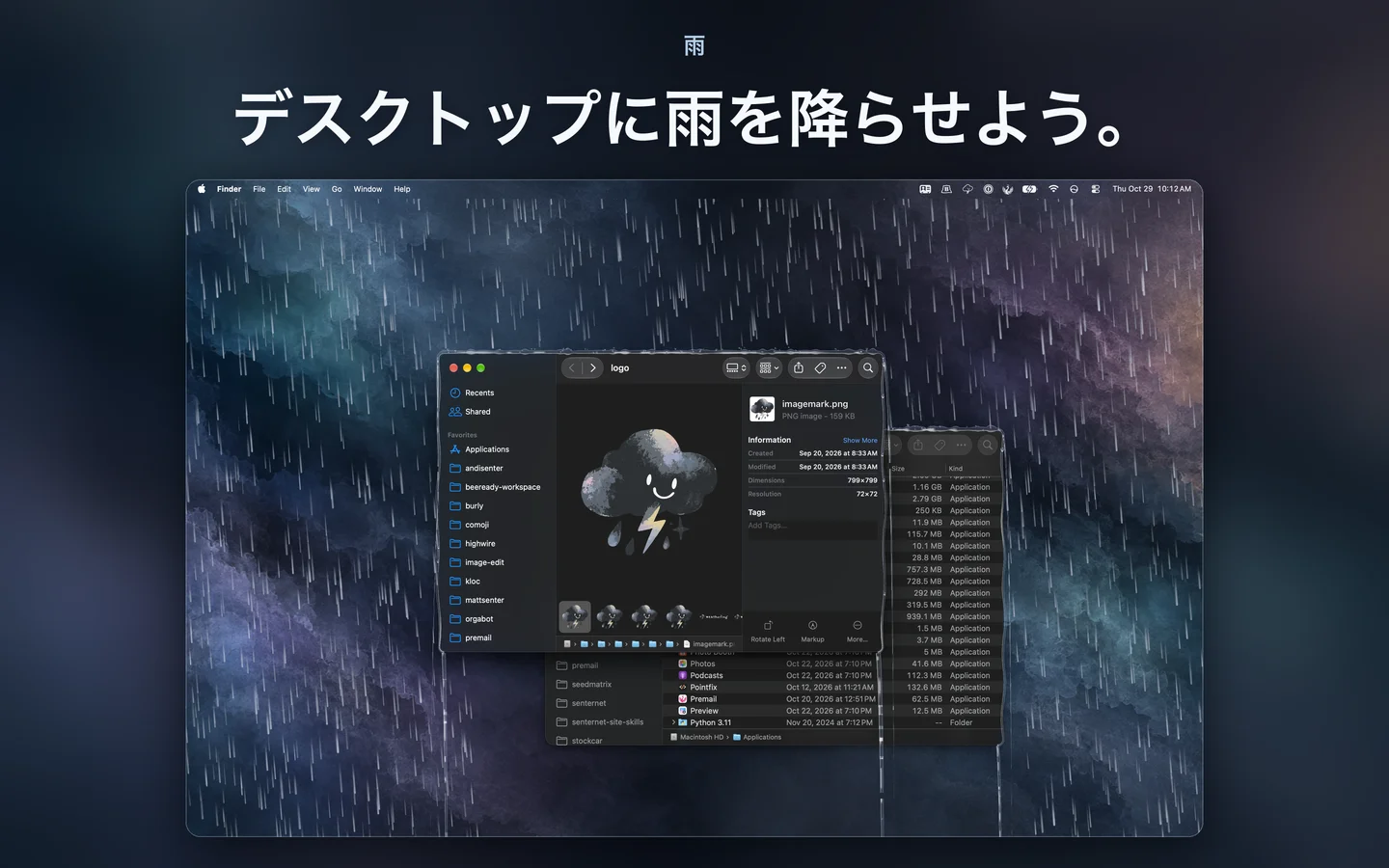
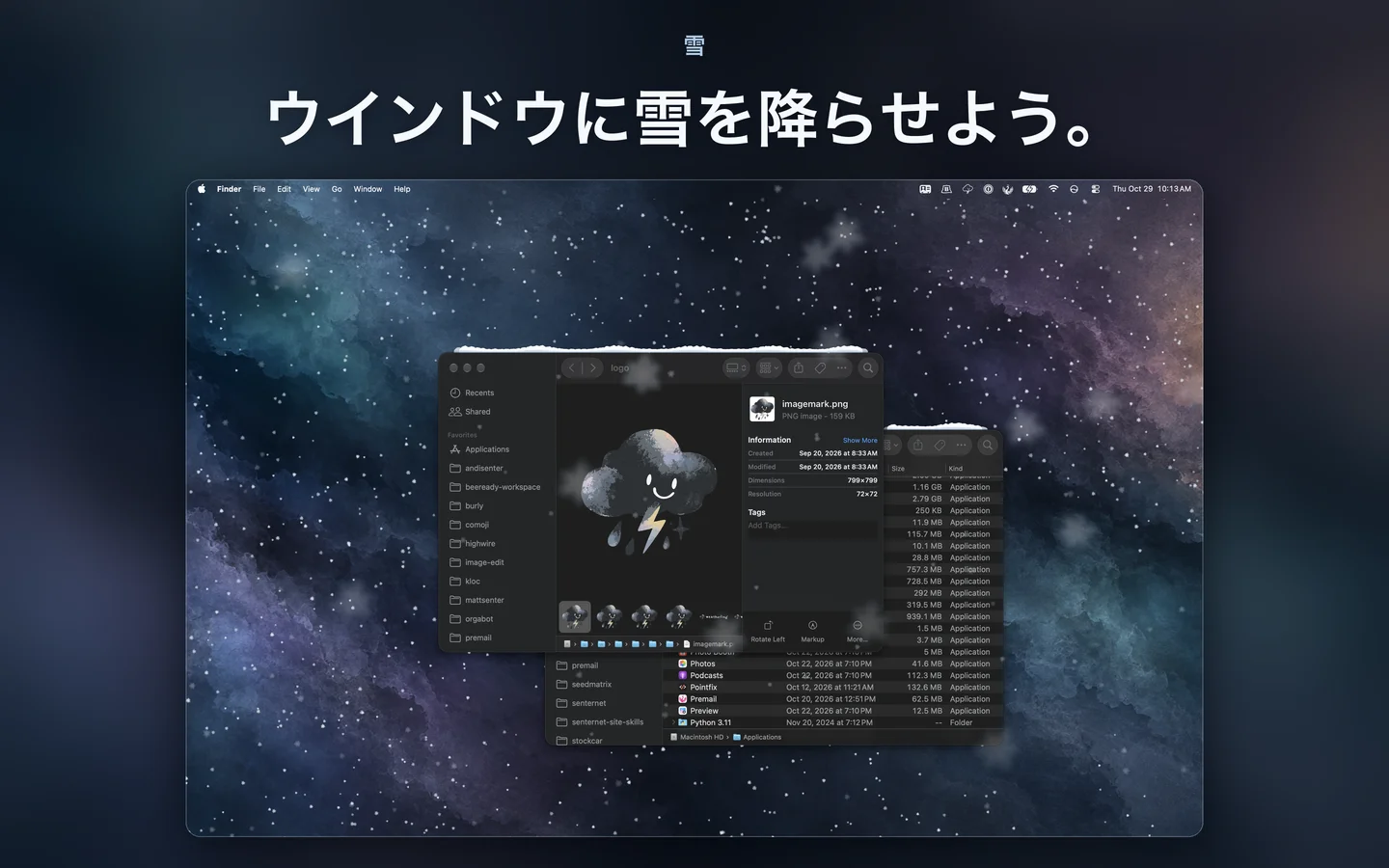
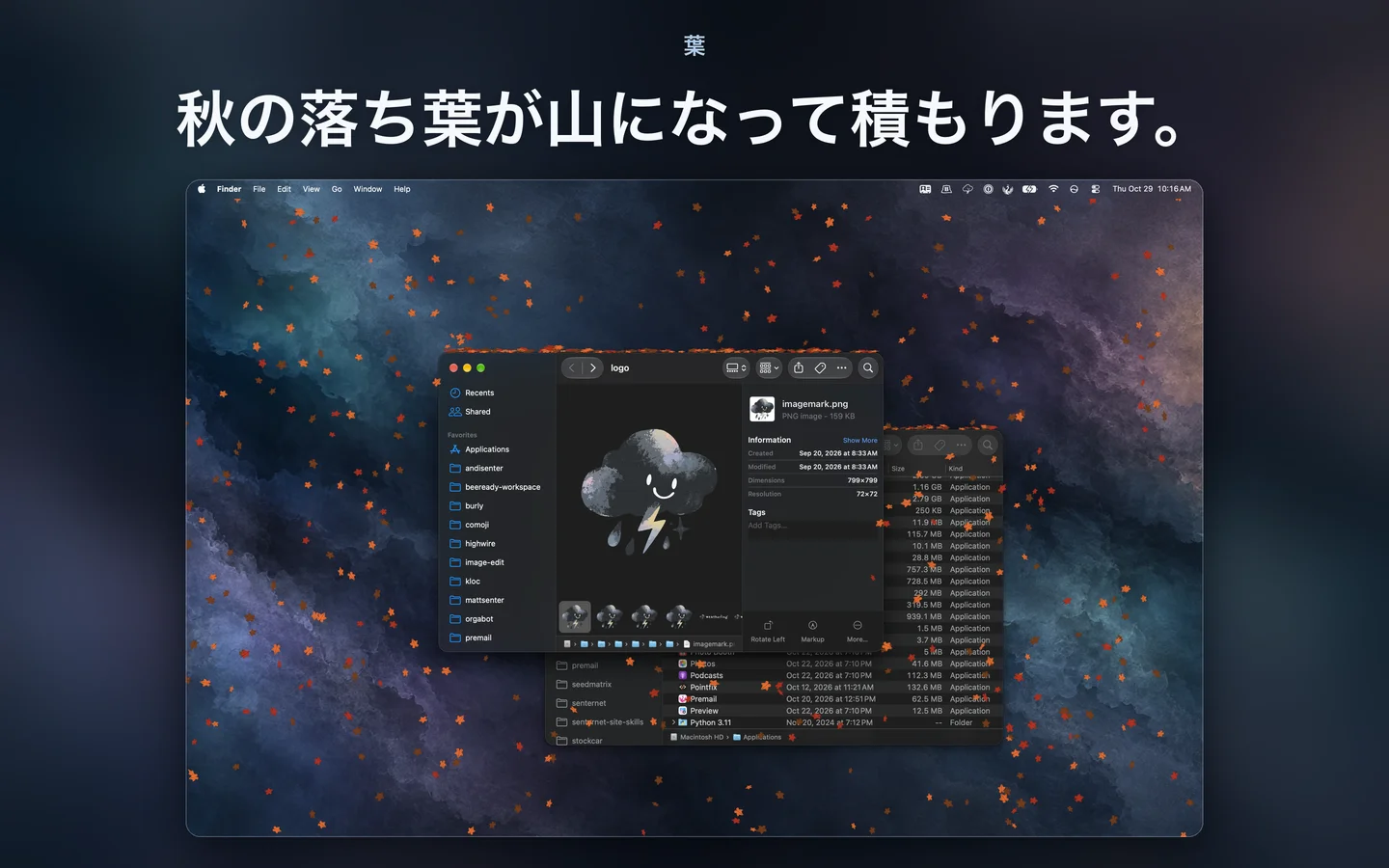
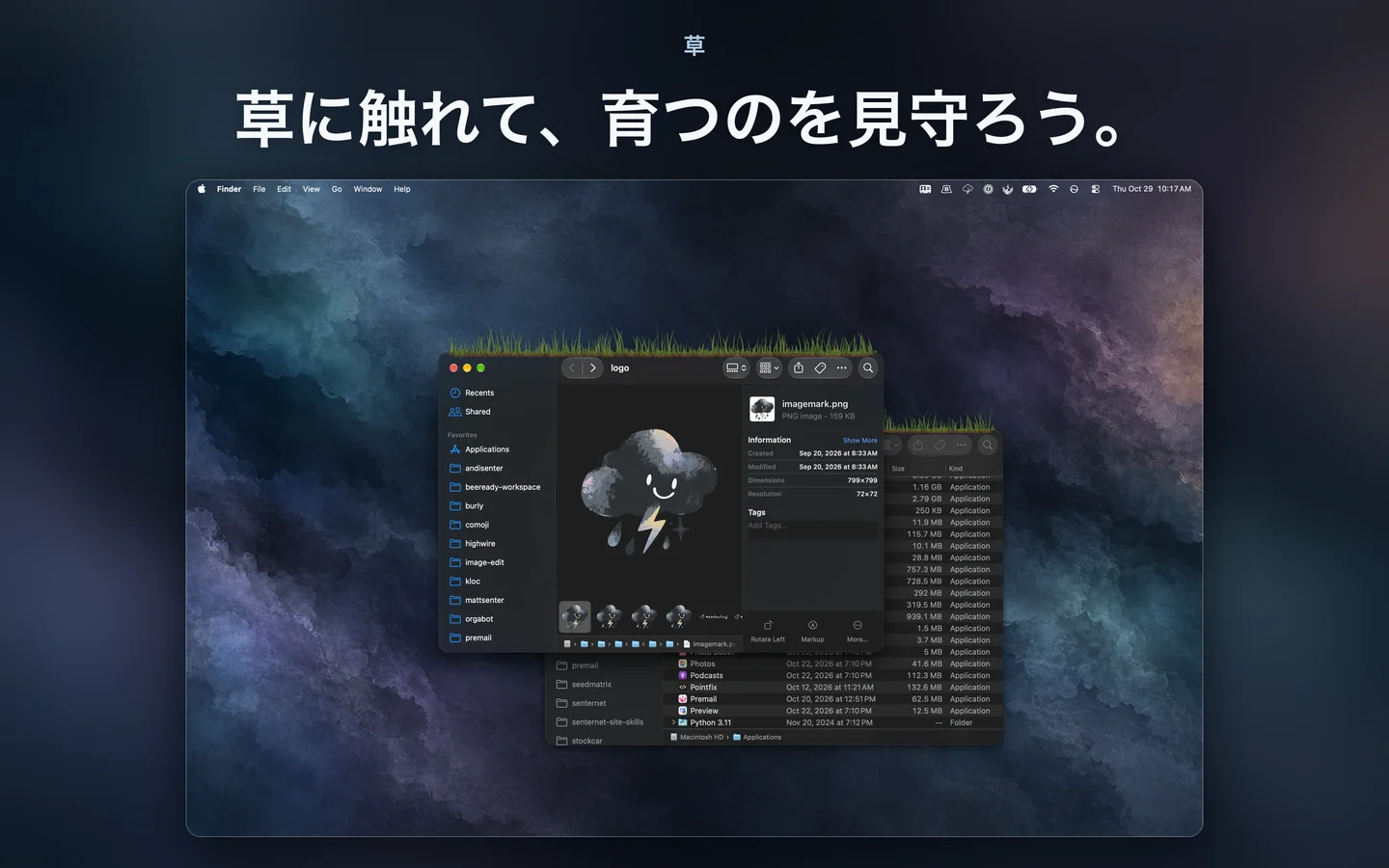
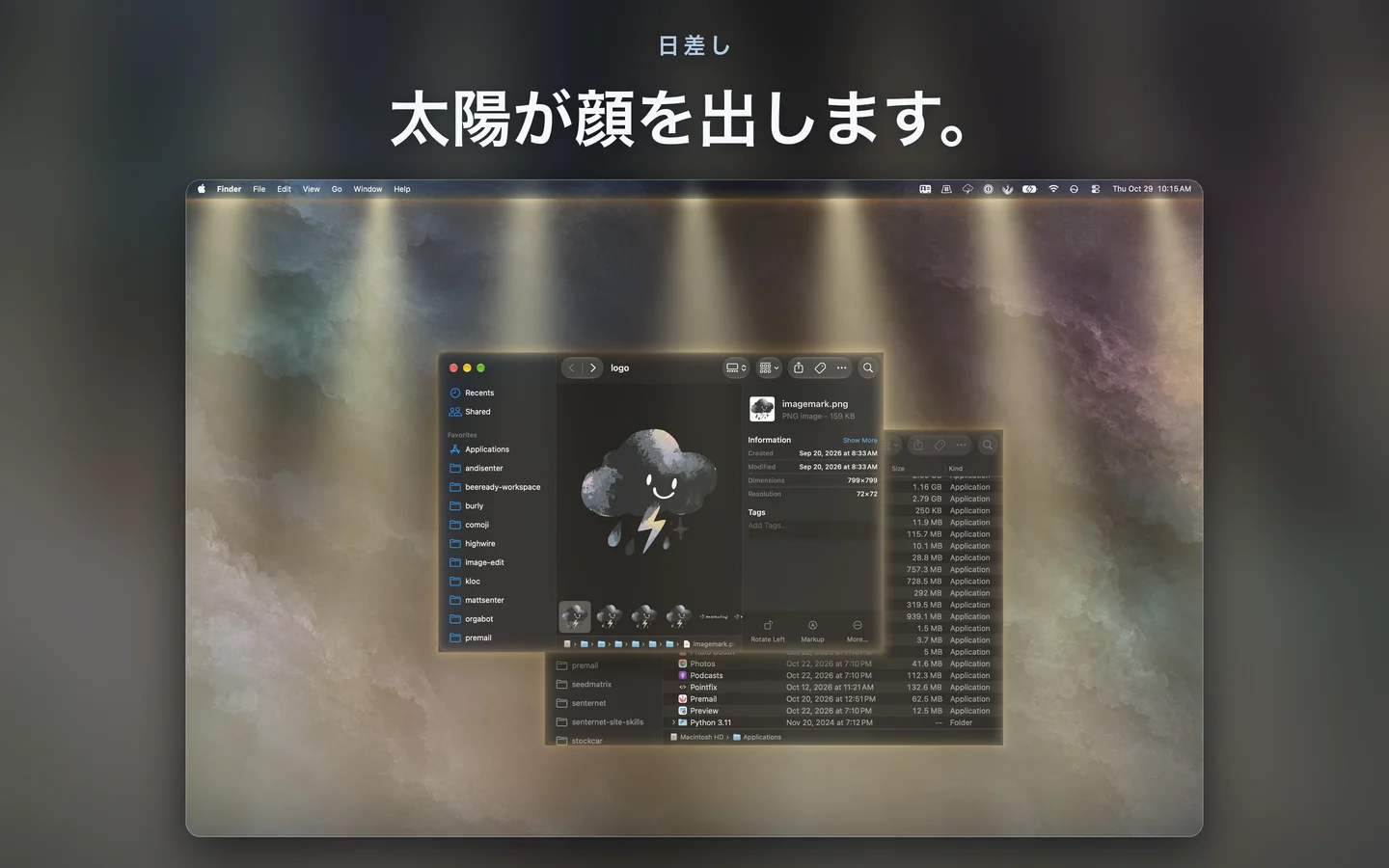
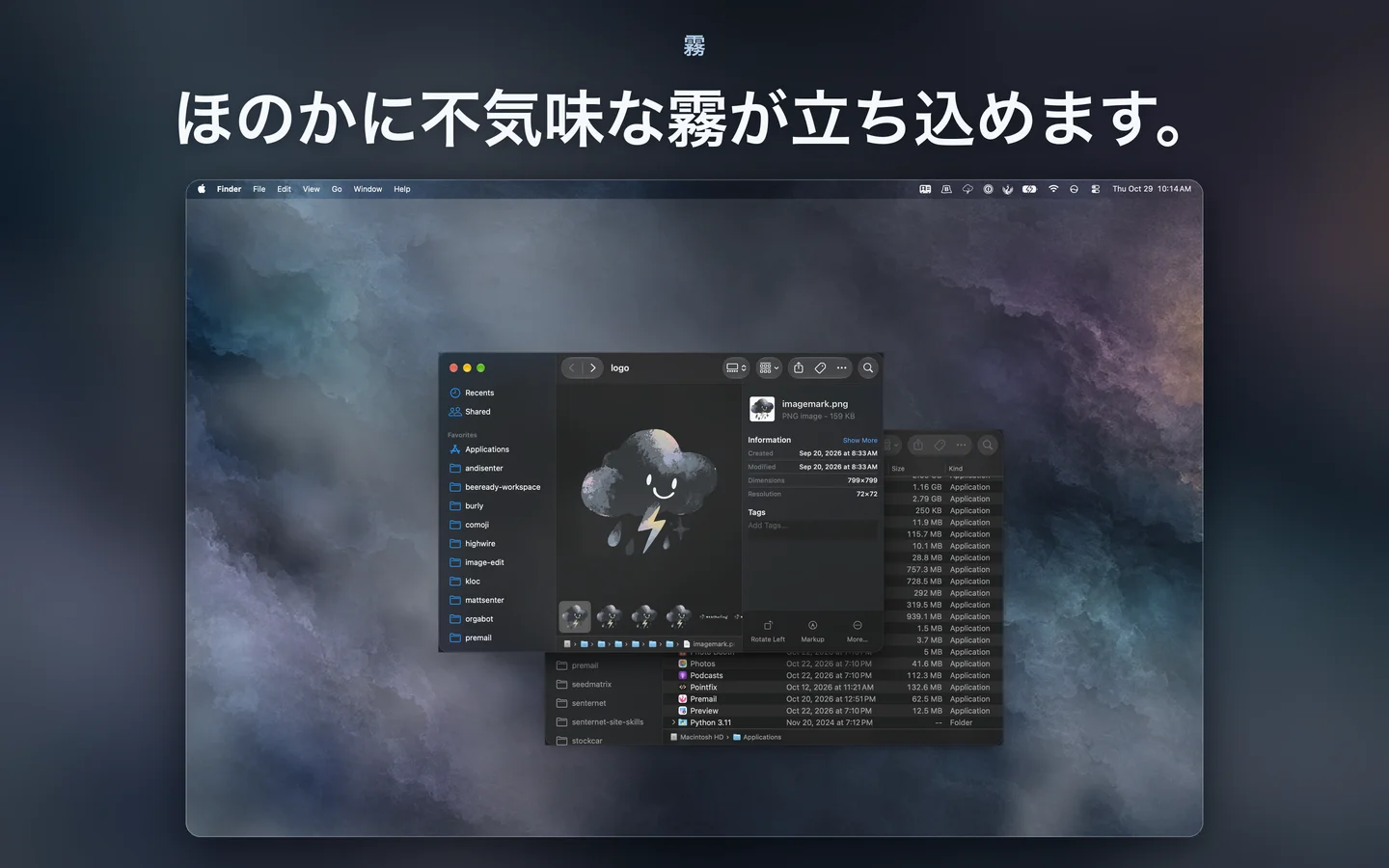
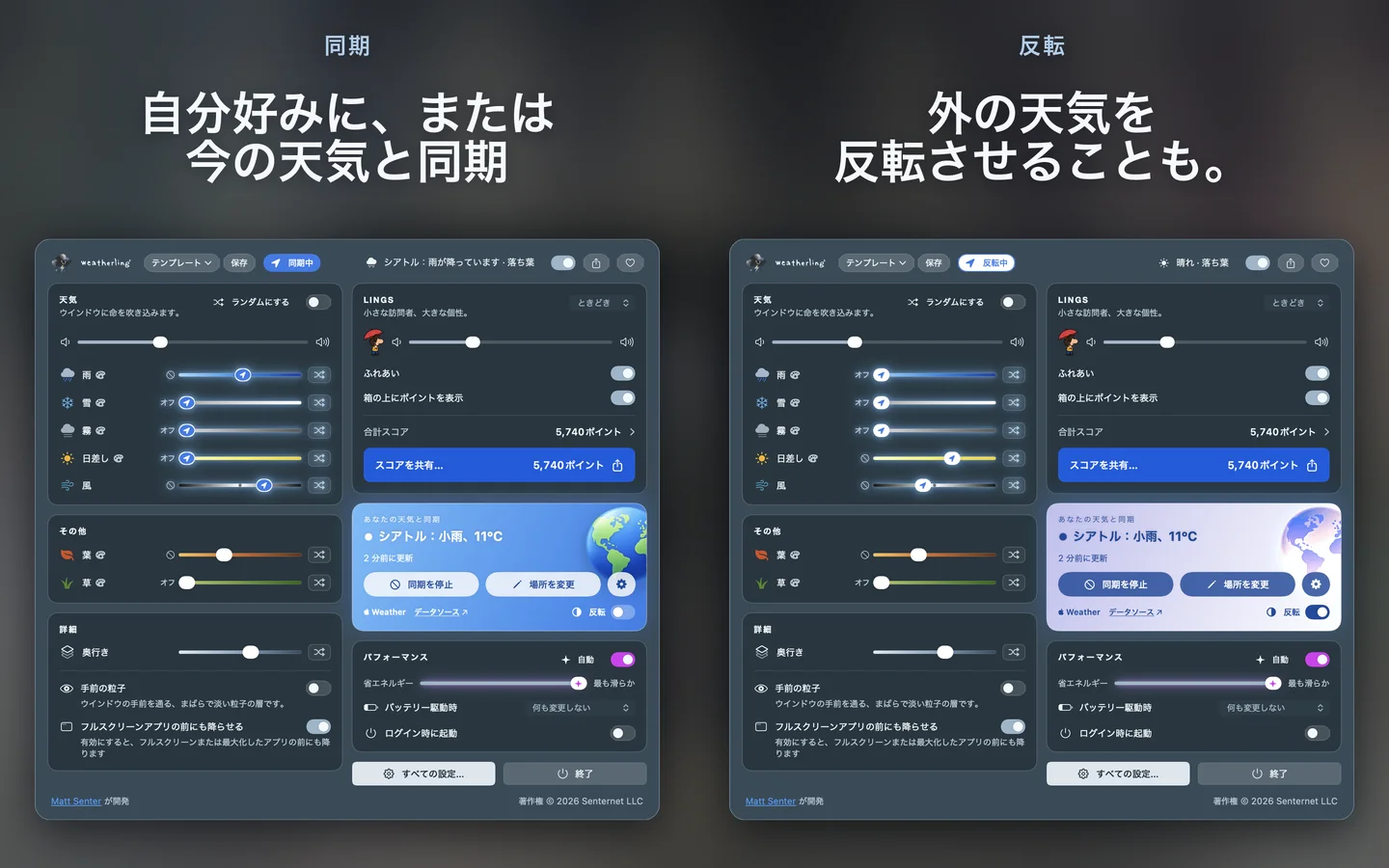
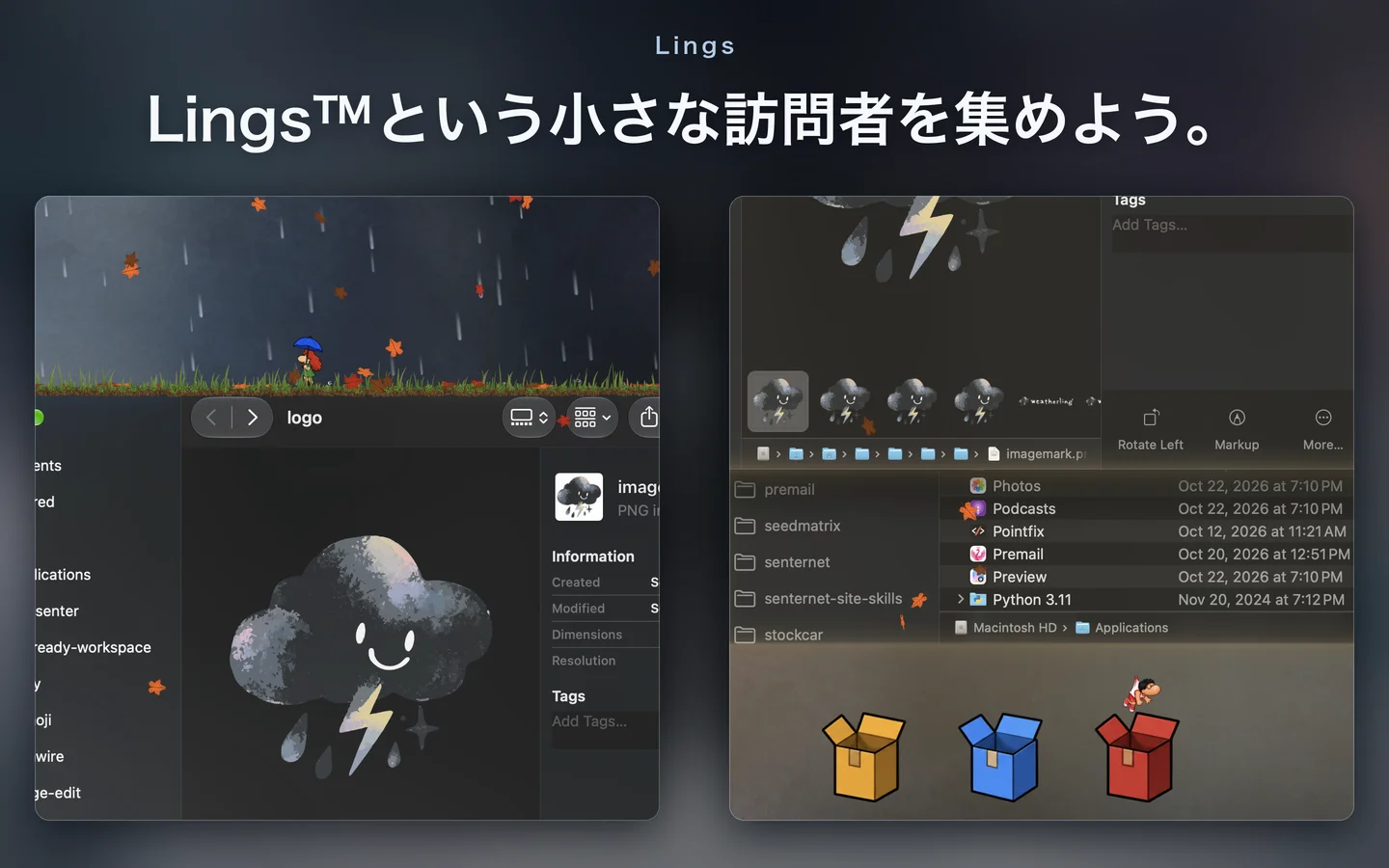
天気の音と任意の Ling の音を別々に調整できます。ふれあいと Ling の音は初期設定でオフです。Lings の冒険を眺めたり、オフにして天気だけを楽しんだりできます。収集時の獲得ポイントを浮かべて表示する機能も選べます。詳しくは、全リリースノート で新機能と修正をご覧ください。
Mac のデスクトップに雪を降らせる方法 · Macのデスクトップに雨を降らせる方法 · Weatherling と Snowhush の比較 · Mac向け雨・雪アプリの比較
ブログで詳しく:Weatherling 1.7:テンプレート、草、そして自分だけの色 · Weatherling のこれまで:雨の実験から Mac App Store トップ10へ · Weatherlingが米国App Storeでトップ5入り · 世界ランキング
Mac App Store から Weatherling をインストールして開きます。メニューバーのアイコンをクリックし、天気をオンにして強さ、風、奥行きを調整してください。画面収録やアクセシビリティの許可なしで、開いたウインドウの間にすぐ雨や雪が降り始めます。
どちらでもありません。スクリーンセーバーは作業を止めたときに画面全体を使い、動く壁紙はすべてのウインドウの背後にあります。Weatherling は作業中のウインドウの間に透明なレイヤーで描画するため、雨は手前のウインドウに落ち、奥のウインドウの背後を通ります。
はい。雨や雪はクリックを通すので、クリック、入力、ドラッグを普段どおり行えます。Lings も、任意の「ふれあい」設定をオンにしない限りクリックを妨げません。
各ディスプレイにそれぞれ天気を表示し、不要な画面ではオフにできます。天気はすべての Space に表示されます。
初期設定では、アプリがフルスクリーンの画面では天気を隠し、映画やプレゼンを妨げません。表示を続けたい場合は、設定で「フルスクリーンアプリの前にも降らせる」をオンにしてください。
はい。ふれあいは初期設定でオフなので、Lings の冒険を眺めるだけでも楽しめます。設定やメニューバーで Lings をオフにして、天気だけにすることもできます。
Game Center をオンにした場合のみです。スコアとコレクションはこの Mac 内に保存され、Game Center は設定でオンにするまでオフのままです。オンにすると、累計スコアと週間スコア、獲得した達成項目が Apple の Game Center に送信されます。共有も任意です。「スコアを共有」で Mac 上にカードを作り、別のアプリやサイトを通じて共有できます。
軽快に動くよう設計しています。直近の計測では、Weatherling 1.3 の Release ビルドが初期設定で CPU 1コアの平均2.97〜3.75%を使用しました。それ以降のバージョンはまだ再計測していません。「パフォーマンス」の「自動」がオンなら、バッテリー駆動中や低電力モード時、Mac が熱いときはフレームレートを下げ、陽の光や霧だけのときはさらに抑え、Mac や画面のスリープ中は描画を停止します。「自動」をオフにして、スライダーを「省エネルギー」側に寄せることもできます。詳しくは、パフォーマンスの計測結果 で、確認した CPU・メモリの負荷と、バッテリー駆動時間をまだ示していない理由を説明しています。
ご希望の場合のみ連動します。Weatherling は雰囲気を楽しむエフェクトで、予報ではありません。初期状態では、外の天気に関係なく、好きなときに好きな強さで雨を降らせられます。「あなたの天気と同期」は、Apple 天気を使って、今いる場所の雨、雪、霧、陽の光、風に合わせます。オンにするまでは無効です。都市名や郵便番号を入力するか、Mac のおおよその位置情報を使い、「同期のカスタマイズ」で要素ごとにどれだけ合わせるかを選べます。「反転」を使うと逆になり、外が曇りの日はデスクトップに陽の光が差し込みます。