★★★★★ · REVUE DE L'APP STORE
“Application Météo Cosy”
“Bel effet de pluie simulé pour les jours où vous travaillez au lit. Ne vous suit pas non plus donc toujours un plus pour moi !”
Un peu de pluie. Un peu de neige.

APPLICATION MÉTÉO DE BUREAU POUR MAC
Un peu de météo pour votre Mac.
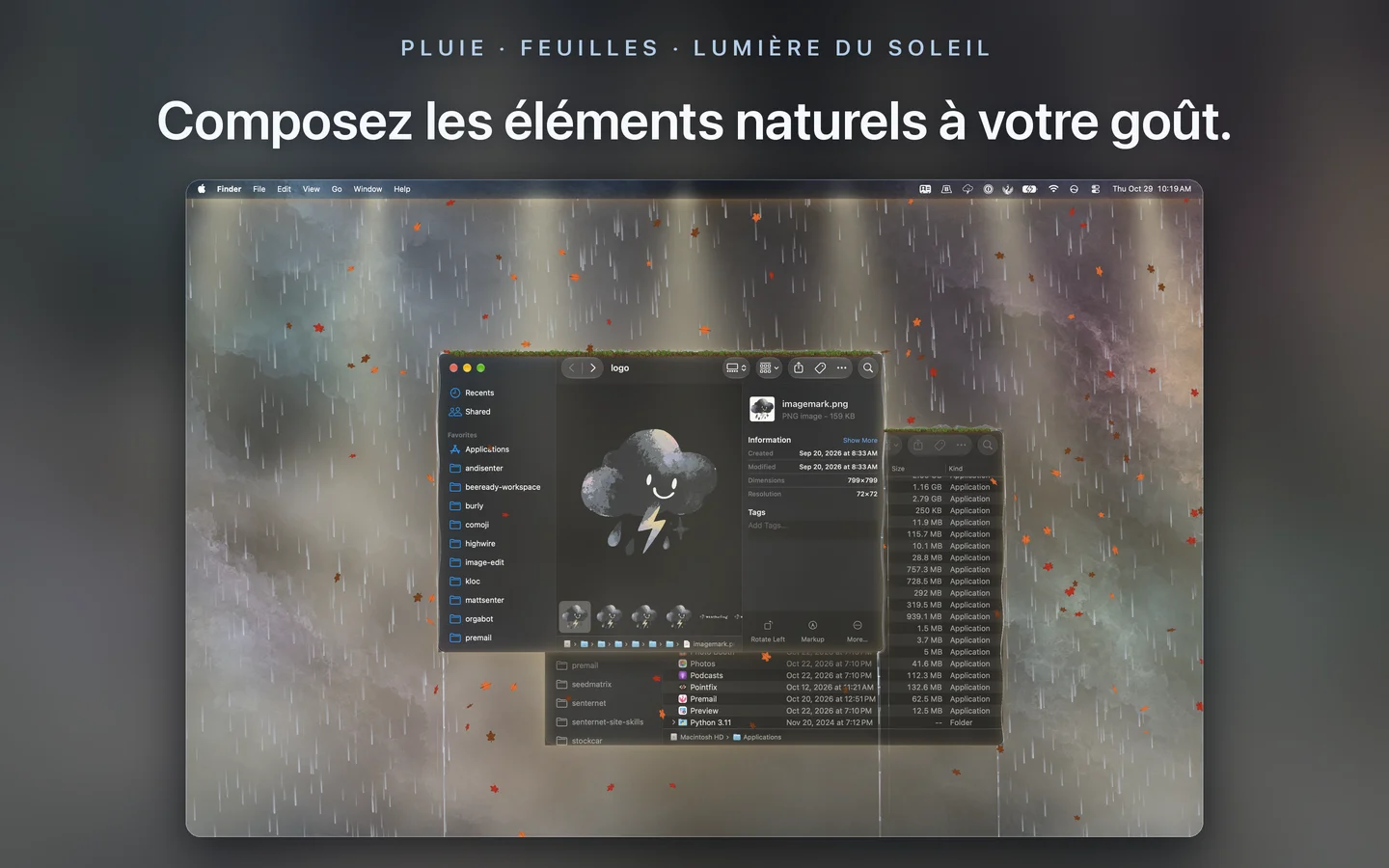
Pluie, neige, soleil, feuilles, herbe et vent sur vos fenêtres.
Et des petits visiteurs appelés Lings™ !
★★★★★ · REVUE DE L'APP STORE
“Application Météo Cosy”
“Bel effet de pluie simulé pour les jours où vous travaillez au lit. Ne vous suit pas non plus donc toujours un plus pour moi !”
Pluie et neige est allumé.


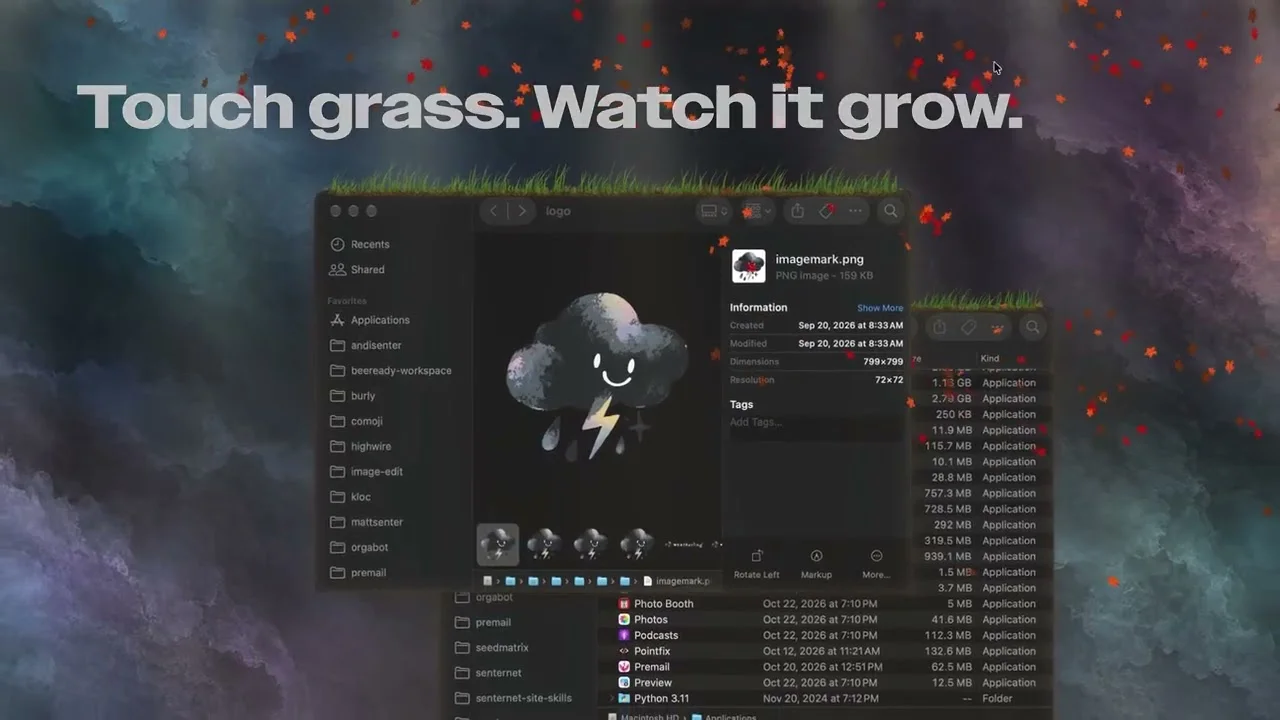
Ce ne sont pas des captures d’écran.
Allez-y. Déplacez une fenêtre.
“Application Météo Cosy”
“Bel effet de pluie simulé pour les jours où vous travaillez au lit. Ne vous suit pas non plus donc toujours un plus pour moi !”
“C'est une application amusante lorsque vous voulez de la pluie”
“C'est une application légère qui ajoute un peu de pluie à votre journée même si vous vivez dans un endroit sec !”
“Fait ce qu'il dit et le fait bien”
“Franchement, quoi de mieux qu’une app simple, faite uniquement pour le plaisir des yeux, qui fait exactement ce qu’elle promet sans complication ? C’est ce que vaut le prix de 1,99 $. Vous n’en avez pas besoin, mais quelqu’un a suffisamment travaillé pour vous en donner envie. Pourquoi ne pas récompenser cet effort en disant « Beau travail » ?”
“Tellement cool !”
“Je le gère tout le temps. S'il vous plaît, continuez à proposer de nouvelles fonctionnalités et à améliorer les graphismes :) plus de variabilité des gouttes, des gouttes dans les coins un peu mieux, apparaître derrière la barre en haut sur Mac serait également plus immersif.”
“Application relaxante”
“Je l'ai acheté pour un usage occasionnel, mais je me suis retrouvé à l'utiliser également pour le travail pour une aide à la concentration via les visuels et surtout les effets sonores. Les visuels sont de premier ordre et vraiment atmosphériques. La façon dont la pluie s'écoule sur les bords des fenêtres pendant les phases intenses le rend vraiment. Dans l'attente des futures mises à jour.”
“J'en avais besoin !”
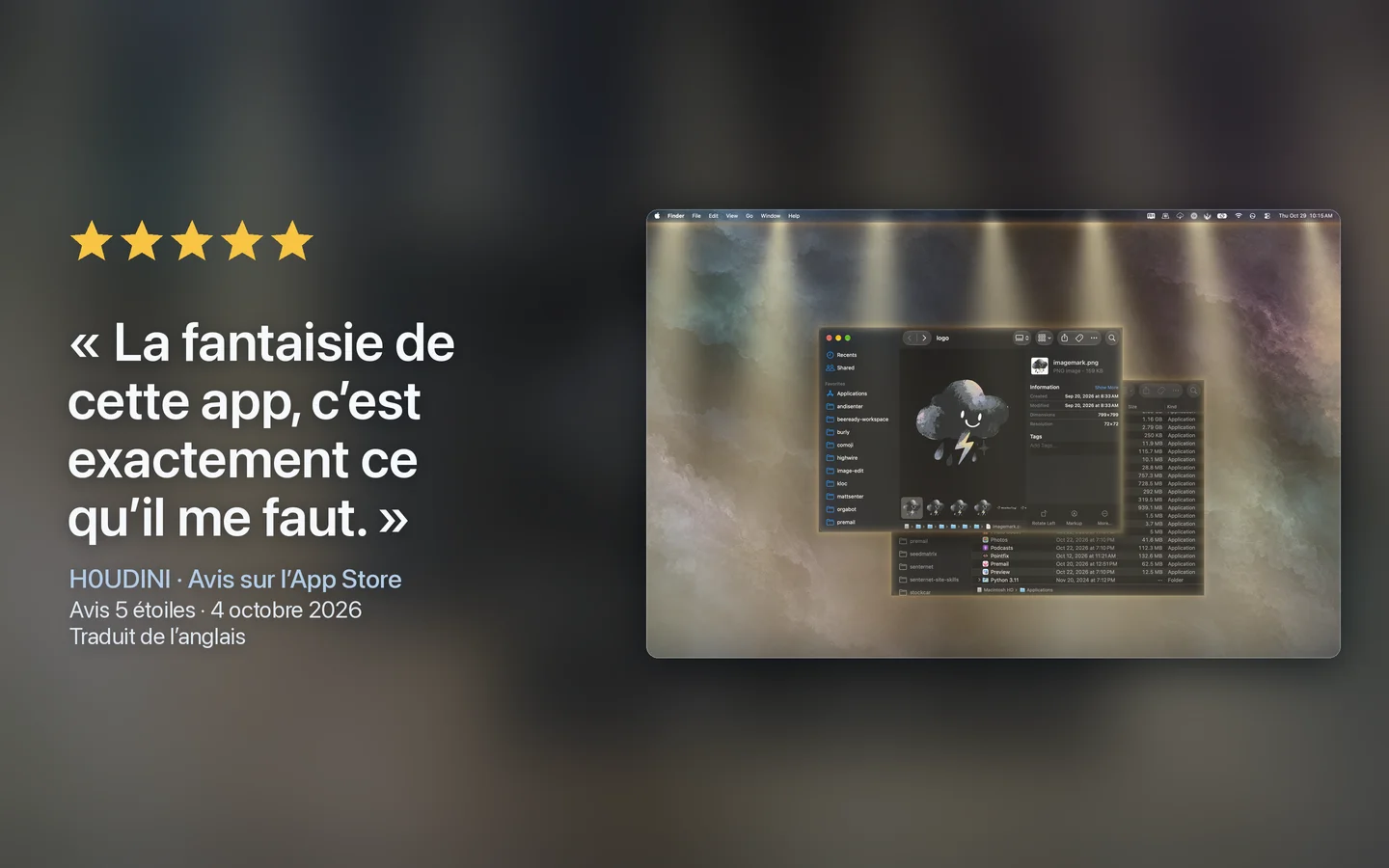
“Weathering n’a qu’une seule fonction, et il la remplit très bien. En ce moment, mon bureau Mac connaît un mélange de pluie et de neige. La pluie et la neige s’accumulent au sommet des fenêtres ouvertes. Quand je ferme une fenêtre, les précipitations n’ont plus de support et tombent donc le long de l’écran. Les fenêtres elles-mêmes ne sont pas affectées. La fantaisie qu’apporte cette app est exactement ce dont j’ai besoin.”
“Crée l'ambiance”
“C'est génial. J'adore l'application, j'adore les frais uniques, c'est comme un air frais dans les temps sombres des abonnements. Veuillez ajouter plus d'effets météorologiques et ne pas abandonner le développement. Si un jour vous en avez assez de soutenir cela, envisagez de passer à l'open source, les développeurs (moi y compris) adoreraient garder cela en vie. Merci!”
“Exécution soignée”
“J’aime beaucoup la physique de la pluie, surtout après avoir réduit les apps en plein écran… J’espère que de prochains ajouts apporteront d’autres effets météo comme la neige et la grêle.”
Weatherling 1.7 ajoute des modèles à enregistrer et partager, de l’herbe sur vos fenêtres, des couleurs personnalisées, plus de Lings et Game Center en option.
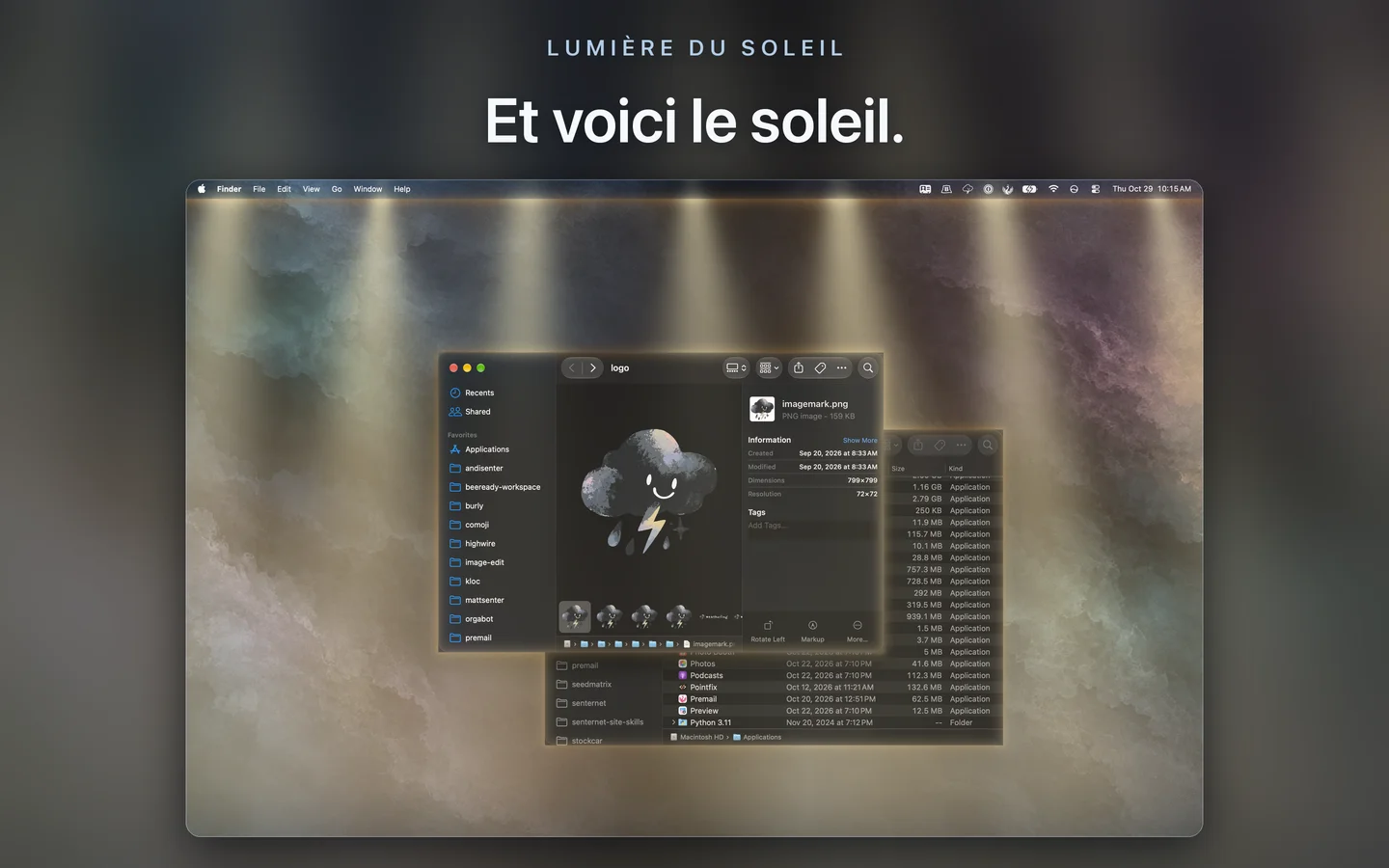
Weatherling est un petit système météo pour votre Mac. Il s'agit d'une application de barre de menu qui apporte pluie, neige, brouillard, feuilles d'automne, soleil chaleureux et herbe qui pousse aux fenêtres que vous avez déjà ouvertes : les gouttes ruissellent sur les côtés, la neige se dépose sur le haut des fenêtres et les suit quand vous les déplacez, les feuilles s'amassent en petits tas et l'herbe pousse le long des bords. Il s'agit d'un effet visuel ambiant, pas d'une application de prévisions, sans radar ni prévisions sur sept jours. Choisissez la météo et son intensité, enregistrez les scènes qui vous plaisent comme modèles, ou activez « Synchroniser avec votre météo » et laissez la météo de votre lieu de résidence planter le décor.
Une bruine passagère, une bonne averse ou une chute de neige silencieuse, réglée depuis la barre de menu puis oubliée. La météo reste visible pendant que vous travaillez. L'interaction facultative vous permet de récupérer les Lings lorsque vous avez envie de faire une pause.
Chaque effet tombe du haut de chaque écran et atteint les surfaces exposées. Weatherling lit l’ordre de superposition des fenêtres : une goutte de pluie ou un flocon peut passer devant l’une et derrière l’autre, comme une météo présente dans la pièce plutôt qu’un autocollant sur l’écran. La pluie qui atterrit sur une barre de titre longe son bord, s’accumule dans un coin et ruisselle sur le côté. La neige, elle, s’y dépose, se déplace avec la fenêtre et tombe quand son perchoir disparaît.
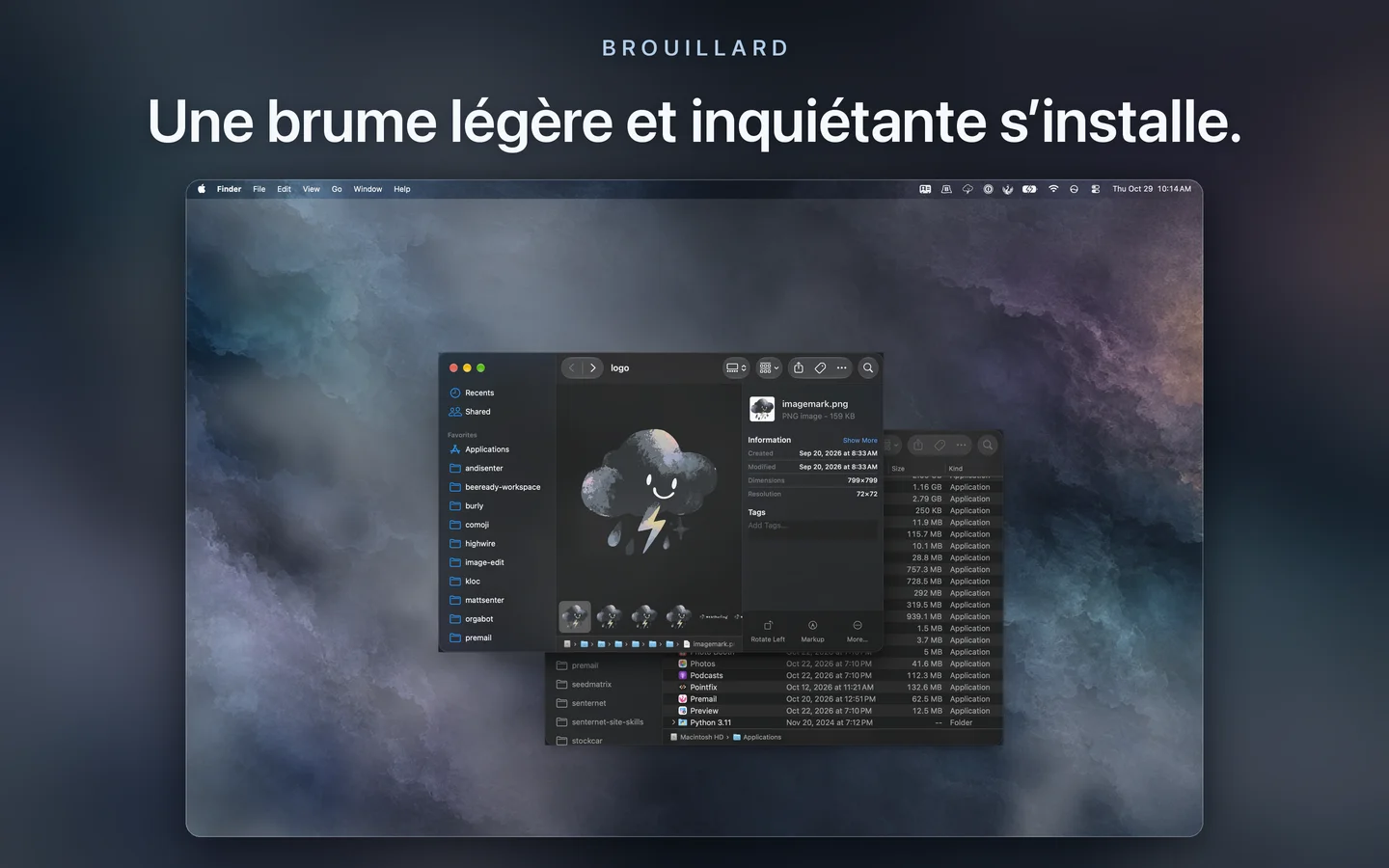
Augmentez la pluie et les bords débordent en petites cascades. Les feuilles d'automne voyagent avec le vent et s'empilent sur le haut des fenêtres, le brouillard arrive puis se lève, et l'herbe pousse sur le haut de vos fenêtres, plus vite sous la pluie. Baissez tout et cela devient un fond discret que vous ne remarquez plus, ce qui est le réglage que la plupart des gens finissent par garder. Les fenêtres déplaçables sur cette page sont une illustration Web en direct de la même idée, vous pouvez donc essayer le comportement avant d'installer quoi que ce soit. Quant à savoir pourquoi une pluie silencieuse fonctionne si bien, les recherches sont présentées ici : pourquoi la pluie sur votre bureau peut être apaisante.
La pluie peut avoir un son aussi bien qu'une image : un enregistrement en boucle d'une averse, éteint jusqu'à ce que vous l'allumiez, avec son propre volume et aucune prétention sur ce qui est joué. La fenêtre de contrôle sur cette page lit le même enregistrement, vous pouvez donc l'entendre avant d'installer quoi que ce soit.
Weatherling 1.7 est désormais disponible sur le Mac App Store.
Enregistrez vos scènes préférées comme modèles, avec un nom et un emoji, et partagez-les sous forme de lien. Pluie, neige, brouillard, soleil, feuilles et herbe peuvent chacun prendre la couleur de votre choix.
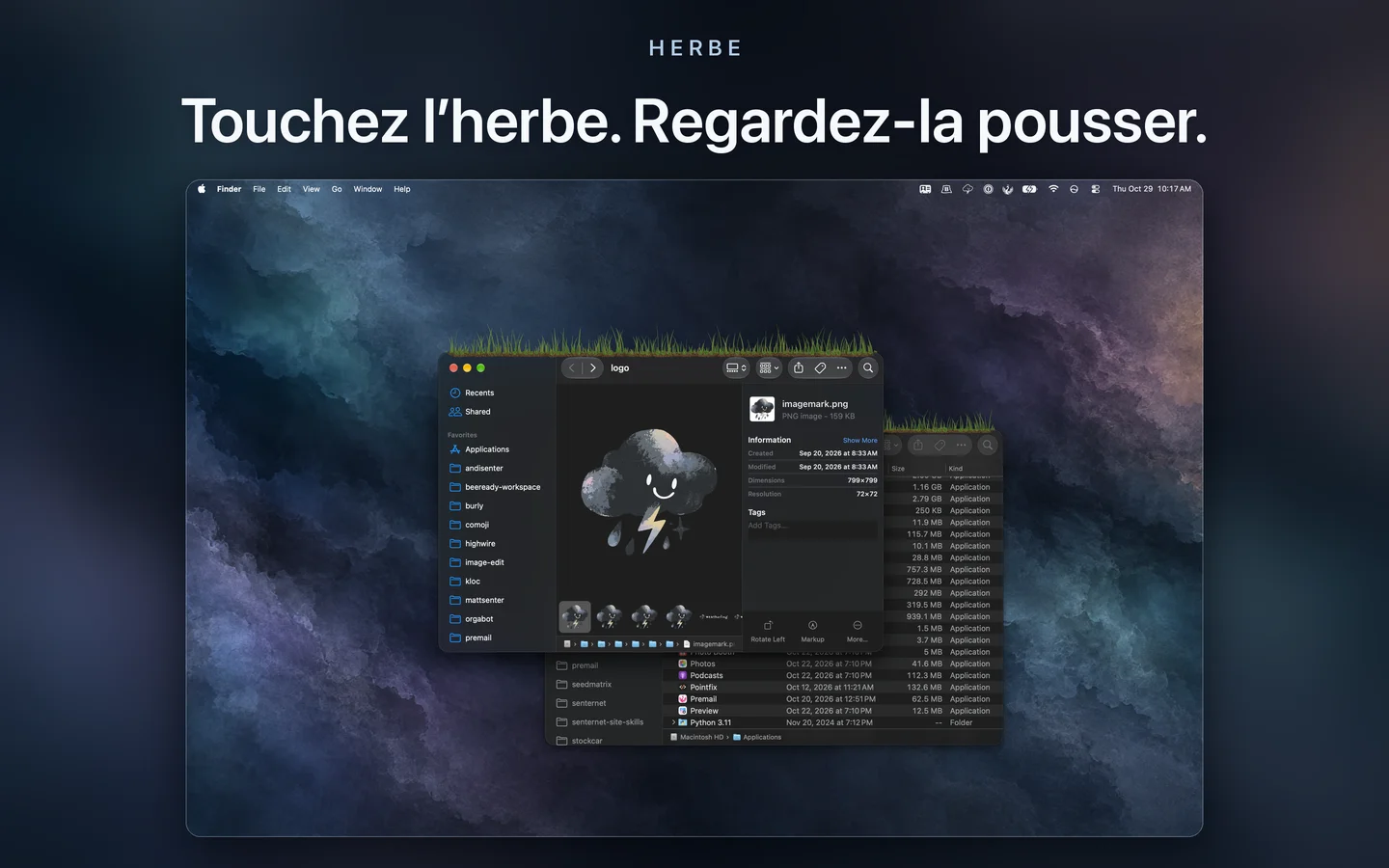
L’herbe pousse désormais sur le haut de vos fenêtres. La pluie l’aide à pousser et le vent courbe les brins.
Plus de Lings à collectionner, et des classements et succès Game Center facultatifs pour les collectionneurs qui aiment un peu de compétition.
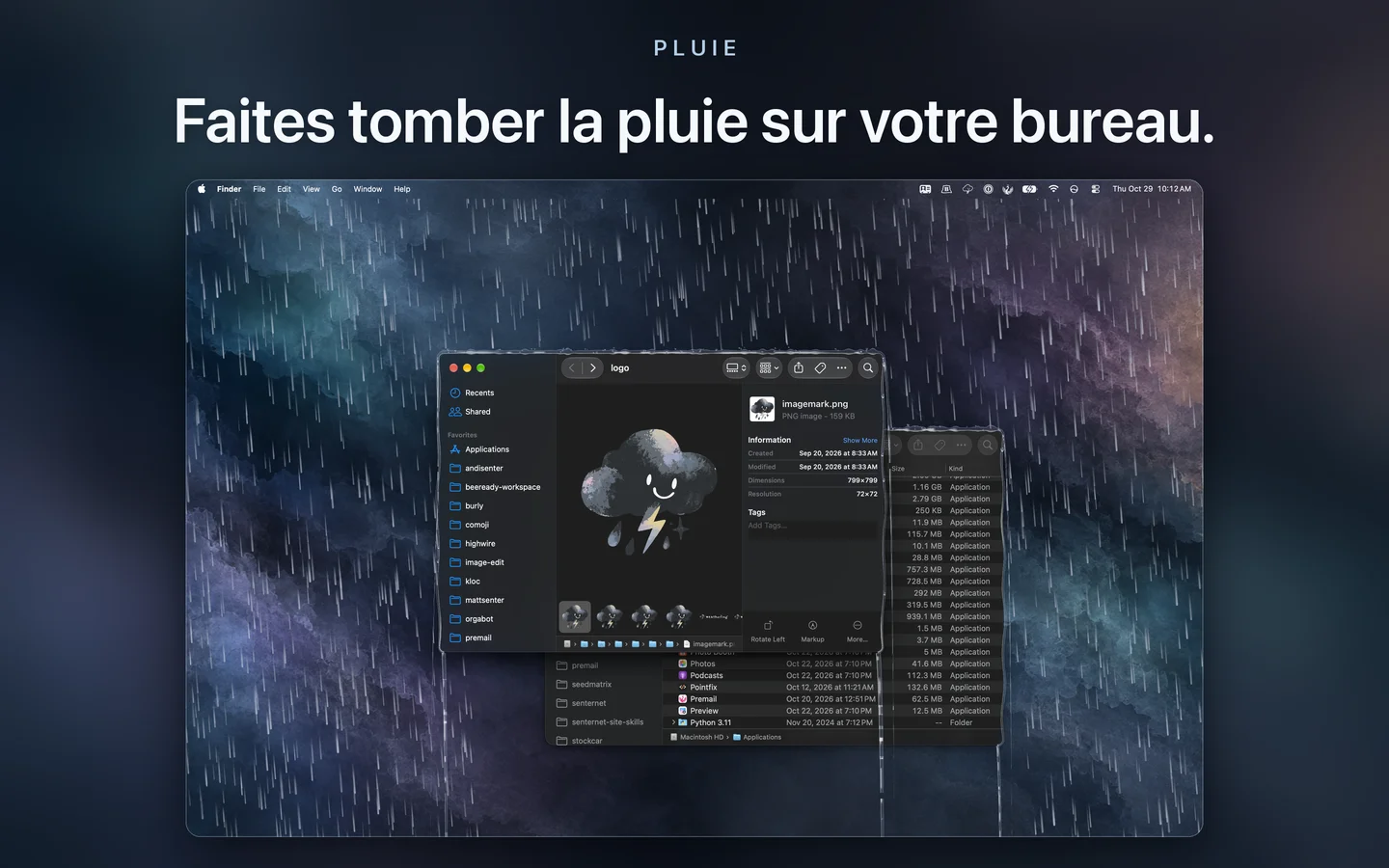
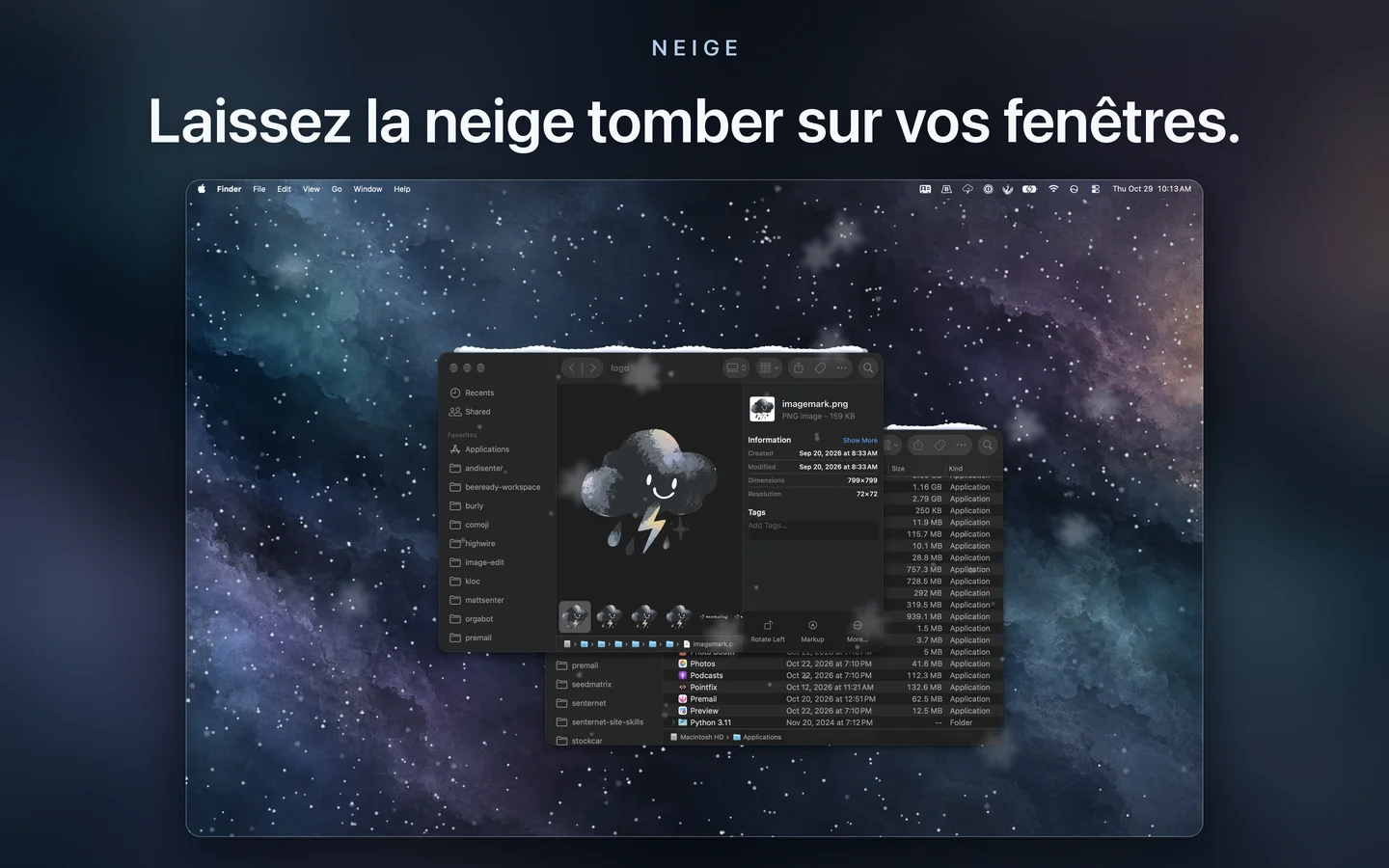
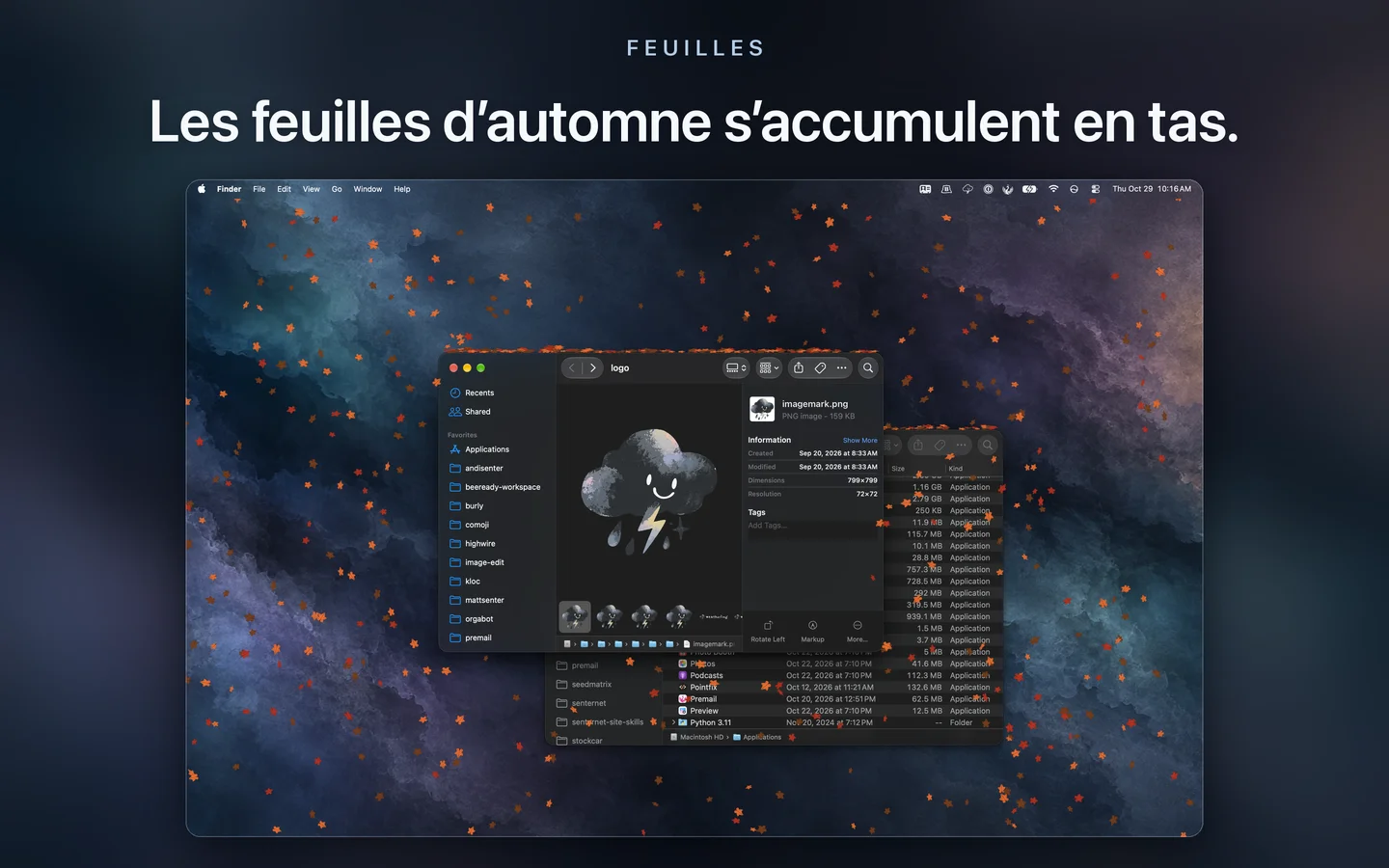
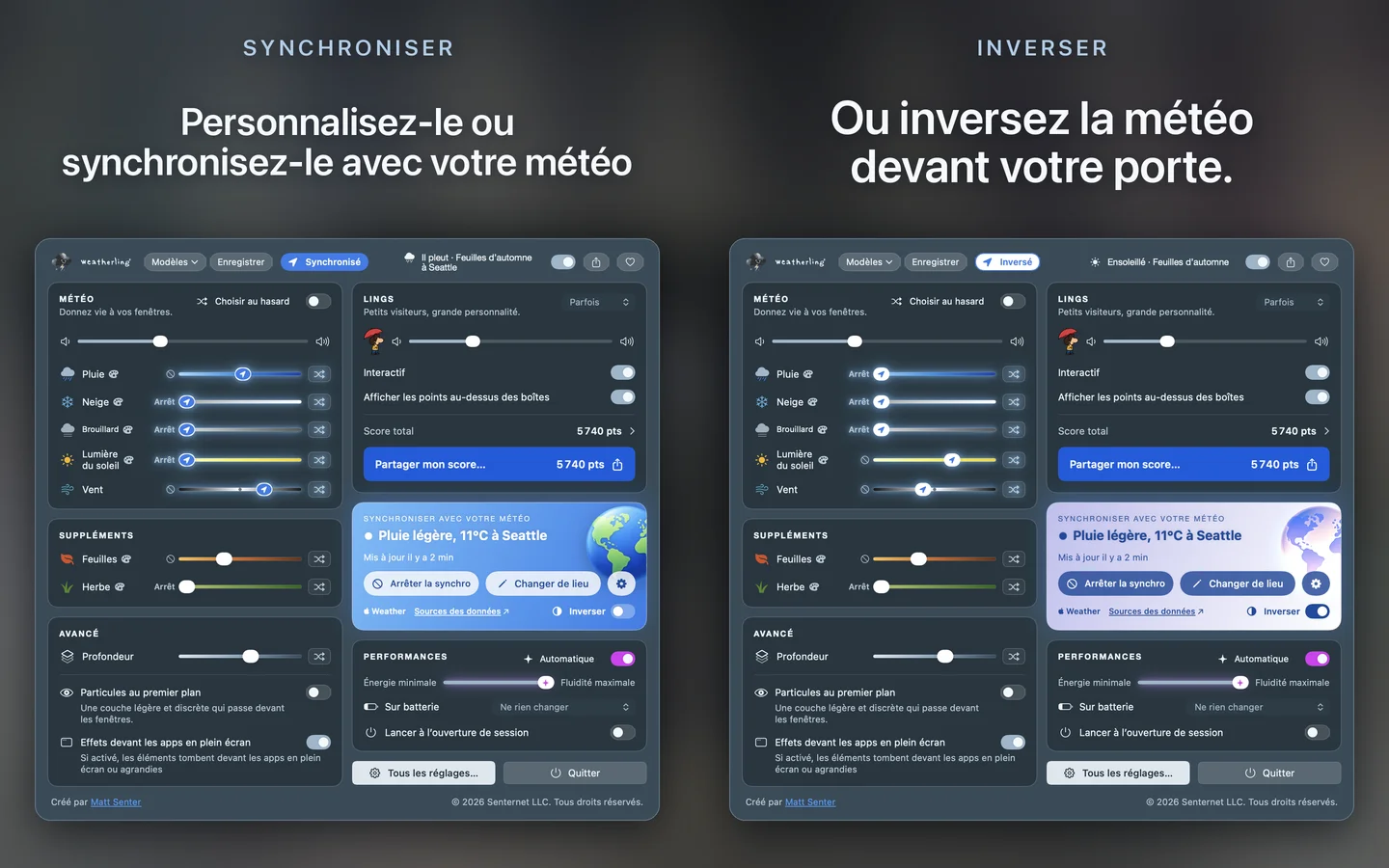
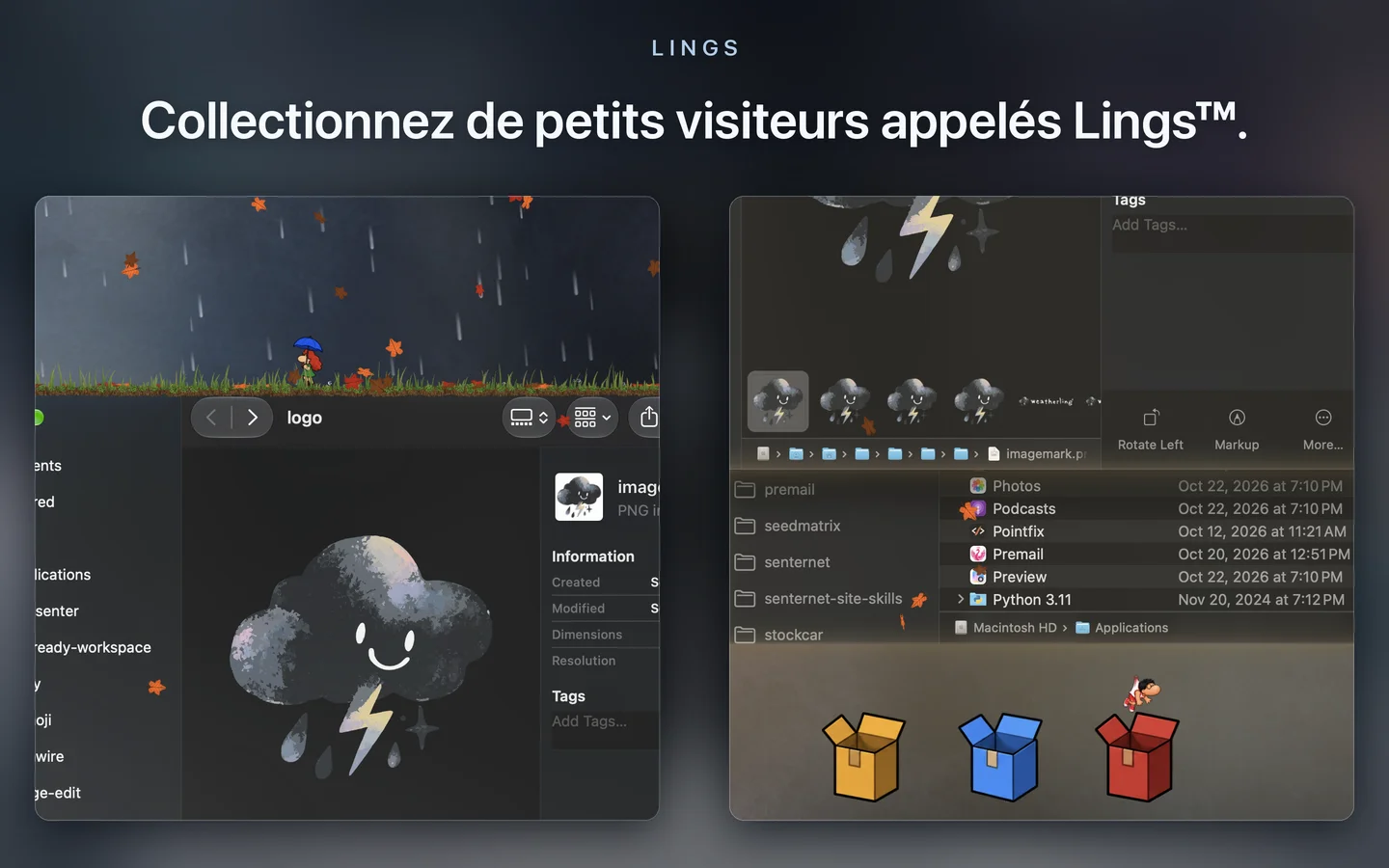
Les sons météo et les sons Ling en option ont des commandes de volume séparées. Les sons d’interaction et Ling sont désactivés par défaut. Laissez les Lings partir à l'aventure ou éteignez-le uniquement en fonction de la météo. Les points flottants facultatifs indiquent ce que vous gagnez lorsque vous récupérez un Ling. Voir le notes de version complètes pour les nouvelles fonctionnalités et correctifs.
Comment faire neiger sur le bureau de votre Mac · Comment faire pleuvoir sur le bureau de votre Mac · Weatherling ou Snowhush · Applis de pluie et de neige pour Mac, comparées
Plus d'informations sur le blog : Weatherling 1.7 : Modèles, herbe et couleurs à votre goût · L’histoire de Weatherling : de la pluie au top 10 du Mac App Store · Weatherling dans le Top 5 de l’App Store américain · Classements mondiaux
Installez Weatherling depuis le Mac App Store et ouvrez-le. Son icône apparaît dans la barre de menu : cliquez dessus, activez la météo et réglez l'intensité, le vent et la profondeur. La pluie ou la neige commencent immédiatement à tomber entre vos fenêtres ouvertes, sans aucune autorisation d'enregistrement d'écran ou d'accessibilité à accorder.
Ni l’un ni l’autre. Un économiseur d'écran prend le dessus sur l'écran lorsque vous arrêtez de travailler et un fond d'écran animé se trouve derrière chaque fenêtre. Weatherling dessine une couche transparente entre vos fenêtres pendant que vous continuez à travailler, de sorte que la pluie tombe sur celles qui se trouvent devant et passe derrière celles qui sont plus en arrière.
Oui. La pluie et la neige laissent passer les clics : vous pouvez cliquer, saisir du texte et faire glisser des éléments comme d’habitude. Les Lings laissent aussi passer les clics, sauf si vous activez le mode interactif facultatif.
Chaque écran a sa propre météo et vous pouvez la désactiver sur ceux que vous souhaitez garder clairs. La météo vous suit dans chaque Espace.
Par défaut, la météo s'efface sur un écran lorsqu'une application est en plein écran, afin qu'un film ou une présentation reste clair. Si vous préférez que cela continue à tomber là-bas, activez Chute sur les applications en plein écran dans Réglages.
Oui. L'interaction est désactivée par défaut, vous pouvez donc laisser les Lings vivre leurs propres aventures. Vous pouvez également désactiver les Lings dans Réglages ou dans la barre de menus pour ne garder que la météo.
Seulement si vous activez Game Center. Votre score et votre collection restent sur ce Mac, et Game Center reste désactivé tant que vous ne l’activez pas dans les réglages. Ensuite, vos scores total et hebdomadaire et les succès que vous obtenez sont envoyés au Game Center d’Apple. Le partage reste aussi votre choix : Partager mon score crée une carte sur votre Mac, que vous pouvez envoyer via une autre app ou un site.
Il est construit pour être léger. Avec les paramètres par défaut, une version Release de Weatherling 1.3 représentait en moyenne 2,97 à 3,75 % d'un cœur de processeur lors de ma dernière exécution mesurée ; les versions suivantes n'ont pas encore été mesurées à nouveau. Avec Automatique activé dans Performances, il réduit sa fréquence d'images sur batterie, en mode faible consommation ou quand le Mac chauffe, consomme encore moins quand seuls le soleil ou le brouillard sont affichés, et arrête complètement de dessiner lorsque le Mac ou ses écrans sont en veille. Vous pouvez aussi désactiver Automatique et déplacer le curseur vers Énergie minimale. Mon mesures des performances expliquent les coûts CPU et mémoire que j'ai observés, et pourquoi je ne revendique pas encore de chiffre sur la durée de vie de la batterie.
Seulement si vous le souhaitez. Weatherling est un effet ambiant, pas une prévision : par défaut, il pleut quand vous le voulez, aussi fort que vous le voulez, quoi qu'il fasse dehors. « Synchroniser avec votre météo » suit la pluie, la neige, le brouillard, le soleil et le vent de chez vous, grâce à Apple Météo. L’option reste désactivée tant que vous ne l’activez pas. Saisissez une ville ou un code postal, ou utilisez la position approximative de votre Mac, et « Synchronisation personnalisée » choisit dans quelle mesure chaque élément suit. « Inverser » fait l’inverse : une journée grise dehors fait briller le soleil sur votre bureau.