
Blog · · Par Matt Senter
Weatherling 1.8 : vos scènes et votre progression, synchronisées avec iCloud
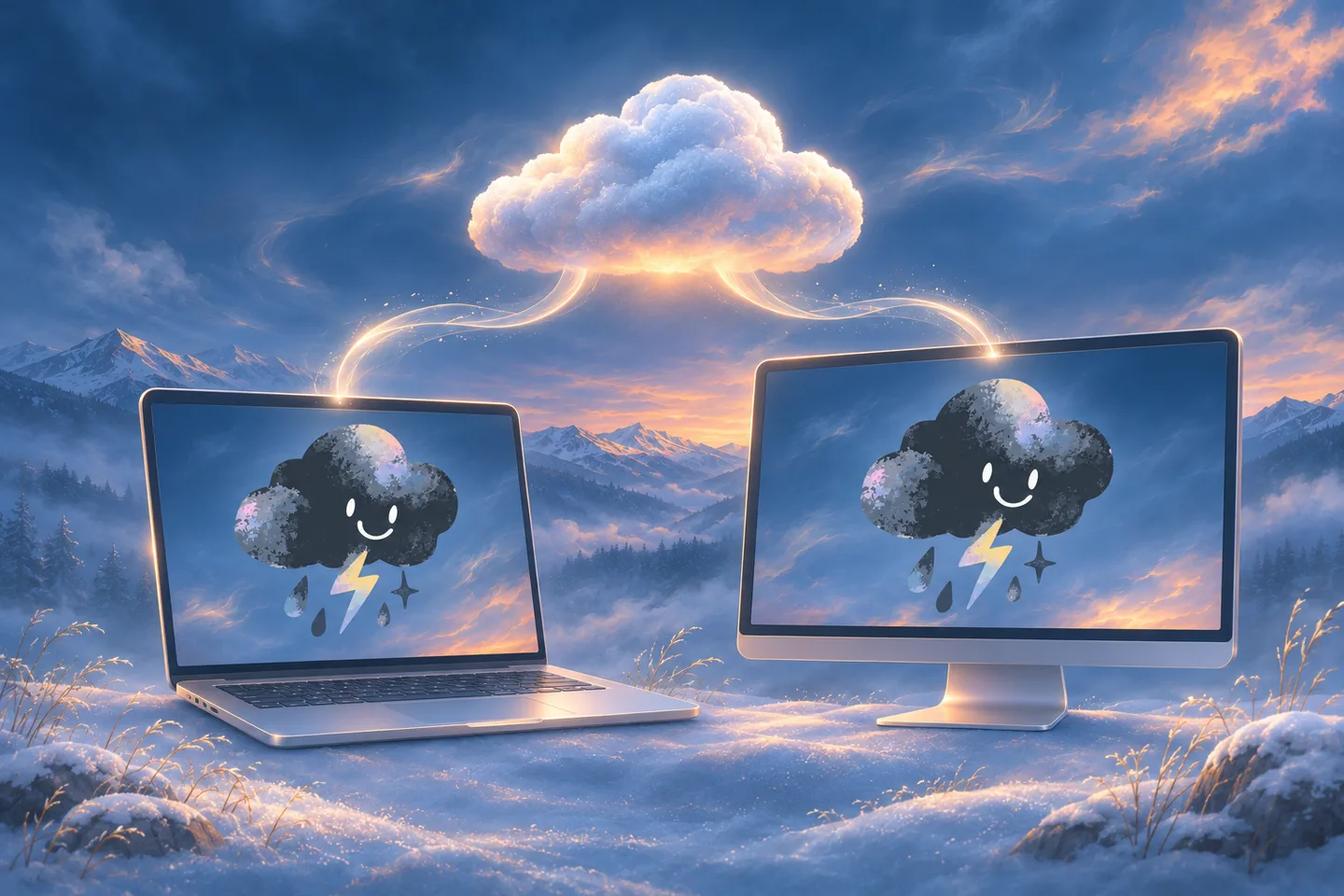
Changez de Mac sans recommencer votre collection Weatherling. Dans la version 1.8, vos scènes enregistrées, votre collection de Lings et votre score restent à jour grâce à votre iCloud privé. L’après-midi pluvieux enregistré sur un Mac est prêt à être utilisé sur l’autre.
En plus de la synchronisation iCloud, cette version apporte une gestion des scènes plus simple, de la neige à pousser, une fenêtre Réglages repensée et quatre nouvelles langues. Voici les nouveautés.
Vos scènes et votre progression, réunies dans iCloud
Synchroniser avec iCloud garde vos scènes enregistrées, votre collection de Lings et votre score à jour sur vos Mac. La synchronisation utilise votre iCloud privé et est activée par défaut ; vous pouvez la désactiver dans le panneau Système des Réglages.
Chaque Mac conserve sa météo active et ses propres réglages. Vous pouvez ainsi retrouver la même collection de scènes sur les deux machines, tout en gardant une douce chute de neige sur l’une et un après-midi pluvieux sur l’autre.
Votre météo préférée, enregistrée dans une scène
Les modèles introduits dans Weatherling 1.7 s’appellent maintenant Scènes. Le nouveau panneau Scènes réunit toutes vos scènes enregistrées et leurs commandes, pour voir vos créations et les ajuster au même endroit.
Les commandes qui appartiennent à une scène portent sa marque. Avec Protéger les scènes, Weatherling vous demande confirmation avant qu’un changement modifie une scène enregistrée. Vous pouvez aussi enregistrer ou annuler les modifications de son nom et de son emoji.
Le partage reste simple : un lien de scène partagée s’ouvre directement dans Weatherling. Si l’app n’est pas installée, le lien propose l’App Store.
Un peu de neige à déplacer
La neige réagit désormais au passage du pointeur. Vous pouvez la rassembler en petits tas ou la faire dégringoler d’une fenêtre. Elle déborde des bords, se dépose entre les brins d’herbe et tombe lorsque vous déplacez la fenêtre qui la soutenait.
Pas besoin d’ouvrir un outil ou d’activer un mode particulier. Laissez la neige se déposer, puis donnez-lui une petite poussée. Si vous n’avez pas encore fait neiger sur votre bureau, voici comment commencer.
Des réglages qui respirent
La fenêtre Réglages repensée s’ouvre sur un tableau de bord organisé comme le panneau de la barre des menus. Effets, Scènes, Synchronisation, Son, Écrans et Système ont leurs propres panneaux, aux côtés de Confidentialité, Réussites et Classements. Précédent et Suivant vous permettent de revenir sur vos pas, avec les raccourcis Command-[ et Command-].
Deux raccourcis fonctionnent depuis n’importe quelle app : Control-Command-W ouvre ou ferme le panneau de la barre des menus, et Control-Option-Command-W active ou désactive la météo.
La pluie et la neige ont désormais des réglages de volume séparés. Vous pouvez aussi activer un son à l’arrivée d’un Ling. Pour davantage de retour, des vibrations facultatives du trackpad Force Touch accompagnent le passage du pointeur sur l’herbe ou une feuille, et une lueur facultative indique où déposer un Ling. Ces deux options restent désactivées tant que vous ne les activez pas.
De petits détails, toute la journée
La météo commence désormais tout en haut de l’écran, derrière la barre des menus. Les éclaboussures et les ondulations suivent plus précisément les bords exposés des fenêtres, et les effets épousent mieux leurs coins arrondis. Apps en plein écran vous laisse choisir si la météo s’arrête, continue ou conserve seulement les particules les plus proches de la caméra.
Cette version réduit aussi le travail du CPU et du GPU pour les effets météo, diminue l’activité au repos et améliore la réactivité et l’utilisation de la mémoire des Réglages. VoiceOver bénéficie d’améliorations de l’accès aux commandes, de la protection des scènes et de l’ordre de lecture.
Et Weatherling parle maintenant suédois, turc, grec et roumain.
Retrouvez vos favoris sur votre autre Mac
Si vous avez déjà Weatherling, passez à la version 1.8 depuis l’App Store. Laissez Synchroniser avec iCloud activé pour garder vos scènes enregistrées, votre collection de Lings et votre score à jour sur vos Mac, puis choisissez la météo souhaitée sur chacun.
Vous pouvez lire les notes de version complètes, parcourir le guide d’aide ou obtenir Weatherling.
Avec affection,
Matt