
블로그 · · 작성: Matt Senter
Weatherling 1.8: 장면과 진행 상황을 iCloud로 동기화
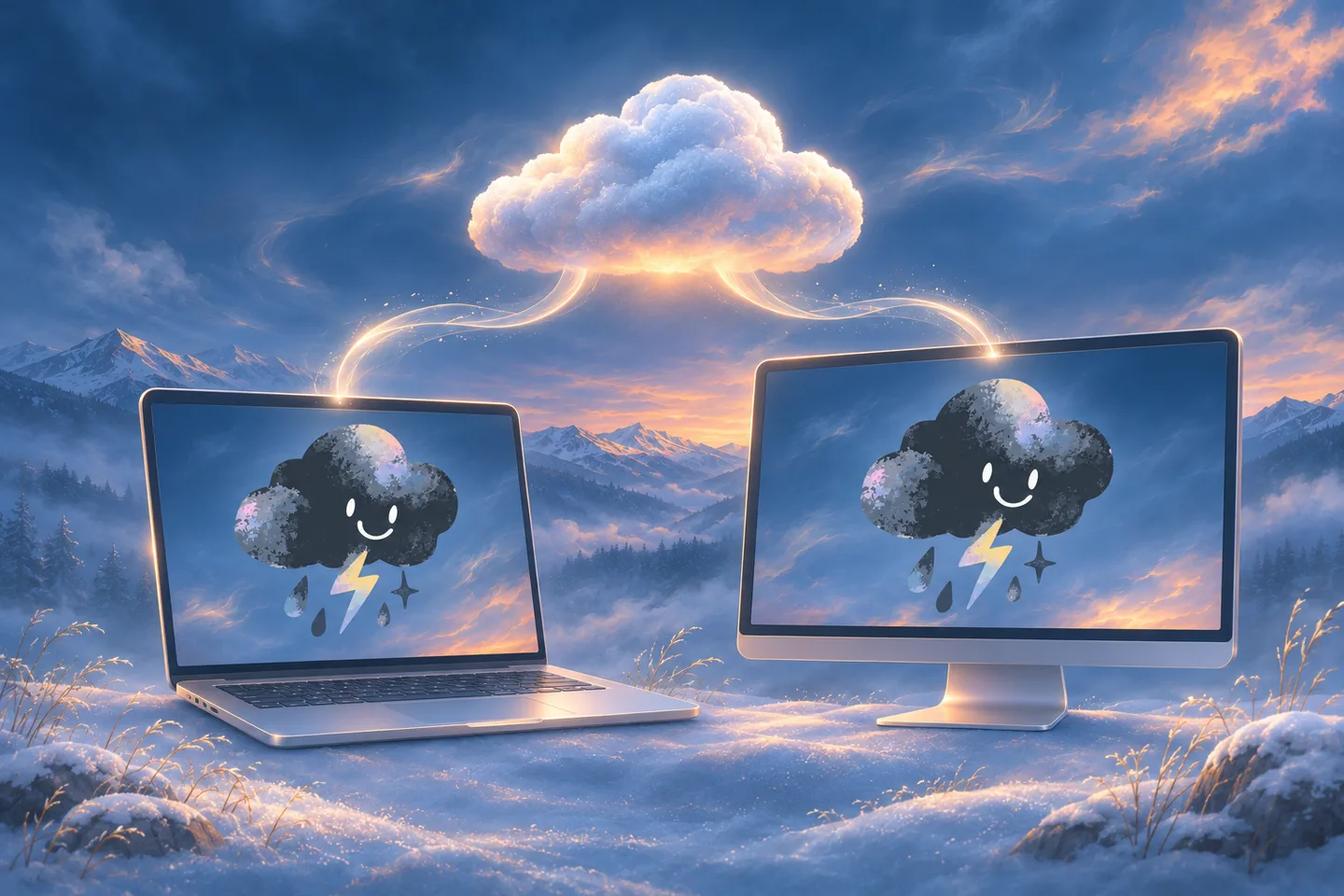
Mac을 바꿔도 Weatherling 컬렉션을 처음부터 다시 모을 필요가 없습니다. 1.8에서는 저장한 장면, Ling 컬렉션, 점수가 개인 iCloud를 통해 최신 상태로 유지됩니다. 한 Mac에서 저장한 비 오는 오후를 다른 Mac에서도 바로 선택해 사용할 수 있습니다.
iCloud 동기화와 함께 더 쉬워진 장면 관리, 밀 수 있는 눈, 새로 디자인한 설정 창, 네 가지 새로운 언어도 준비했습니다. 달라진 점을 살펴보세요.
장면과 진행 상황을 iCloud에서 함께
iCloud와 동기화는 저장한 장면, Ling 컬렉션, 점수를 여러 Mac에서 최신 상태로 유지합니다. 개인 iCloud를 사용하며 기본으로 켜져 있습니다. 설정의 시스템 패널에서 끌 수 있습니다.
각 Mac은 현재 날씨와 설정을 따로 유지합니다. 두 컴퓨터에서 같은 저장된 장면 모음을 사용하면서도 한쪽에는 조용한 눈을, 다른 쪽에는 비 오는 오후를 남겨 둘 수 있습니다.
좋아하는 날씨를 장면으로 저장하기
Weatherling 1.7에서 소개한 템플릿의 이름이 이제 장면으로 바뀌었습니다. 새로운 장면 패널은 저장한 각 장면과 관련 제어 항목을 한곳에 모아, 만든 장면을 살펴보고 조정할 수 있게 합니다.
장면에 속한 제어 항목에는 해당 장면의 표시가 붙습니다. 장면 보호를 켜면 저장한 장면을 수정하기 전에 Weatherling이 확인을 요청합니다. 이름과 이모티콘 변경도 저장하거나 되돌릴 수 있습니다.
공유는 여전히 간단합니다. 공유한 장면 링크는 Weatherling에서 바로 열립니다. 앱이 설치되어 있지 않으면 App Store를 안내합니다.
직접 움직일 수 있는 작은 눈더미
이제 쌓인 눈 사이로 포인터를 움직이면 눈이 반응합니다. 부드러운 눈더미로 모으거나 창 밖으로 떨어뜨릴 수 있습니다. 눈은 창 가장자리에 걸쳐 쌓이고 풀잎 사이에 내려앉으며, 받치고 있던 창을 옮기면 아래로 떨어집니다.
도구를 열거나 특별한 모드로 바꿀 필요는 없습니다. 눈이 조금 쌓이면 살짝 밀어 보세요. 아직 데스크탑에 눈을 내려 본 적이 없다면 여기서 시작할 수 있습니다.
더 여유로워진 설정
새로 디자인한 설정 창은 메뉴 막대 패널과 같은 구성의 대시보드로 열립니다. 효과, 장면, 동기화, 사운드, 디스플레이, 시스템에 각각 전용 패널이 있으며 개인정보 보호, 도전 과제, 순위표도 함께 있습니다. 뒤로와 앞으로를 통해 이전 화면을 다시 찾을 수 있고, Command-[와 Command-] 단축키도 사용할 수 있습니다.
어떤 앱에서든 사용할 수 있는 단축키가 두 가지 있습니다. Control-Command-W는 메뉴 막대 패널을 열거나 닫고, Control-Option-Command-W는 날씨를 켜거나 끕니다.
이제 비와 눈의 음량을 따로 조절할 수 있습니다. Ling이 도착할 때 나는 소리도 켤 수 있습니다. 더 많은 피드백을 원한다면 포인터가 풀이나 나뭇잎을 스칠 때 Force Touch 트랙패드의 가벼운 탭을 느끼거나, 잡고 있는 Ling이 내려앉을 위치를 빛으로 표시할 수 있습니다. 두 옵션 모두 직접 켜기 전까지는 꺼져 있습니다.
하루 종일 느껴지는 작은 변화
이제 날씨는 화면 맨 위, 메뉴 막대 뒤에서 시작합니다. 빗물의 튀김과 물결이 드러난 창 가장자리를 더 정확하게 따라가며, 효과도 둥근 모서리에 더 잘 맞습니다. 전체 화면 앱 설정에서는 날씨를 멈출지, 계속할지, 카메라에 가까운 입자만 남길지 선택할 수 있습니다.
이번 버전은 날씨 효과의 CPU와 GPU 작업량과 유휴 상태의 활동도 줄이고, 설정의 반응성과 메모리 사용을 개선합니다. VoiceOver의 제어 항목 접근, 장면 보호, 읽기 순서도 개선했습니다.
또한 Weatherling은 이제 스웨덴어, 튀르키예어, 그리스어, 루마니아어를 지원합니다.
다른 Mac에서도 즐겨 쓰는 장면을
이미 Weatherling을 사용하고 있다면 App Store에서 1.8로 업데이트하세요. iCloud와 동기화를 켜 두면 저장한 장면, Ling 컬렉션, 점수가 여러 Mac에서 최신 상태로 유지됩니다. 그런 다음 각 Mac에서 원하는 날씨를 선택하세요.
전체 릴리스 노트 읽기, 도움말 가이드 살펴보기, Weatherling 받기도 가능합니다.
사랑을 담아,
Matt