
博客 · · 作者:Matt Senter
Weatherling 1.8:通过 iCloud 同步你的场景与进度
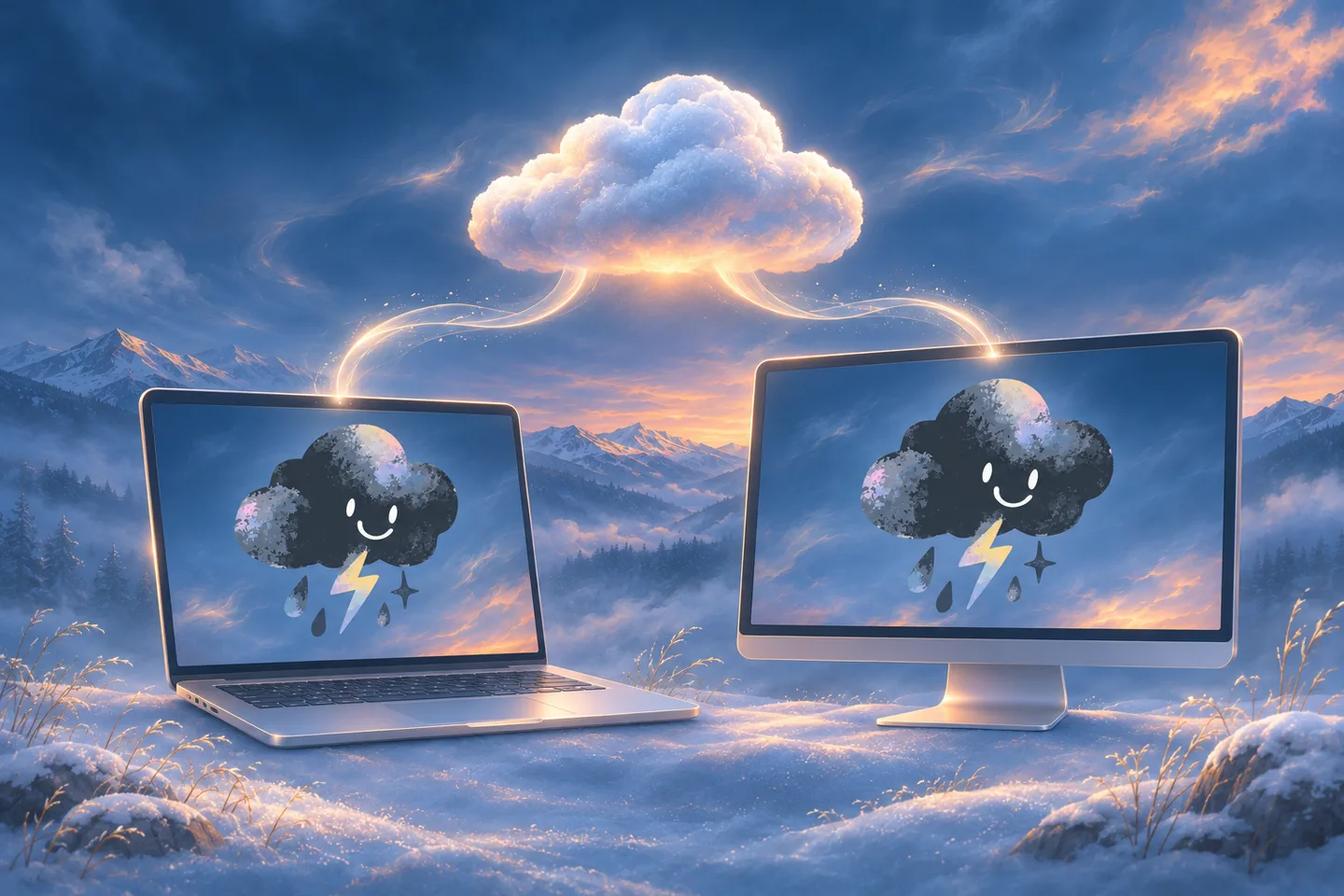
换一台 Mac,也不必从头积累 Weatherling 收藏。在 1.8 中,保存的场景、Ling 收藏和分数会通过你的私人 iCloud 保持更新。在一台 Mac 上保存的下雨午后,到了另一台也可以直接选用。
除了 iCloud 同步,此版本还带来了更方便的场景管理、可以推动的积雪、重新设计的“设置”窗口,以及四种新语言。来看看这次的新功能。
场景与进度,在 iCloud 中相聚
与 iCloud 同步会让你各台 Mac 上保存的场景、Ling 收藏和分数保持更新。同步使用你的私人 iCloud,默认开启;你可以在“设置”的“系统”面板中关闭它。
每台 Mac 都保留自己的当前天气和设置。因此,你可以在两台电脑上使用同一组保存的场景,同时让一台飘着宁静的雪,另一台度过一个下雨的午后。
把喜欢的天气保存为场景
Weatherling 1.7 中引入的模板,现在改名为场景。新的“场景”面板将每个保存的场景及其控件放在一起,你可以在同一处查看和调整自己的作品。
属于某个场景的控件会带有该场景的标记。开启保护场景后,在更改保存的场景之前,Weatherling 会先询问你。你还可以保存或撤销对名称和表情符号的修改。
分享依旧简单:共享场景链接会直接在 Weatherling 中打开。如果尚未安装应用,链接会提供 App Store 入口。
可以推着玩的积雪
现在,指针划过积雪时,雪会作出反应。你可以把它拢成柔软的雪堆,也可以把它推下窗沿。积雪会垂挂在窗边,落入草叶之间,并在支撑它的窗口移开时飘落。
无需打开工具或切换到特殊模式。等雪积起来,轻轻推一下就好。如果你还没试过让桌面下雪,可以从这里开始。
更从容的设置空间
重新设计的“设置”窗口以布局与菜单栏面板一致的仪表盘打开。效果、场景、同步、声音、显示器和系统都有各自的面板,另有隐私、成就和排行榜。“后退”和“前进”让你轻松返回之前的位置,也支持 Command-[ 和 Command-] 快捷键。
两个快捷键可在任何应用中使用:Control-Command-W 打开或关闭菜单栏面板,Control-Option-Command-W 开启或关闭天气。
雨和雪现在有各自独立的音量控制。你还可以开启 Ling 到来时的提示音。如果想要更多反馈,可选的 Force Touch 触控板轻触反馈会在指针划过草叶或落叶时响应;另一个可选的发光提示会显示手中 Ling 的落点。这两项功能在你主动开启前都处于关闭状态。
伴你一整天的小细节
天气现在从屏幕最上方、菜单栏后面开始。雨花和涟漪会更准确地沿着窗口露出的边缘出现,效果也更贴合圆角。“全屏应用”让你选择天气是暂停、继续,还是只保留靠近镜头的粒子。
此版本还减少了天气效果的 CPU 和 GPU 工作量、降低了空闲时的活动,并改善了“设置”的响应速度和内存使用。VoiceOver 在控件访问、场景保护和阅读顺序方面也有所改进。
Weatherling 现在还支持瑞典语、土耳其语、希腊语和罗马尼亚语。
把喜爱的场景带到另一台 Mac
如果你已经拥有 Weatherling,可以通过 App Store 更新到 1.8。保持“与 iCloud 同步”开启,让保存的场景、Ling 收藏和分数在各台 Mac 上保持更新,再为每台电脑选择喜欢的天气。
你可以阅读完整发布说明、浏览帮助指南,或获取 Weatherling。
祝好,
Matt