
Blog · · Von Matt Senter
Weatherling 1.8: Deine Szenen und Fortschritte, mit iCloud synchronisiert
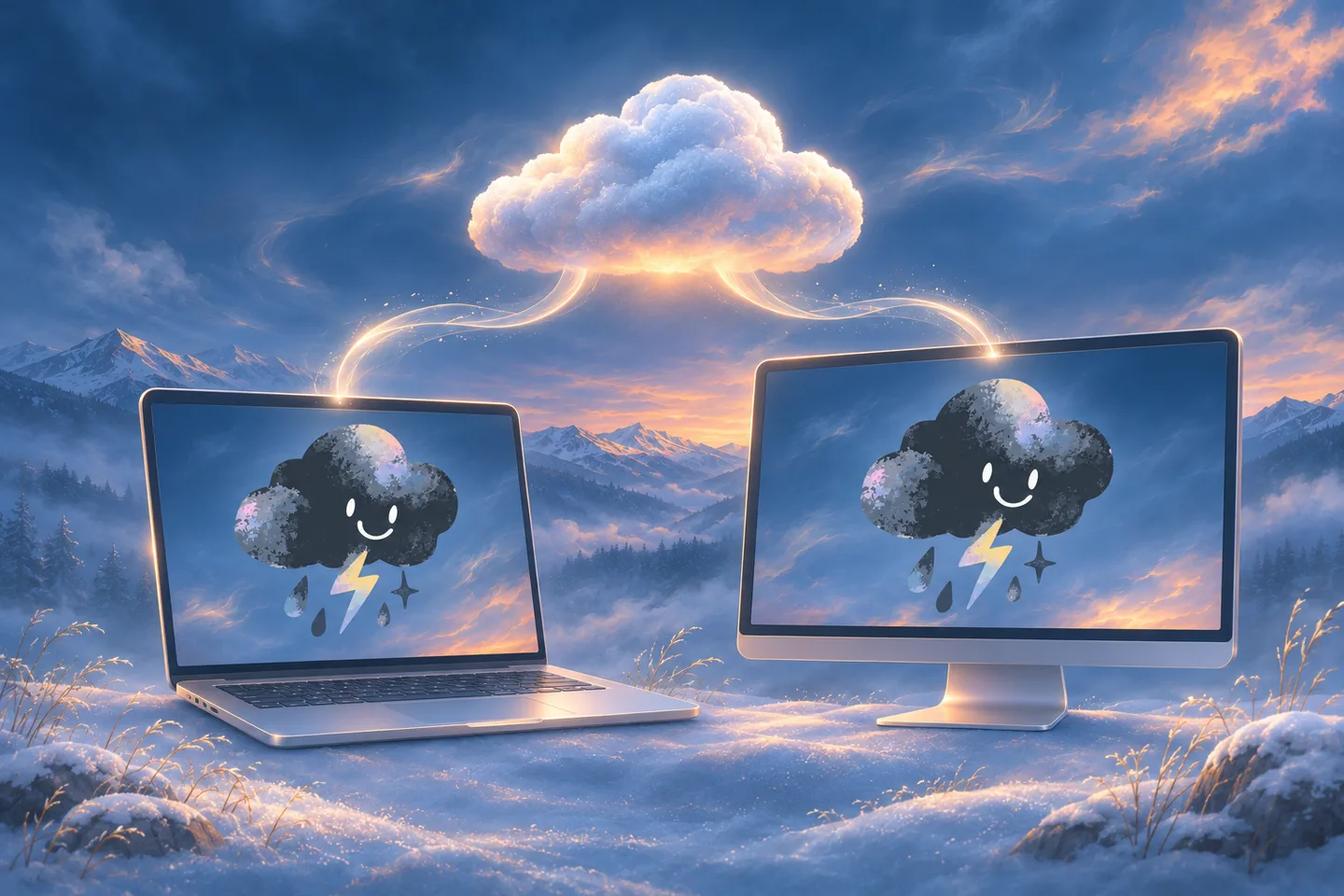
Wechsle den Mac, ohne deine Weatherling-Sammlung von vorn zu beginnen. In Version 1.8 bleiben deine gespeicherten Szenen, deine Ling-Sammlung und dein Punktestand über deine private iCloud aktuell. Der verregnete Nachmittag, den du auf einem Mac gespeichert hast, steht auf dem anderen bereit.
Neben der iCloud-Synchronisierung bringt diese Version eine einfachere Szenenverwaltung, Schnee zum Verschieben, ein neu gestaltetes Einstellungsfenster und vier neue Sprachen. Das ist neu.
Deine Szenen und Fortschritte, gemeinsam in iCloud
Mit iCloud synchronisieren hält deine gespeicherten Szenen, deine Ling-Sammlung und deinen Punktestand auf deinen Macs aktuell. Die Funktion nutzt deine private iCloud und ist standardmäßig eingeschaltet. Im Bereich „System“ der Einstellungen kannst du sie ausschalten.
Jeder Mac behält sein eigenes aktives Wetter und seine Einstellungen. Du kannst also auf beiden Geräten dieselbe Sammlung gespeicherter Szenen nutzen und trotzdem auf einem einen leisen Schneefall und auf dem anderen einen verregneten Nachmittag lassen.
Dein Lieblingswetter, als Szene gespeichert
Die mit Weatherling 1.7 eingeführten Vorlagen heißen jetzt Szenen. Der neue Bereich „Szenen“ zeigt jede gespeicherte Szene zusammen mit ihren Bedienelementen. So kannst du deine Kreationen an einem Ort ansehen und anpassen.
Bedienelemente, die zu einer Szene gehören, tragen deren Zeichen. Wenn Szenen schützen aktiviert ist, fragt Weatherling nach, bevor eine Änderung eine gespeicherte Szene bearbeitet. Änderungen an Name und Emoji kannst du ebenfalls speichern oder zurücknehmen.
Teilen bleibt einfach: Ein geteilter Szenenlink öffnet sich direkt in Weatherling. Ist die App noch nicht installiert, bietet der Link stattdessen den App Store an.
Ein bisschen Schnee zum Verschieben
Schnee reagiert jetzt, wenn du mit dem Zeiger hindurchfährst. Du kannst ihn zu weichen Haufen zusammenschieben oder vom Fenster fallen lassen. Er hängt über die Kanten, setzt sich zwischen Grashalmen ab und fällt herunter, wenn du das Fenster darunter wegbewegst.
Du musst kein Werkzeug öffnen und keinen besonderen Modus einschalten. Lass etwas Schnee liegen und schubs ihn an. Falls du es auf deinem Schreibtisch noch nicht schneien lassen hast, kannst du hier anfangen.
Mehr Platz in den Einstellungen
Das neu gestaltete Einstellungsfenster öffnet sich mit einem Dashboard, das wie das Menüleistenfenster angeordnet ist. Effekte, Szenen, Synchronisierung, Ton, Displays und System haben eigene Bereiche, neben Datenschutz, Erfolgen und Bestenlisten. Mit Zurück und Vorwärts findest du zu zuvor besuchten Ansichten zurück, auch per Command-[ und Command-].
Zwei Kurzbefehle funktionieren in jeder App: Control-Command-W öffnet oder schließt das Menüleistenfenster, Control-Option-Command-W schaltet das Wetter ein oder aus.
Regen und Schnee haben jetzt getrennte Lautstärkeregler. Auch einen Ton bei der Ankunft eines Lings kannst du einschalten. Für mehr Rückmeldung gibt es optionale leichte Impulse auf dem Force Touch Trackpad, wenn der Zeiger Gras oder ein Blatt berührt, und ein optionales Leuchten zeigt, wo ein gehaltener Ling landen kann. Beides bleibt aus, bis du es einschaltest.
Kleine Details für den ganzen Tag
Das Wetter beginnt jetzt ganz oben am Bildschirm, hinter der Menüleiste. Regenspritzer und Wellen folgen den sichtbaren Fensterkanten genauer, und die Effekte passen besser zu abgerundeten Ecken. Unter „Vollbild-Apps“ wählst du, ob das Wetter anhält, weiterläuft oder nur die kameranahen Partikel sichtbar bleiben.
Diese Version reduziert außerdem die CPU- und GPU-Arbeit für Wettereffekte, senkt die Aktivität im Leerlauf und verbessert Reaktionszeit und Speicherverbrauch der Einstellungen. VoiceOver erhält Verbesserungen beim Zugriff auf Bedienelemente, beim Szenenschutz und bei der Lesereihenfolge.
Und Weatherling spricht jetzt Schwedisch, Türkisch, Griechisch und Rumänisch.
Nimm deine Favoriten auf den anderen Mac mit
Wenn du Weatherling schon hast, aktualisiere es im App Store auf 1.8. Lass „Mit iCloud synchronisieren“ eingeschaltet, damit deine gespeicherten Szenen, deine Ling-Sammlung und dein Punktestand auf deinen Macs aktuell bleiben. Wähle dann auf jedem dein gewünschtes Wetter.
Du kannst die vollständigen Versionshinweise lesen, die Hilfe erkunden oder Weatherling holen.
Alles Liebe,
Matt