
Blog · · Por Matt Senter
Weatherling 1.8: suas cenas e seu progresso, sincronizados pelo iCloud
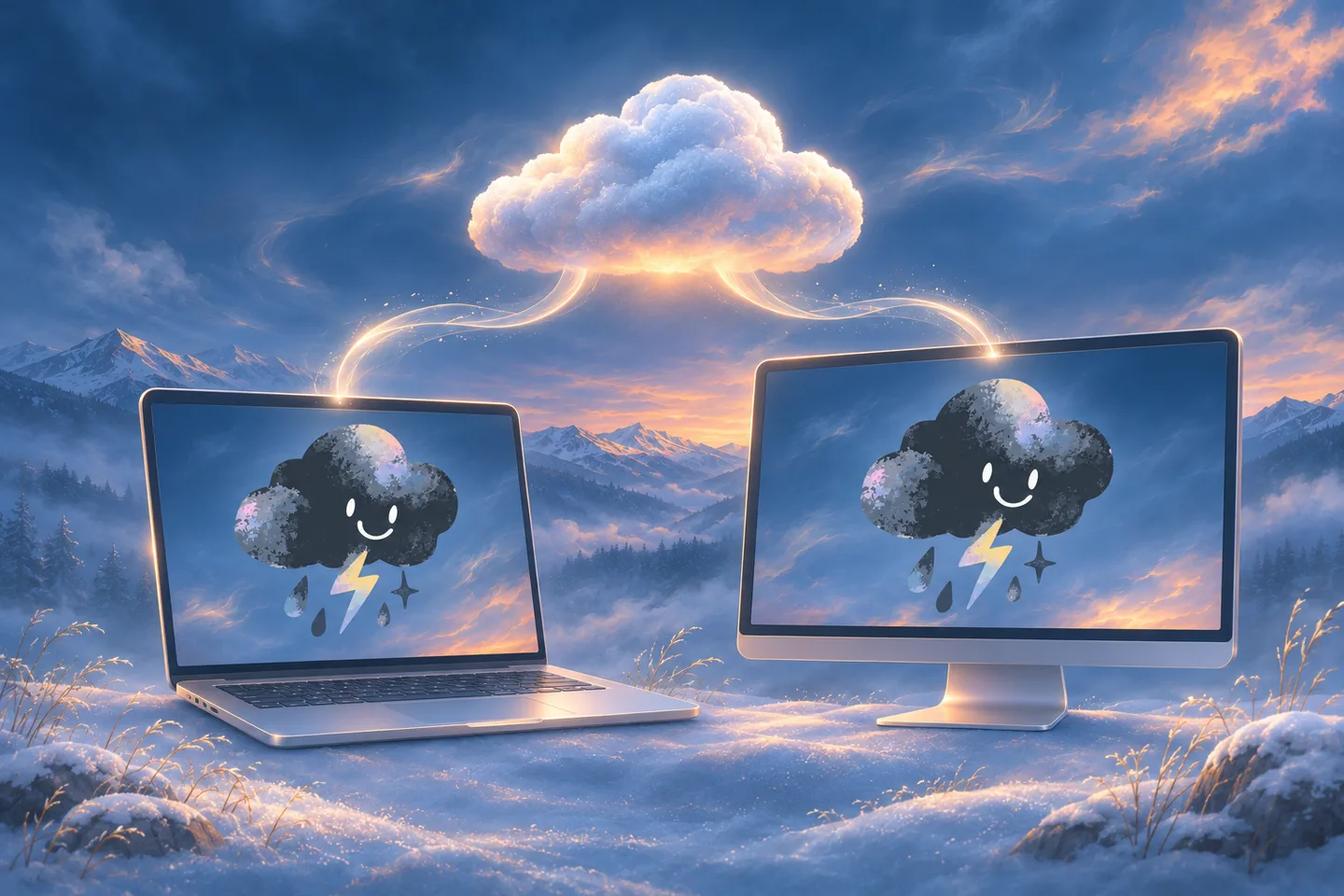
Troque de Mac sem recomeçar sua coleção do Weatherling. Na versão 1.8, suas cenas salvas, sua coleção de Lings e sua pontuação ficam atualizadas pelo seu iCloud privado. A tarde chuvosa que você salvou em um Mac está pronta para usar no outro.
Além da sincronização pelo iCloud, esta versão traz uma gestão de cenas mais simples, neve que você pode empurrar, uma janela de Ajustes redesenhada e quatro novos idiomas. Veja as novidades.
Suas cenas e seu progresso, juntos no iCloud
Sincronizar com iCloud mantém suas cenas salvas, sua coleção de Lings e sua pontuação atualizadas nos seus Macs. A sincronização usa seu iCloud privado e vem ativada por padrão; você pode desativá-la no painel Sistema dos Ajustes.
Cada Mac mantém seu próprio clima ativo e seus ajustes. Assim, você pode usar a mesma coleção de cenas salvas nos dois computadores, deixando uma nevada tranquila em um e uma tarde chuvosa no outro.
Seu clima favorito, salvo como uma cena
Os modelos apresentados no Weatherling 1.7 agora se chamam Cenas. O novo painel Cenas reúne todas as cenas salvas e seus controles para você ver o que criou e ajustar tudo em um só lugar.
Os controles que pertencem a uma cena exibem sua marca. Com Proteger cenas ativado, o Weatherling pede confirmação antes de uma mudança editar uma cena salva. Você também pode salvar ou reverter alterações no nome e no emoji.
Compartilhar continua simples: o link de uma cena compartilhada abre diretamente no Weatherling. Se o app não estiver instalado, o link oferece a App Store.
Um pouco de neve que você pode mover
Agora a neve reage quando você passa o cursor por ela. Você pode juntá-la em montinhos fofos ou fazê-la cair de uma janela. Ela se estende pelas bordas, se acomoda entre as folhas de grama e cai quando você move a janela que a sustentava.
Você não precisa abrir uma ferramenta nem mudar para um modo especial. Deixe a neve se acumular e dê um empurrãozinho. Se ainda não fez nevar na sua mesa, veja como começar.
Ajustes com espaço para respirar
A janela de Ajustes redesenhada abre com um painel inicial organizado como o painel da barra de menus. Efeitos, Cenas, Sincronização, Som, Telas e Sistema têm seus próprios painéis, ao lado de Privacidade, Conquistas e Placares. Voltar e Avançar ajudam você a refazer seus passos, com os atalhos Command-[ e Command-].
Dois atalhos funcionam em qualquer app: Control-Command-W abre ou fecha o painel da barra de menus, e Control-Option-Command-W liga ou desliga o clima.
Chuva e neve agora têm controles de volume separados. Você também pode ativar um som para a chegada dos Lings. Se quiser mais resposta, toques opcionais no trackpad Force Touch acompanham o cursor ao passar pela grama ou por uma folha, e um brilho opcional mostra onde um Ling que você está segurando pode pousar. Ambos ficam desativados até você ativá-los.
Pequenos detalhes, o dia todo
Agora o clima começa no topo da tela, atrás da barra de menus. Os respingos e as ondulações da chuva acompanham melhor as bordas expostas das janelas, e os efeitos se ajustam melhor aos cantos arredondados. Apps em tela cheia permite escolher se o clima para, continua ou mantém apenas as partículas mais próximas da câmera.
Esta versão também reduz o trabalho da CPU e da GPU nos efeitos climáticos, diminui a atividade em repouso e melhora a resposta e o uso de memória dos Ajustes. O VoiceOver recebe melhorias no acesso aos controles, na proteção de cenas e na ordem de leitura.
E agora o Weatherling fala sueco, turco, grego e romeno.
Leve seus favoritos para o outro Mac
Se você já tem o Weatherling, atualize para a versão 1.8 pela App Store. Deixe Sincronizar com iCloud ativado para manter suas cenas salvas, sua coleção de Lings e sua pontuação atualizadas nos seus Macs. Depois, escolha o clima que quiser em cada um.
Você pode ler as notas completas da versão, explorar o guia de ajuda ou obter o Weatherling.
Com carinho,
Matt