
部落格 · · 作者:Matt Senter
Weatherling 1.8:透過 iCloud 同步你的場景與進度
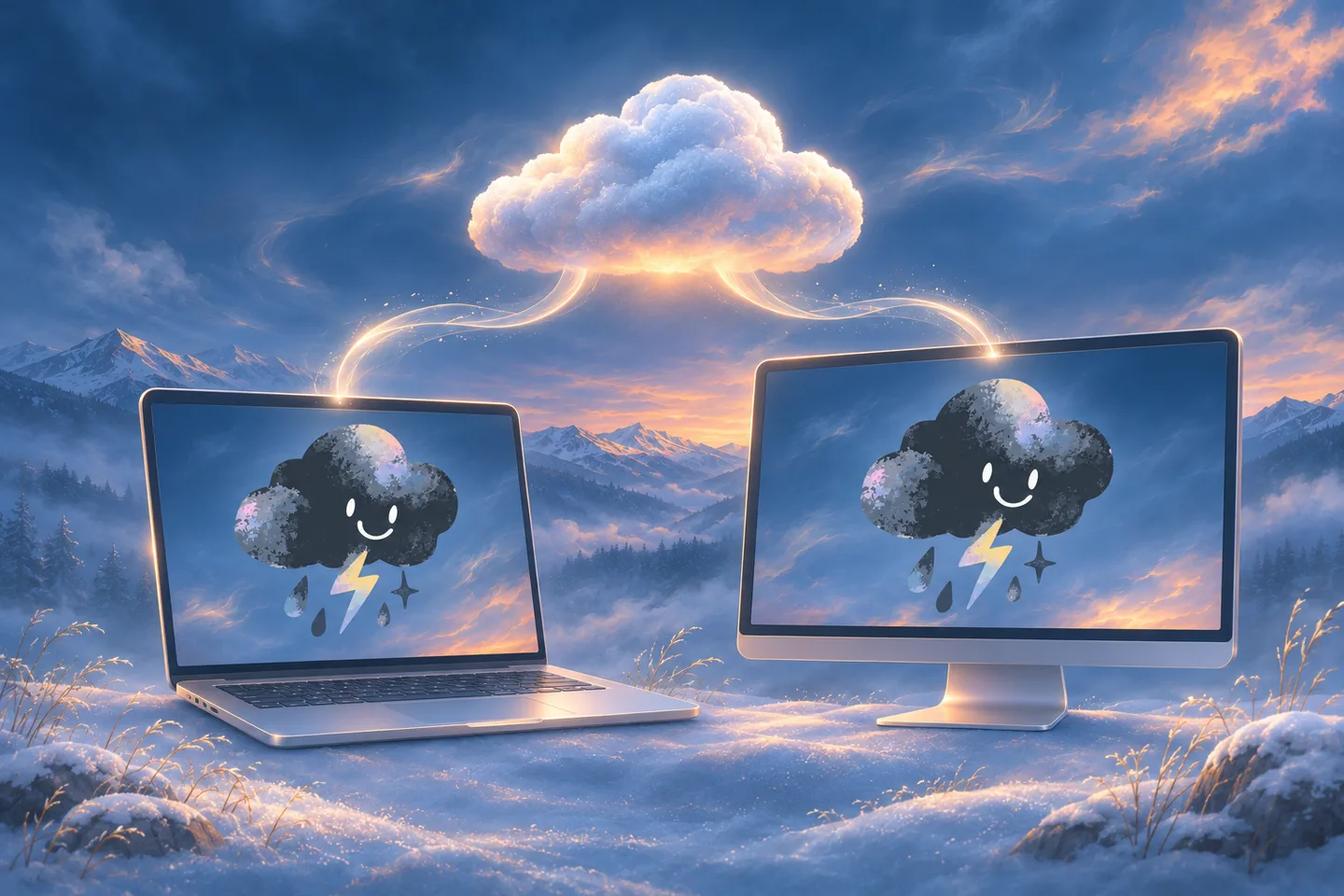
換一部 Mac,也不必重新累積 Weatherling 收藏。在 1.8 中,儲存的場景、Ling 收藏和分數會透過你的私人 iCloud 保持更新。在一部 Mac 上儲存的下雨午後,到了另一部也能直接選用。
除了 iCloud 同步,此版本也帶來更方便的場景管理、可以推動的積雪、重新設計的「設定」視窗,以及四種新語言。一起看看這次的新功能。
場景與進度,在 iCloud 中相聚
與 iCloud 同步會讓你各部 Mac 上儲存的場景、Ling 收藏和分數保持更新。同步使用你的私人 iCloud,預設開啟;你可以在「設定」的「系統」面板中關閉它。
每部 Mac 都保留自己的目前天氣和設定。因此,你可以在兩部電腦上使用同一組儲存的場景,同時讓一部飄著寧靜的雪,另一部度過下雨的午後。
把喜歡的天氣儲存為場景
Weatherling 1.7 中推出的範本,現在改名為場景。新的「場景」面板把每個儲存的場景及其控制項放在一起,讓你在同一處查看和調整自己的作品。
屬於某個場景的控制項會帶有該場景的標記。開啟保護場景後,在變更儲存的場景之前,Weatherling 會先詢問你。你也可以儲存或還原對名稱和表情符號的修改。
分享依然簡單:分享的場景連結會直接在 Weatherling 中開啟。如果尚未安裝 App,連結會提供 App Store 入口。
可以推著玩的積雪
現在,游標劃過積雪時,雪會做出反應。你可以把它攏成鬆軟的雪堆,也可以把它推下視窗邊緣。積雪會垂掛在窗邊、落進草葉之間,並在支撐它的視窗移開時飄落。
不必開啟工具或切換到特殊模式。等雪積起來,輕輕推一下就好。如果你還沒試過讓桌面下雪,可以從這裡開始。
更從容的設定空間
重新設計的「設定」視窗以配置與選單列面板一致的儀表板開啟。效果、場景、同步、聲音、顯示器和系統都有各自的面板,另外還有隱私權、成就和排行榜。「上一頁」和「下一頁」讓你輕鬆回到先前的位置,也支援 Command-[ 和 Command-] 快速鍵。
兩個快速鍵可在任何 App 中使用:Control-Command-W 開啟或關閉選單列面板,Control-Option-Command-W 開啟或關閉天氣。
雨和雪現在有各自獨立的音量控制。你也可以開啟 Ling 到來時的提示音。如果想要更多回饋,可選的 Force Touch 觸控式軌跡板輕觸回饋會在游標劃過草葉或落葉時回應;另一個可選的發光提示會顯示手中 Ling 的落點。這兩項功能在你主動開啟前都維持關閉。
陪你一整天的小細節
天氣現在從螢幕最上方、選單列後面開始。雨花和漣漪會更準確地沿著視窗露出的邊緣出現,效果也更貼合圓角。「全螢幕 App」讓你選擇天氣要暫停、繼續,還是只保留靠近鏡頭的粒子。
此版本也減少了天氣效果的 CPU 和 GPU 工作量、降低閒置時的活動,並改善「設定」的反應速度和記憶體使用。VoiceOver 在控制項存取、場景保護和閱讀順序方面也有所改進。
Weatherling 現在還支援瑞典文、土耳其文、希臘文和羅馬尼亞文。
把喜愛的場景帶到另一部 Mac
如果你已經擁有 Weatherling,可以透過 App Store 更新到 1.8。保持「與 iCloud 同步」開啟,讓儲存的場景、Ling 收藏和分數在各部 Mac 上保持更新,再為每部電腦選擇喜歡的天氣。
你可以閱讀完整版本說明、瀏覽使用指南,或取得 Weatherling。
祝好,
Matt