
如何使用 Weatherling
Weatherling 的全部功能,一屏一屏講清楚。App 內也有同樣的指南:開啟「所有設定」,選擇「使用說明」。
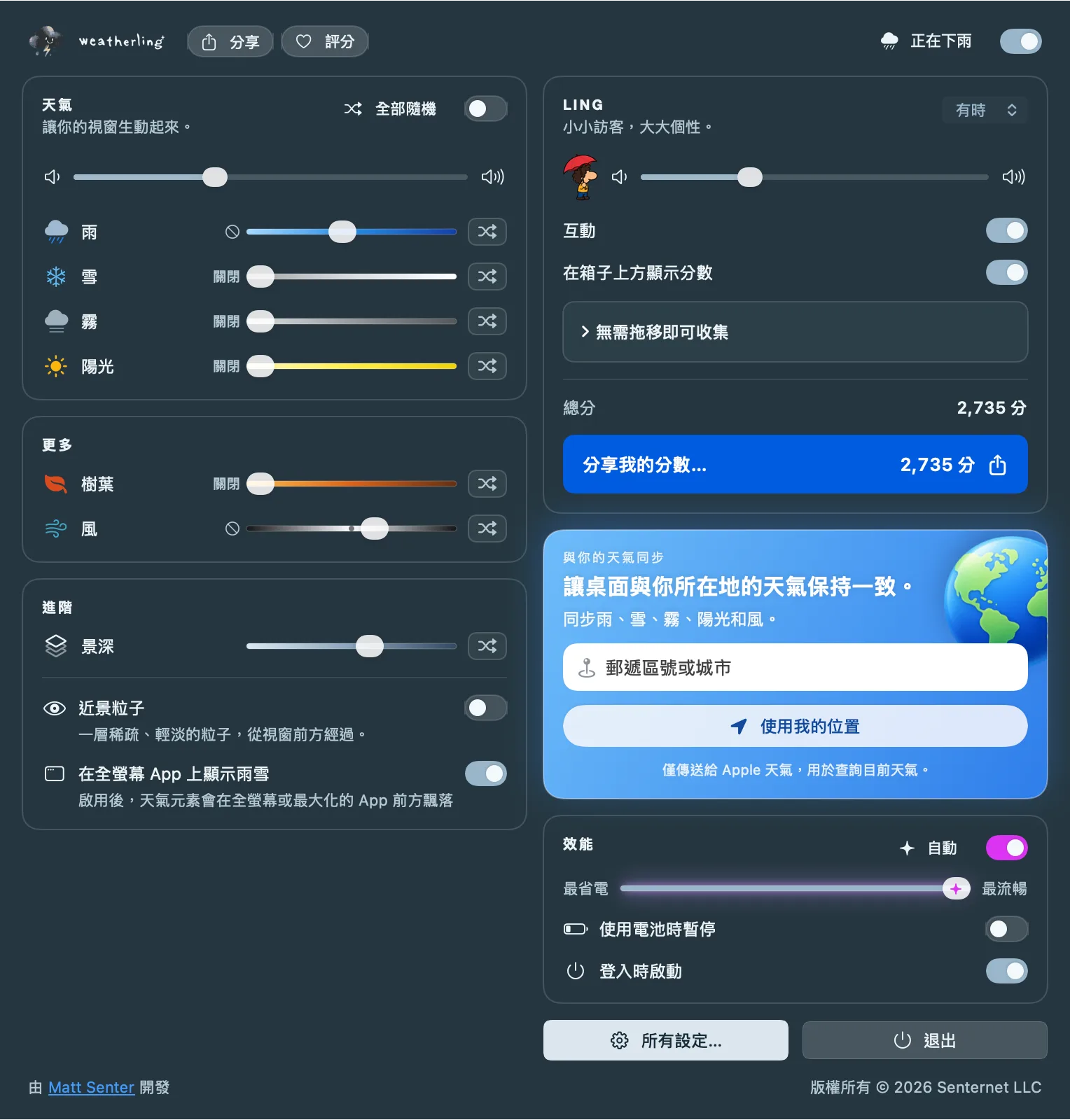
開啟天氣
- 從 Mac App Store 獲取 Weatherling 並開啟。選單列中會出現一朵小雲,Weatherling 就住在那裡。
- 點選雲朵圖示開啟選單列面板。
- 開啟右上角的開關。雨開始在你的視窗後面和周圍落下,開關旁的標籤會告訴你天氣正在做什麼。
隨時按住 Option 點選雲朵圖示,無需開啟選單列面板即可開啟或關閉天氣。
天氣從不佔用點選或按鍵。照常打字、滾動和拖移視窗;視窗移動時,水也會跟著移動。
分步指南: 如何讓 Mac 桌面下雨 · 如何讓 Mac 桌面下雪
調出你自己的天氣
「天氣」和「更多」卡片中的每個滑桿控制一種效果:雨、雪、霧、陽光、秋葉和風。可以同時使用任意多種。
- 滑桿左端的關閉按鈕會關閉該效果。
- 右端的隨機按鈕會把效果交給「隨機」,讓它自行變化。「天氣」卡片頂部的「全部隨機」是一個開關:開啟它可一次性把所有效果交給「隨機」,關閉它則讓一切停在目前狀態。
- 「景深」決定天氣在視窗後方退得多遠。「近景粒子」會在視窗前方新增一層淡淡的粒子。
- 「效能」中的「自動」開關會為每臺顯示器調整流暢度。關閉它即可自己拖移滑桿,從「最省電」到「最流暢」;越流暢越耗電。「使用電池時暫停」會讓天氣停止,直到 Mac 接上電源。
與你的天氣同步
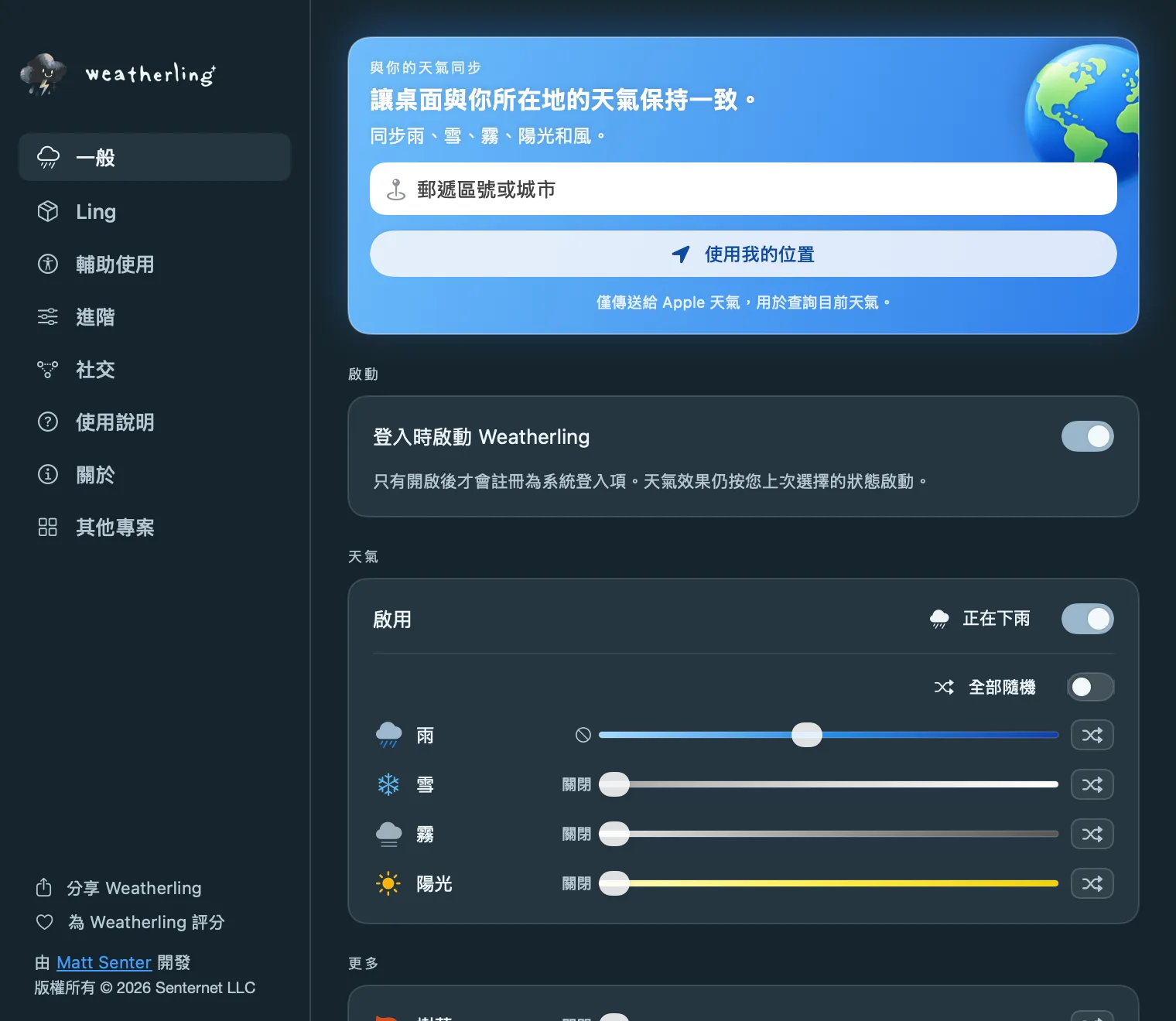
輸入郵遞區號或城市,或點選「使用我的位置」,Weatherling 就會讓桌面與外面的天氣一致:雨、雪、霧、陽光和風。你的位置只會傳送給 Apple 天氣,用於查詢目前天氣。
已同步的滑桿會顯示一個定位箭頭。移動其中一個,同步會暫停以保留你的更改;點選「恢復同步」即可繼續,點選「停止同步」則回到你自己的組合。
開啟「反轉」可顯示與你那裡相反的天氣。外面下雨或下雪時,桌面陽光明媚,下得越大越明亮。天氣乾燥時桌面下雨,天空越晴朗雨越大;氣溫約 27 °C 或更高的炎熱日子則會下雪。霧會散去,無風的日子吹起微風,大風天則歸於平靜。
認識 Ling

Ling 是不時來訪的小訪客,即使不下雨也會來。在 Ling 卡片中選擇頻率:很少、有時、經常或從不。
開啟「互動」即可拿起它們。按住一個 Ling,它會掛在指標上,同時箱子從螢幕底部升起。把它放進箱子即可獲得分數;在別處鬆手,它會落回去。
有些 Ling 和箱子比其他的更稀有。你的收藏和總分數在「所有設定」的 Ling 面板中,「分享我的分數…」可以把它們做成一張可發布的卡片。
「互動」在你開啟之前一直是關閉的。關閉時,Ling 完全不會理會你的滑鼠。
輔助使用
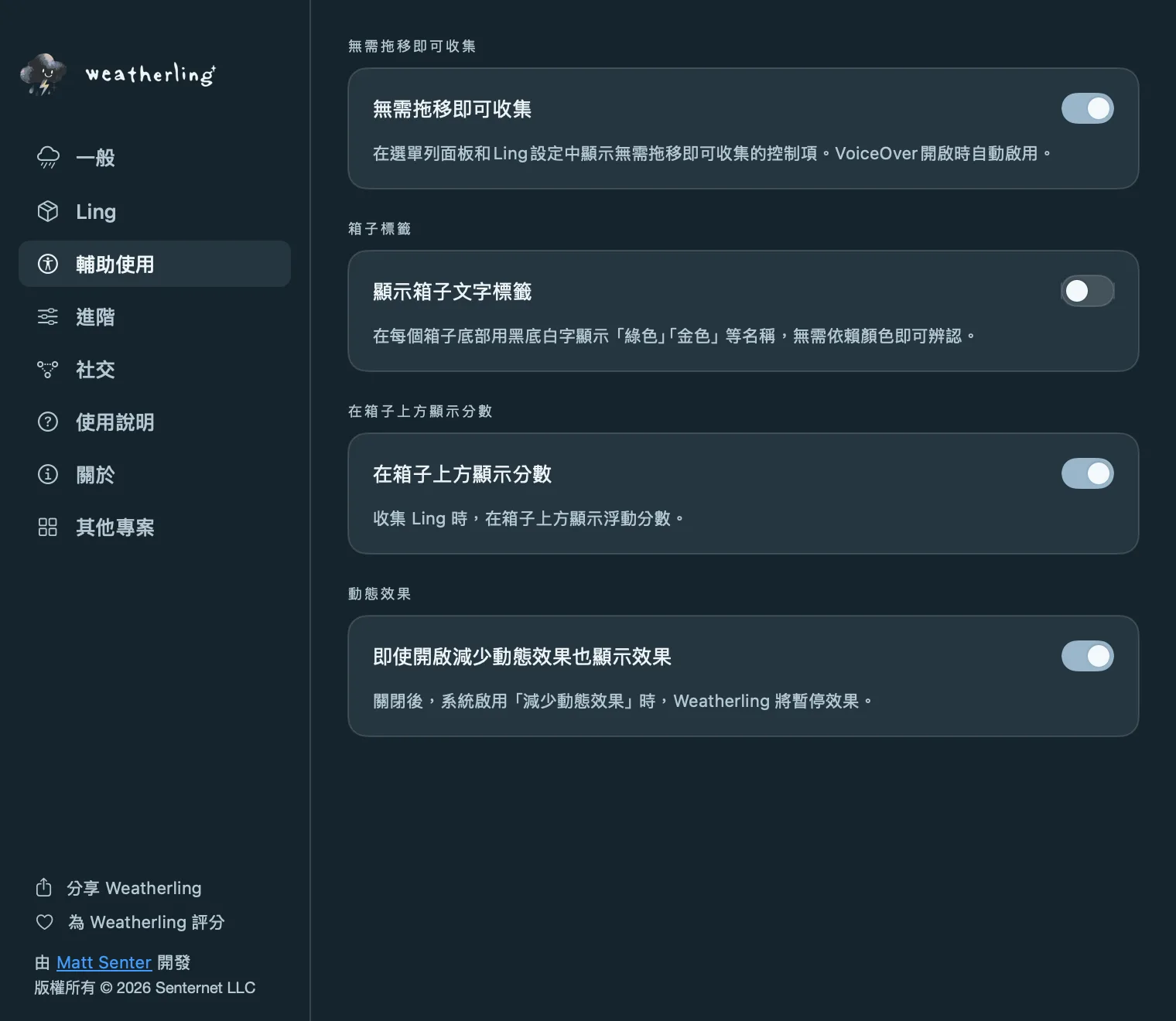
不想拖移?開啟「互動」後,在「輔助使用」面板中開啟「無需拖移即可收集」。選單列面板和 Ling 面板會顯示按鈕,用來抓住來訪的 Ling 並放入箱子。VoiceOver 開啟時它會自動啟用。
「顯示箱子文字標籤」會在每個箱子上顯示「綠色」「金色」等名稱,無需依賴顏色即可辨認箱子。「在箱子上方顯示分數」會在您收集 Ling 時讓分數浮現;「即使開啟減少動態效果也顯示效果」決定在系統設定中開啟「減少動態效果」時天氣是否繼續執行。
新增聲音
雨雪有一段錄製的大雨聲,Ling 也有自己的音效。兩者各有音量滑桿,預設都關閉。
聲音會與你正在播放的其他音訊混合,跟隨系統音量;除非開啟「全螢幕 App 中繼續播放聲音」,否則會隨天氣在全螢幕 App 上暫停;麥克風使用時會淡出。
天氣何時暫停
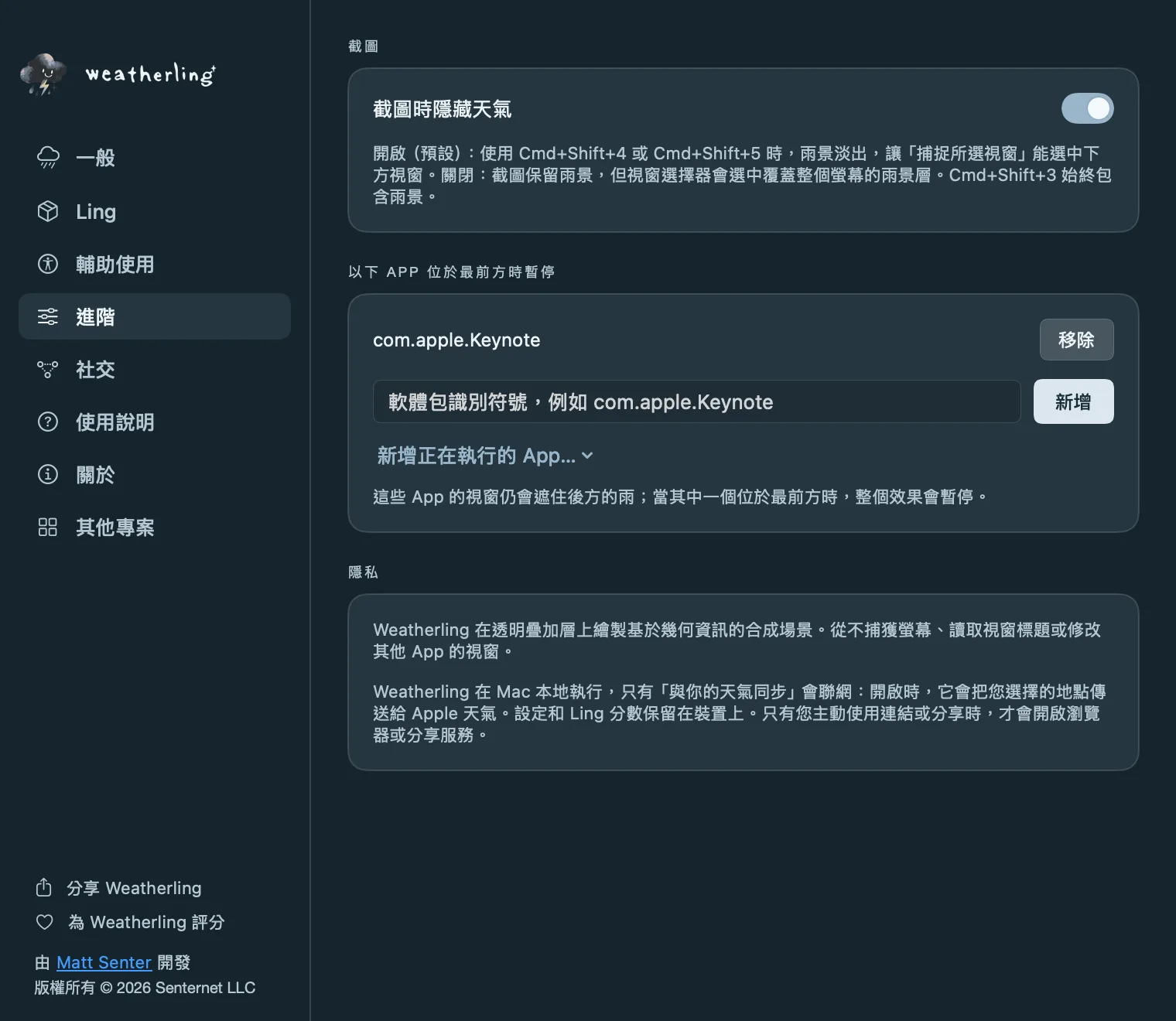
Weatherling 會自動讓開,並在選單列面板中說明原因。以下情況會暫停:
- 全螢幕或最大化的 App 位於前方,除非開啟了「在全螢幕 App 上顯示雨雪」;
- Mac 使用電池且開啟了「使用電池時暫停」;
- 「進階」中「以下 App 位於最前方時暫停」列表裡的 App 位於前方,適合 Keynote 或視訊通話;
- 系統設定中開啟了減少動態效果,且「輔助使用」中的「即使開啟減少動態效果也顯示效果」已關閉。
使用 Cmd+Shift+4 或 Cmd+Shift+5 截圖時,天氣會淡出,以便「捕捉所選視窗」選中下方的視窗。關閉「截圖時隱藏天氣」即可讓雨留在截圖中。Cmd+Shift+3 總是會包含它。
所有設定與內建使用說明

點選選單列面板底部的「所有設定…」,在一個視窗中檢視全部內容:
- 一般:天氣同步、登入時啟動、所有天氣滑桿、顯示器、聲音和效能。
- Ling:來訪頻率、Ling 音量、「互動」和你的收藏。
- 輔助使用:無需拖移即可收集、箱子文字標籤、箱子上方的分數和減少動態效果。
- 進階:截圖、會讓天氣暫停的 App 和隱私摘要。
- 使用說明:本指南的簡要版,併為提到的每項設定提供跳轉按鈕。
- 關於:你的版本號,以及一個可複製版本號以便請求支援的按鈕。
還是沒解決?
本站上的更多解答: