
Zo gebruik je Weatherling
Alles wat Weatherling doet, scherm voor scherm. Dezelfde handleiding staat ook in de app: open Alle instellingen en kies Help.
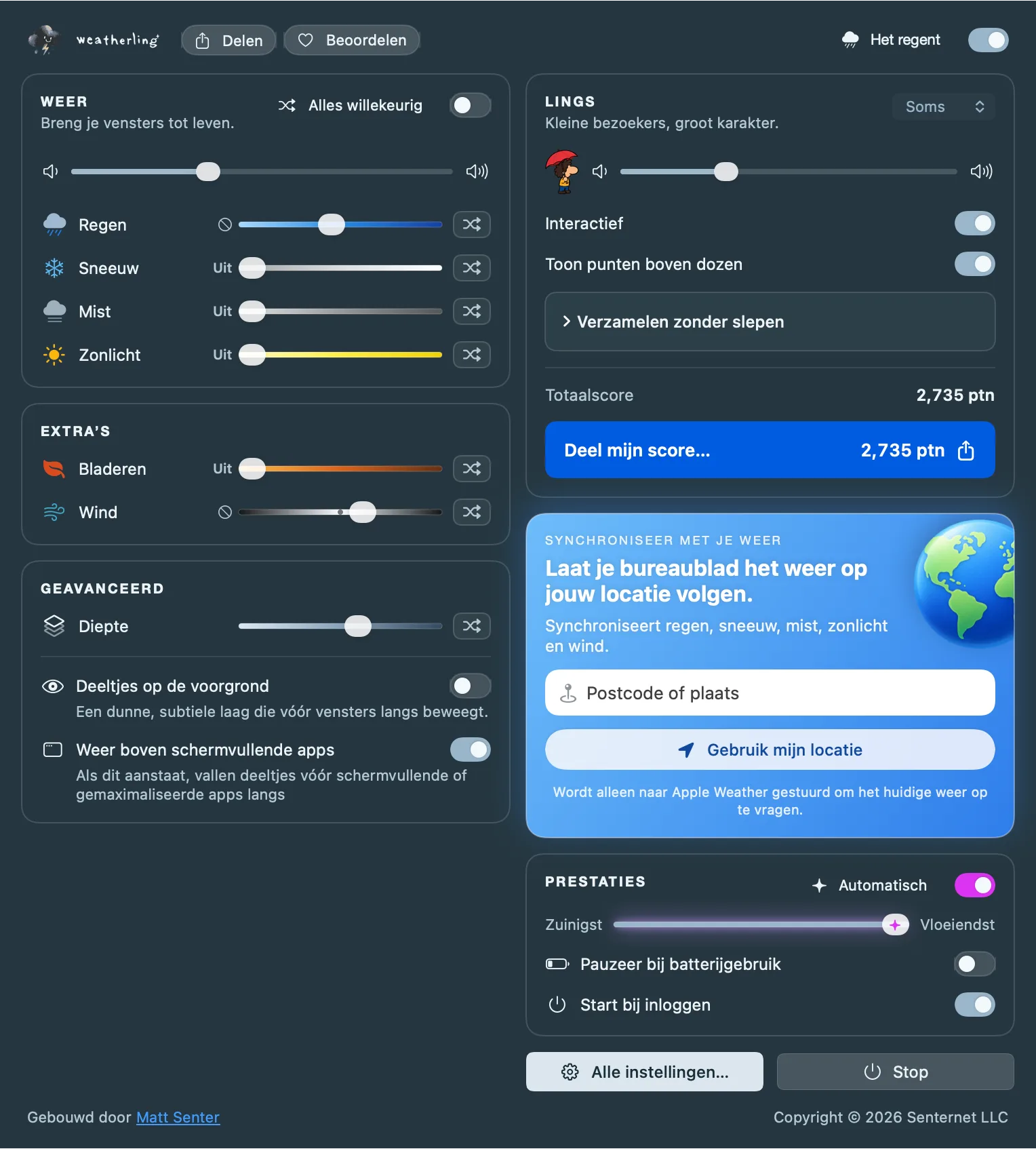
Start het weer
- Download Weatherling uit de Mac App Store en open het. Er verschijnt een kleine wolk in de menubalk. Daar vind je Weatherling.
- Klik op de wolk om het paneel te openen.
- Zet de schakelaar rechtsboven aan. Regen begint achter en rond je vensters te vallen. Het label naast de schakelaar vertelt wat het weer doet.
Option-klik op elk moment op de wolk om het weer aan of uit te zetten zonder het paneel te openen.
Het weer vangt nooit klikken of toetsaanslagen af. Blijf gewoon typen, scrollen en vensters verslepen. Het water volgt je vensters wanneer ze bewegen.
Stapsgewijze handleidingen: Zo laat je het regenen op je Mac-bureaublad · Zo laat je het sneeuwen op je Mac-bureaublad
Stel je eigen weer samen
Elke schuifregelaar in de kaarten Weer en Extra’s stelt één effect in: regen, sneeuw, mist, zonlicht, herfstbladeren of wind. Gebruik er zoveel tegelijk als je wilt.
- De uitknop links van een regelaar zet dat effect uit.
- De shuffleknop rechts zet het effect op Willekeurig, zodat het vanzelf verandert. ‘Alles willekeurig’ bovenaan de kaart Weer is een schakelaar: zet die aan om alle effecten tegelijk op Willekeurig te zetten, of uit om de huidige standen te behouden.
- Diepte bepaalt hoe ver het weer achter je vensters lijkt te liggen. Deeltjes op de voorgrond voegen een subtiele laag vóór je vensters toe.
- Onder Prestaties past de schakelaar Automatisch de vloeiendheid per beeldscherm aan. Zet die uit om zelf een stand te kiezen, van Zuinigst tot Vloeiendst. Vloeiendere beweging verbruikt meer energie. ‘Pauzeer bij batterijgebruik’ stopt het weer tot je de oplader aansluit.
Synchroniseer met je weer
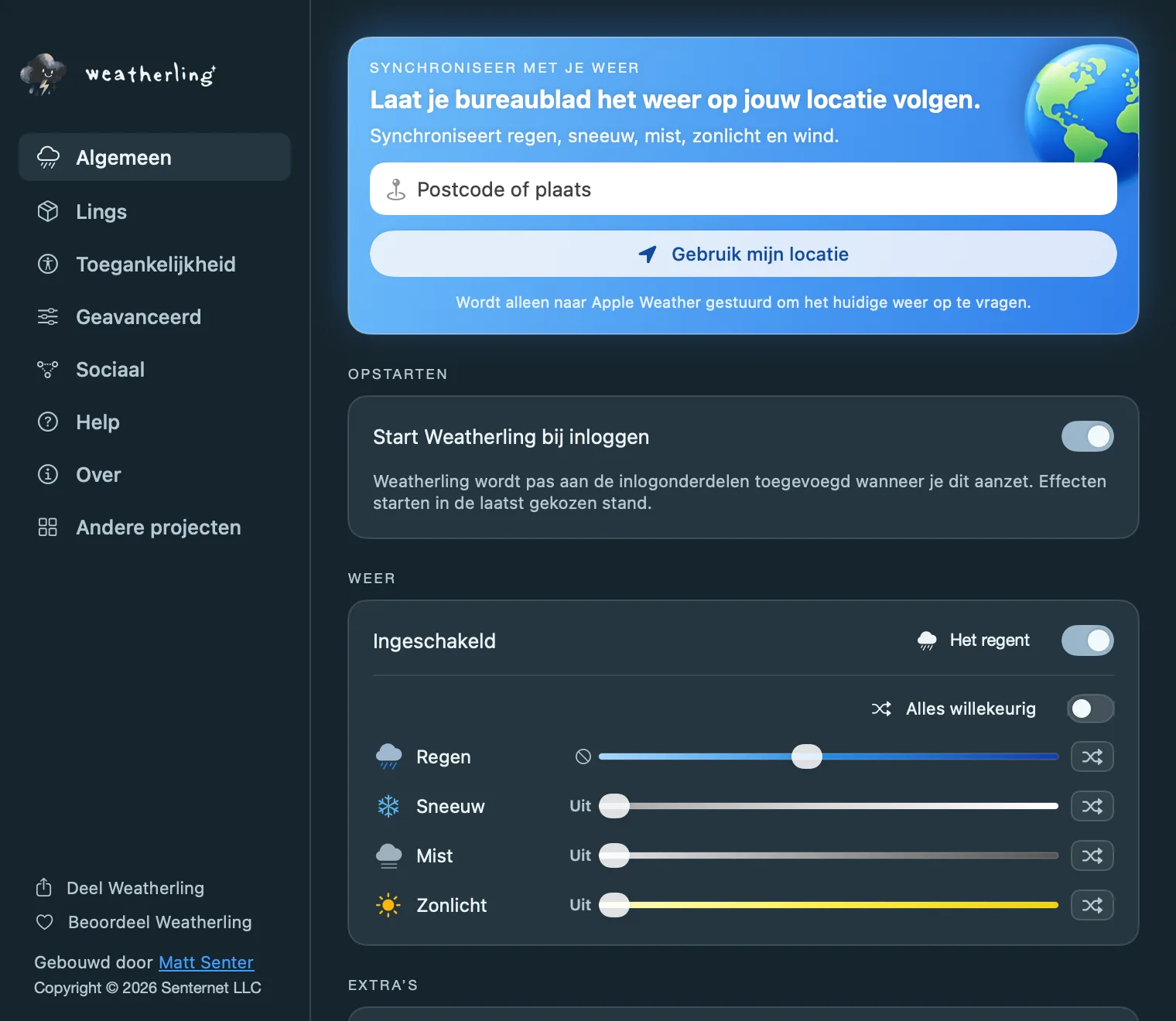
Voer een postcode of plaats in, of klik op ‘Gebruik mijn locatie’. Weatherling past je bureaublad aan het weer buiten aan: regen, sneeuw, mist, zonlicht en wind. Je plaats wordt alleen naar Apple Weather gestuurd om het huidige weer op te vragen.
Gesynchroniseerde regelaars tonen een locatiepijl. Verplaats er een en de synchronisatie pauzeert zodat je wijziging behouden blijft. Klik op ‘Hervat synchronisatie’ om verder te gaan, of op ‘Stop synchronisatie’ om terug te keren naar je eigen combinatie.
Zet Omkeren aan voor het tegenovergestelde van je weer. Regen of sneeuw buiten brengt zonlicht op je bureaublad, feller naarmate het harder valt. Een droge lucht brengt regen, harder naarmate de hemel helderder is, of sneeuw op hete dagen van ongeveer 27 °C (81 °F) of meer. Mist trekt weg, windstille dagen worden winderig en winderige dagen worden stil.
Maak kennis met de Lings
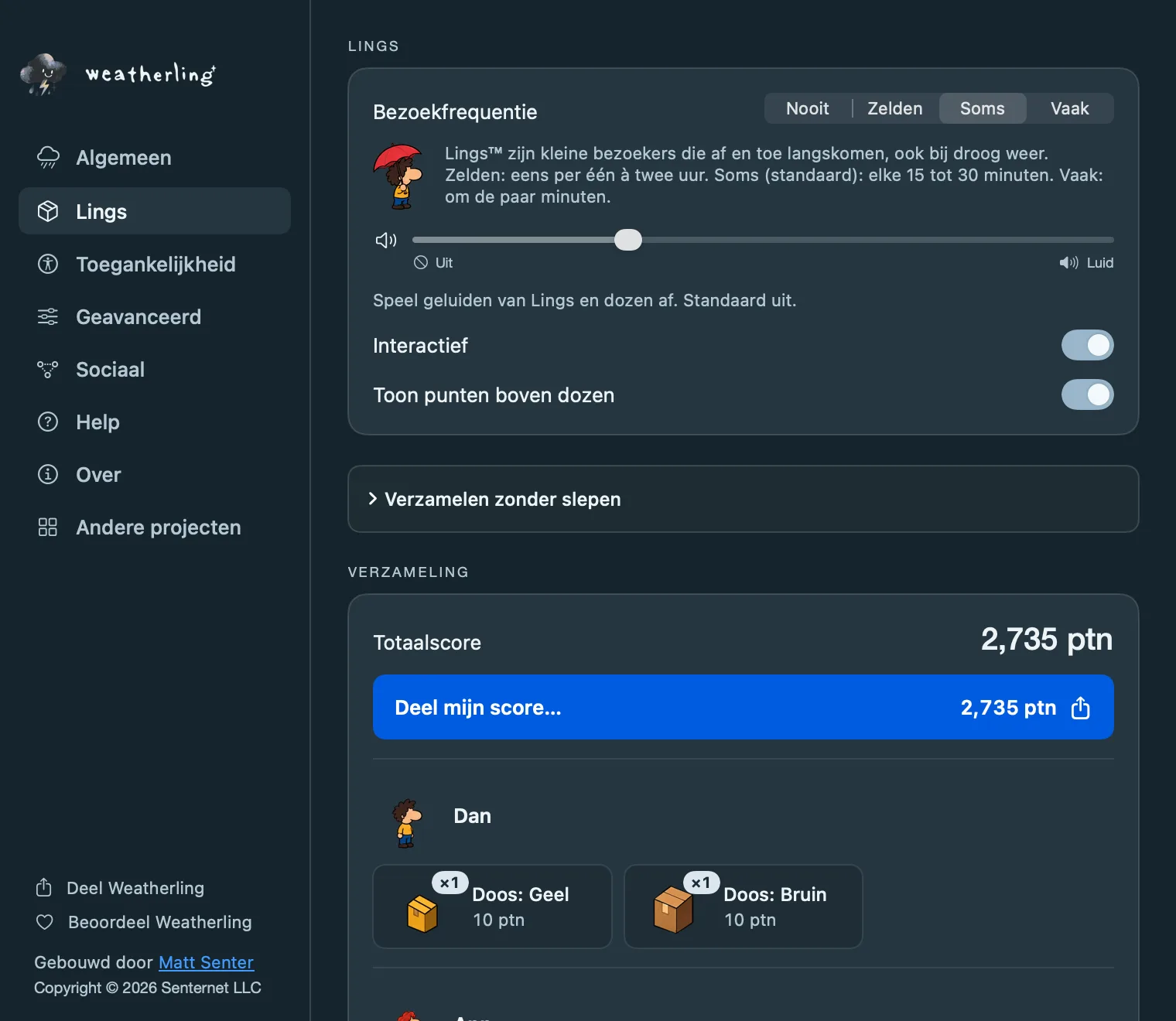
Lings zijn kleine bezoekers die af en toe langskomen, ook bij droog weer. Kies hoe vaak in de Lings-kaart: Zelden, Soms, Vaak of Nooit.
Zet Interactief aan om ze op te pakken. Klik op een Ling en houd vast. Hij bungelt aan de aanwijzer terwijl dozen onderaan het scherm omhoogkomen. Laat hem in een doos vallen om punten te verzamelen. Laat je ergens anders los, dan valt hij weer naar beneden.
Sommige Lings en dozen zijn zeldzamer dan andere. Je verzameling en totaalscore staan in het Lings-paneel onder Alle instellingen. Met ‘Deel mijn score…’ maak je er een kaart van om te plaatsen.
Interactief staat uit tot je het aanzet. Zolang het uitstaat, negeren Lings je muis volledig.
Toegankelijkheid
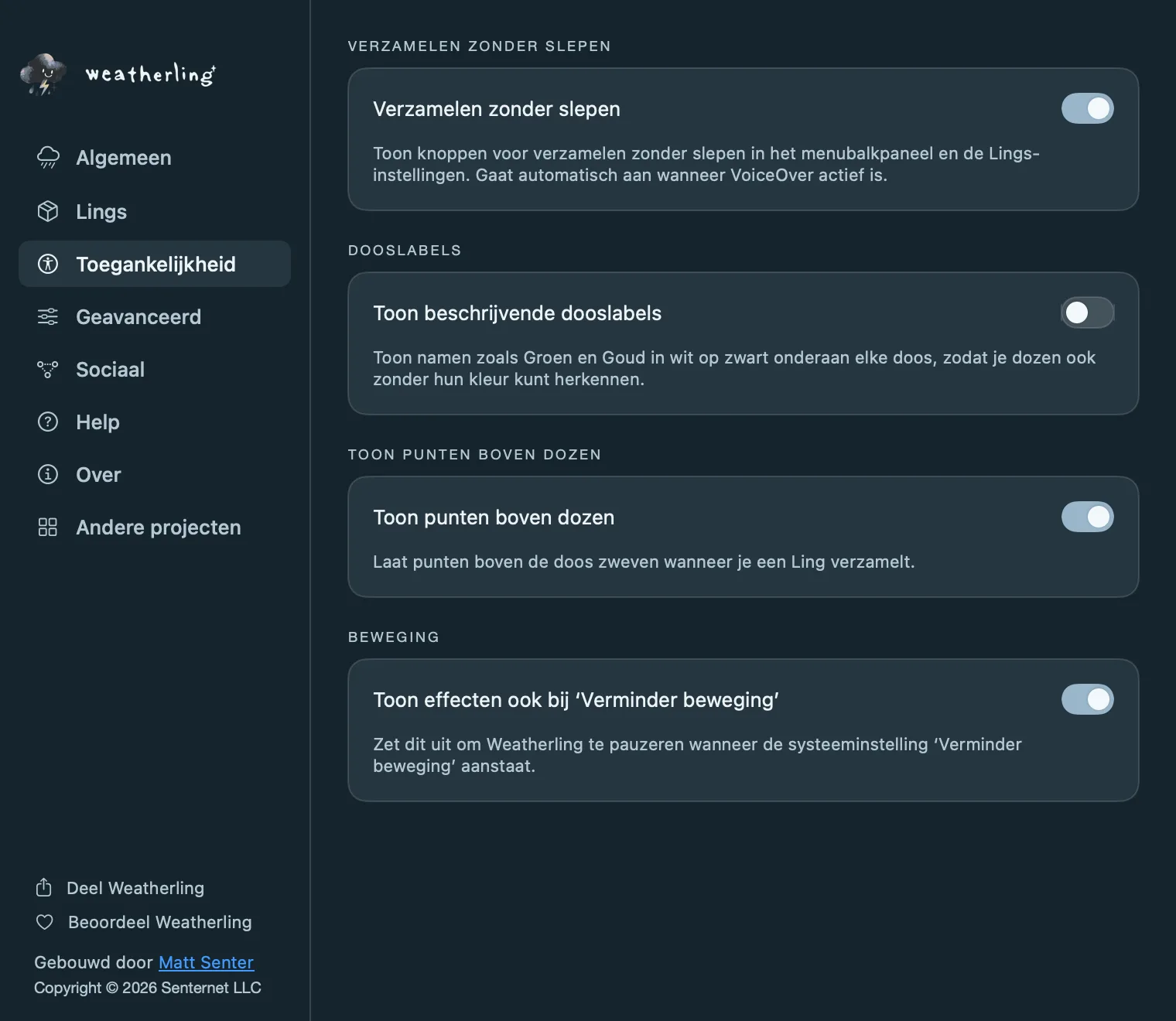
Liever niet slepen? Zet met Interactief aan ook ‘Verzamelen zonder slepen’ aan onder Toegankelijkheid. Het menubalkpaneel en het Lings-paneel tonen dan knoppen om een bezoekende Ling op te pakken en in een doos te plaatsen. Dit gaat vanzelf aan wanneer VoiceOver actief is.
‘Toon beschrijvende dooslabels’ zet namen zoals Groen en Goud op elke doos, zodat je ze ook zonder hun kleur kunt onderscheiden. ‘Toon punten boven dozen’ laat punten zweven wanneer je een Ling verzamelt. ‘Toon effecten ook bij Verminder beweging’ bepaalt of het weer actief blijft wanneer Verminder beweging aanstaat in Systeeminstellingen.
Voeg geluid toe
Regen en sneeuw hebben een opgenomen stortbui als geluid, en Lings hebben hun eigen geluidseffecten. Elk heeft een eigen volumeregelaar en beide staan in het begin uit.
Het geluid mengt met wat je verder afspeelt, volgt het systeemvolume en pauzeert samen met het weer bij schermvullende apps, tenzij ‘Geluid bij schermvullende apps’ aanstaat. Het verdwijnt geleidelijk wanneer de microfoon wordt gebruikt.
Wanneer het weer pauzeert
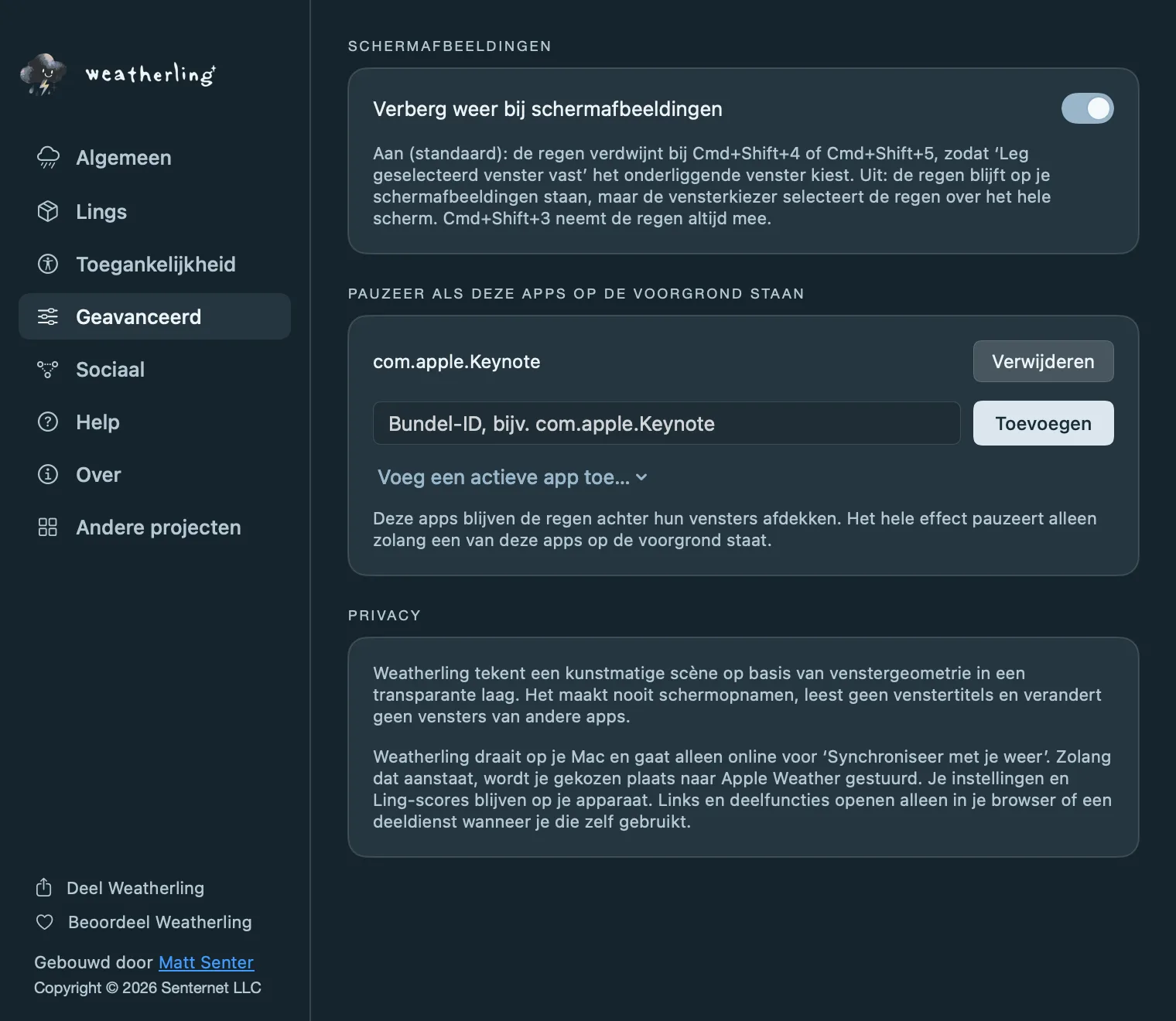
Weatherling pauzeert vanzelf en het menubalkpaneel vertelt waarom. Dat gebeurt wanneer:
- een schermvullende of gemaximaliseerde app op de voorgrond staat, tenzij ‘Weer boven schermvullende apps’ aanstaat;
- je Mac op de batterij werkt en ‘Pauzeer bij batterijgebruik’ aanstaat;
- een app uit de lijst ‘Pauzeer als deze apps op de voorgrond staan’ onder Geavanceerd vooraan staat, handig voor Keynote of videogesprekken;
- Verminder beweging aanstaat in Systeeminstellingen en ‘Toon effecten ook bij Verminder beweging’ onder Toegankelijkheid uitstaat.
Een schermafbeelding maken met Cmd+Shift+4 of Cmd+Shift+5 laat het weer verdwijnen, zodat ‘Leg geselecteerd venster vast’ het onderliggende venster kiest. Zet ‘Verberg weer bij schermafbeeldingen’ uit om de regen in je afbeeldingen te houden. Cmd+Shift+3 neemt die altijd mee.
Alle instellingen en de ingebouwde Help
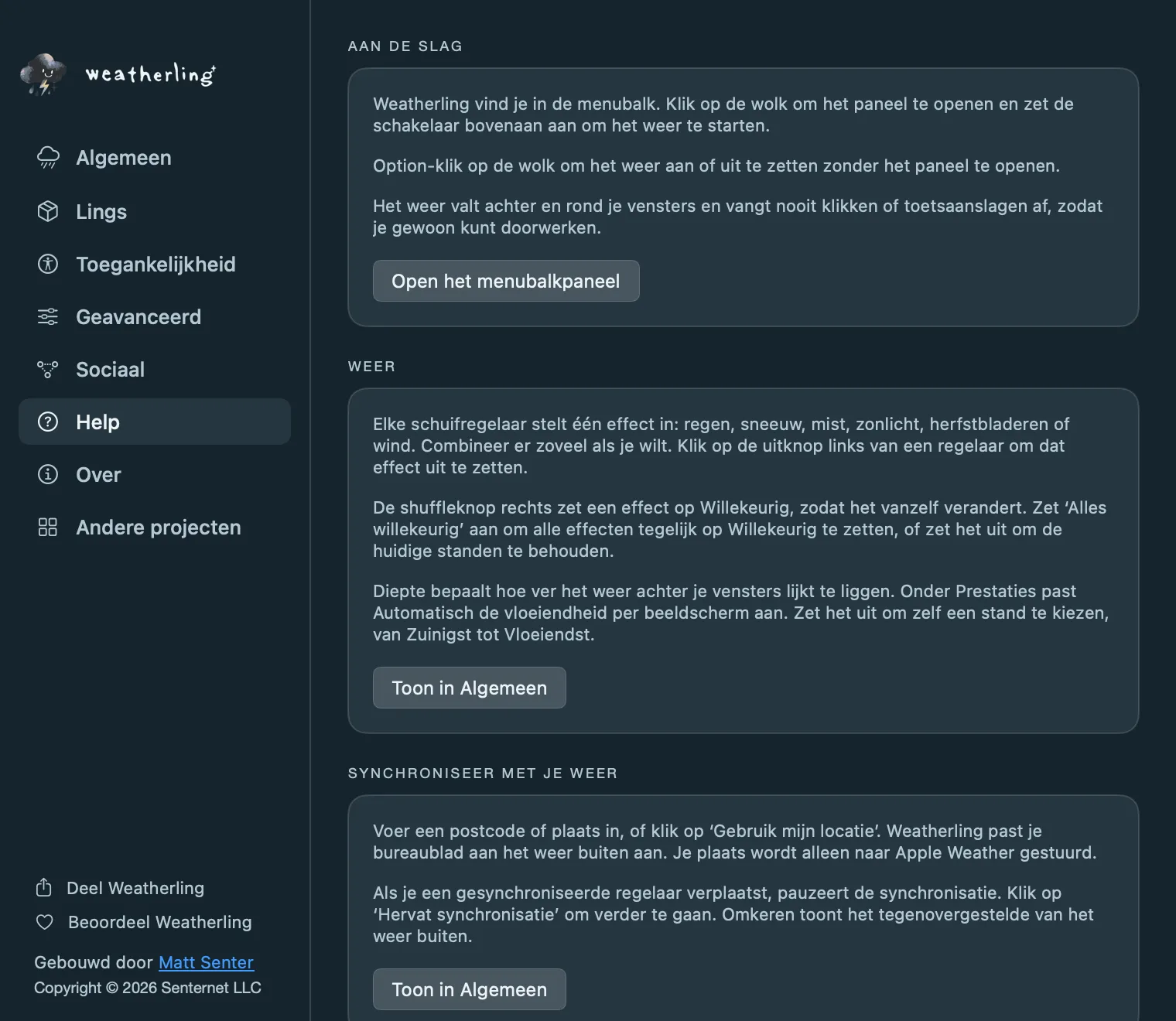
Klik op ‘Alle instellingen…’ onderaan het menubalkpaneel voor alles in één venster:
- Algemeen: weersynchronisatie, starten bij inloggen, alle weerregelaars, beeldschermen, geluid en prestaties.
- Lings: bezoekfrequentie, Ling-volume, Interactief en je verzameling.
- Toegankelijkheid: Lings verzamelen zonder slepen, beschrijvende dooslabels, punten boven dozen en Verminder beweging.
- Geavanceerd: schermafbeeldingen, apps die het weer pauzeren en de privacysamenvatting.
- Help: deze handleiding in het kort, met een knop naar elke genoemde instelling.
- Over: je versienummer, met een knop om het te kopiëren voor een hulpvraag.
Kom je er nog niet uit?
Meer antwoorden op deze site: