
Blog · · Door Matt Senter
Zo laat je het sneeuwen op je Mac-bureaublad
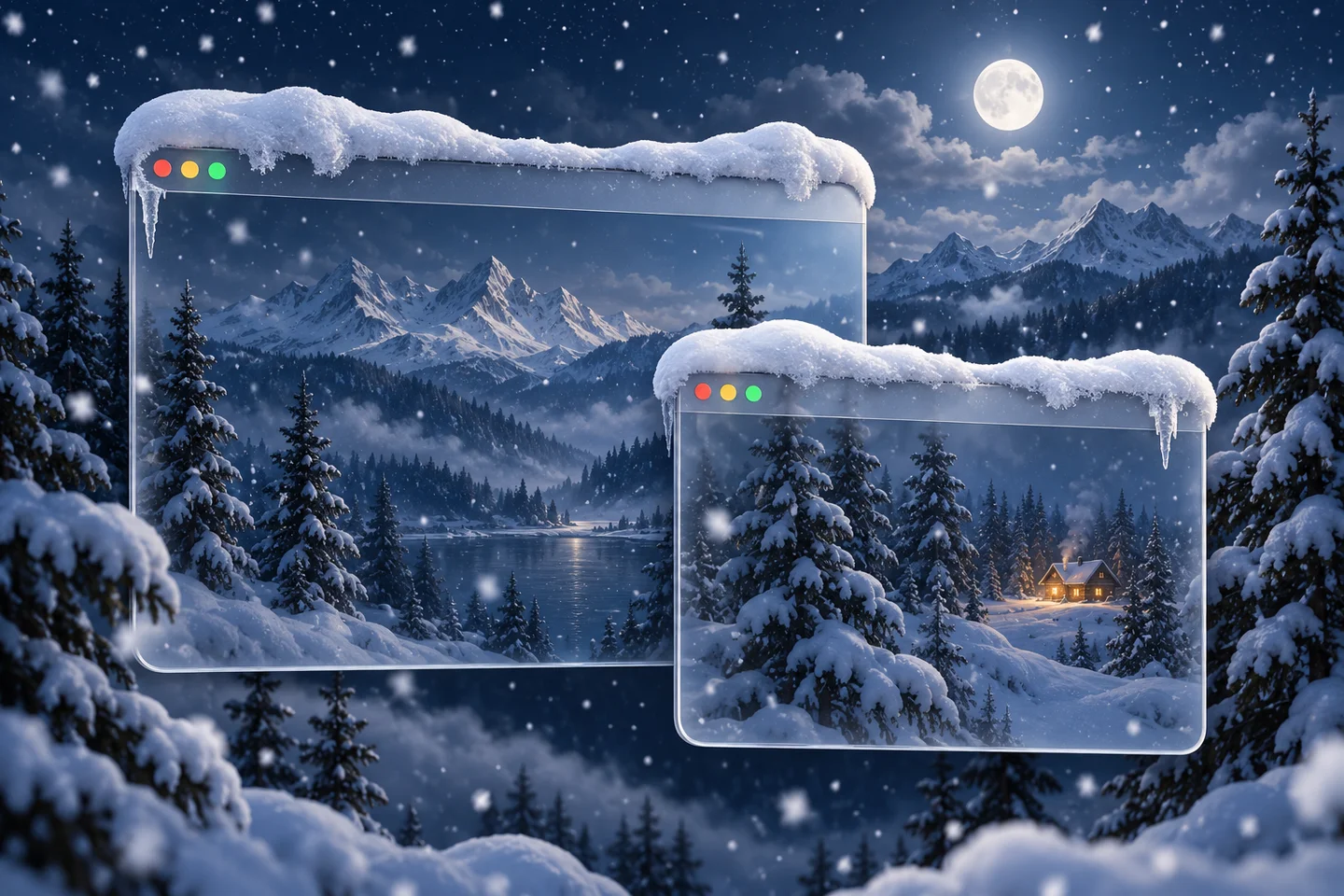
Weatherling laat sneeuw tussen je Mac-vensters vallen. Die verzamelt zich bovenop je vensters, beweegt mee wanneer je ze verplaatst en valt naar beneden als de steun verdwijnt. Zo stel je het in en pas je het naar wens aan.
Begin met sneeuw
- Installeer Weatherling via de App Store en open het. Je vindt de regelaars in de menubalk.
- Klik op het Weatherling-symbool in de menubalk en zet de weereffecten aan.
- Zet de regelaar Sneeuw hoger. Wil je alleen sneeuw, zet de andere effecten dan uit met de uitknop links van elke regelaar.
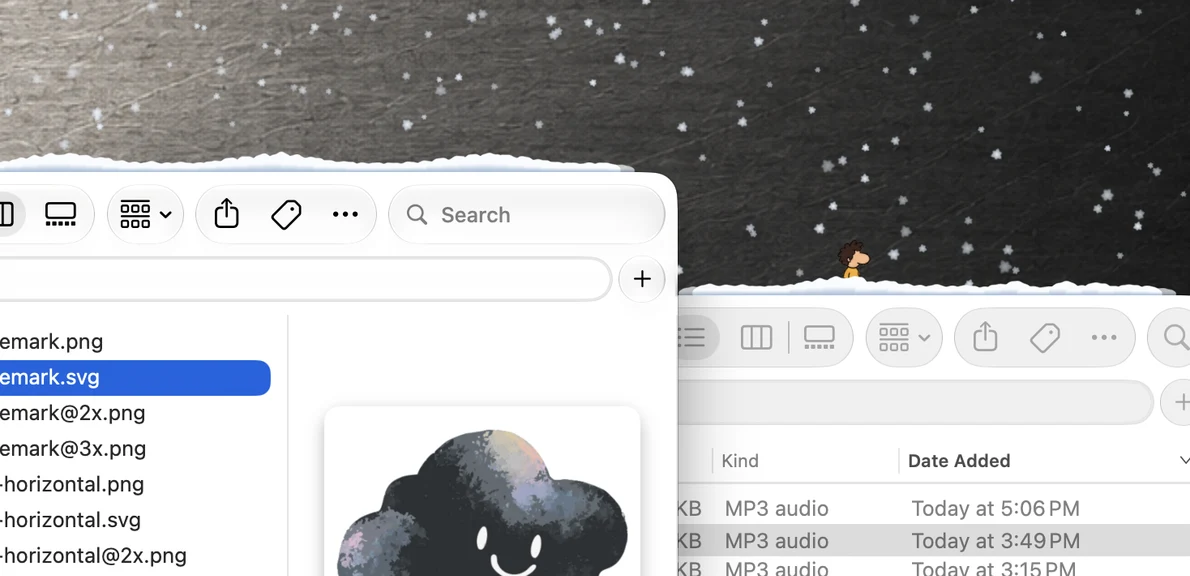
- Geef het een minuut met een paar vensters open. Sneeuw hoopt zich op langs elke onbedekte vensterrand bovenaan. Zo zie je het groeien terwijl je doorwerkt.
Hoe de sneeuw zich gedraagt
Sneeuw landt op de bovenrand van elk venster dat bereikbaar is. Verplaats je een venster, dan beweegt de sneeuw mee. Sluit je het of bedek je het met een ander venster, dan valt de sneeuw naar beneden, komt tot rust en smelt weg.
Wind blaast vallende sneeuw opzij en Diepte bepaalt hoe ver de vlokken achter je vensters lijken te liggen. Beide hebben de opties Vast en Willekeurig, zodat je ze constant kunt houden of vanzelf kunt laten veranderen.
Combineer sneeuw met regen of laat het veranderen
Regen en Sneeuw hebben aparte regelaars. Je kunt dus alleen sneeuw kiezen, een winterse mix of regen met een paar vlokken ertussen. Voor een combinatie die door de dag heen verandert, klik je op de shuffleknop rechts van de regelaar Sneeuw om die op Willekeurig te zetten. ‘Alles willekeurig’ bovenaan de kaart Weer zet alle regelaars tegelijk op Willekeurig.
Laat het sneeuwen wanneer het buiten sneeuwt
Zet ‘Synchroniseer met je weer’ aan en Weatherling volgt het weer op jouw locatie via Apple Weather. Zo sneeuwt het op je bureaublad wanneer het buiten sneeuwt. Voer een plaats of postcode in, of gebruik de geschatte locatie van je Mac. macOS vraagt alleen om toestemming als je daarvoor kiest. Omkeren doet het tegenovergestelde als je liever zonlicht op een besneeuwde dag hebt.
Maak het prettig om aan te laten staan
Geluid is optioneel en staat standaard uit. Sneeuw is stiller dan regen: wanneer het weer verandert in sneeuw, wordt het regengeluid zachter. Stel het regen- en sneeuwvolume in Weatherling in, los van je andere audio.
Kies in Instellingen alle beeldschermen of alleen de schermen die je wilt. ‘Weer boven schermvullende apps’ bepaalt of sneeuw blijft vallen vóór schermvullende of gemaximaliseerde apps. Je klikt door de sneeuw heen, dus je kunt gewoon klikken, typen en slepen.
Laat Automatisch onder Prestaties om te beginnen aanstaan. Wil je dat de app minder werk doet wanneer de oplader niet is aangesloten, schuif de regelaar dan richting Zuinigst of zet ‘Pauzeer bij batterijgebruik’ aan.
Meer om te lezen
- Zo laat je het regenen op je Mac-bureaublad
- Weatherling 1.6: volg je lokale weer of keer het om, nu met mist
- Hoe Weatherling vensterposities gebruikt zonder toestemming voor schermopname
- Vloeiendheid, batterij-instellingen en prestatiedetails
Volgende stappen
Wat een App Store-recensent zegt
“Gezellige weer-app”
“Mooi gesimuleerd regeneffect voor dagen waarop je in bed werkt. Het volgt je ook niet, altijd een pluspunt voor mij!”