
블로그 · · 작성: Matt Senter
Mac 데스크탑에 눈 내리게 하는 방법
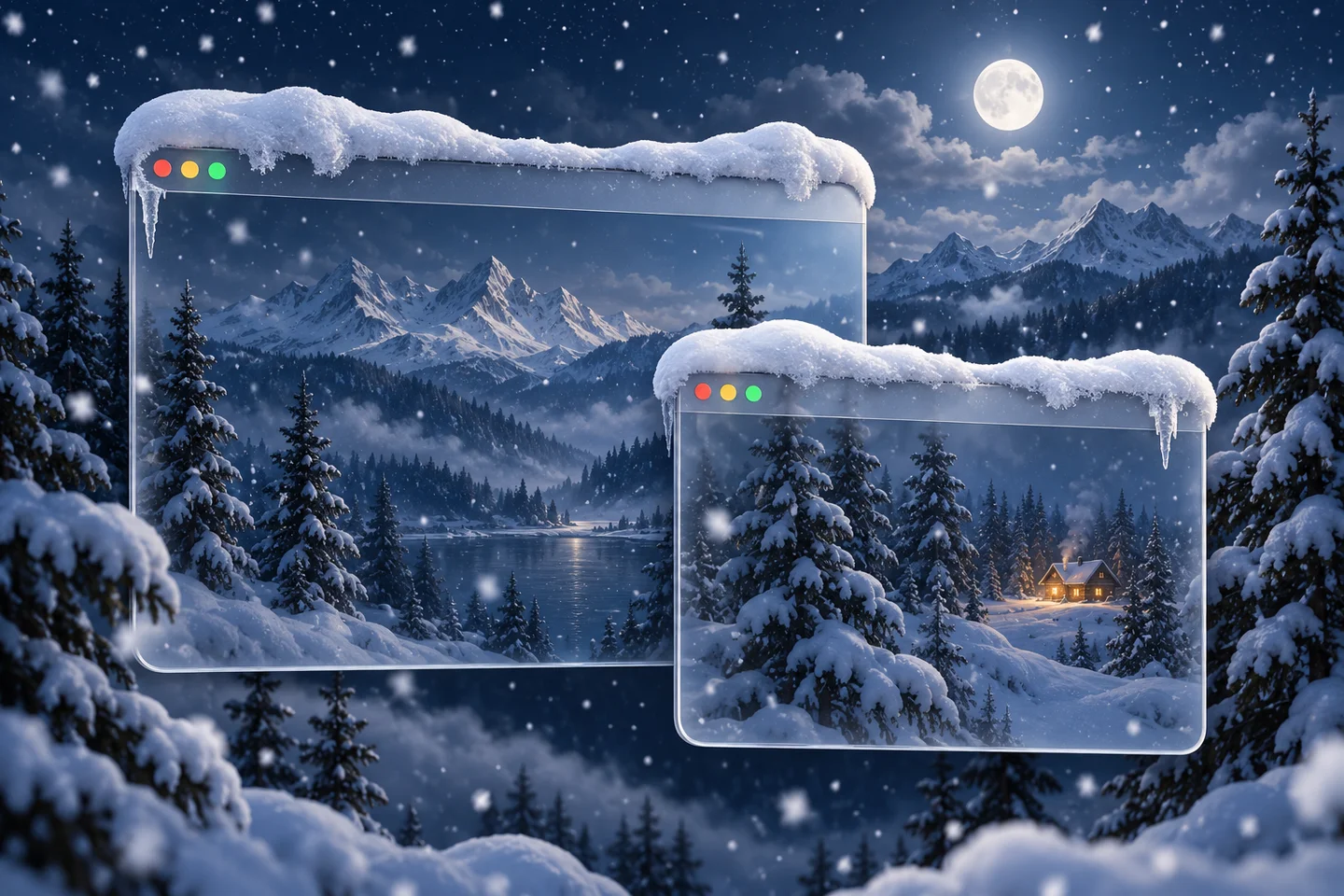
Weatherling은 Mac 창 사이에 눈을 내립니다. 눈은 창 윗부분에 쌓이고, 창을 옮기면 함께 따라가며, 받쳐 주던 창이 사라지면 아래로 떨어집니다. 설정하는 방법과 내 취향대로 바꾸는 방법을 소개합니다.
눈부터 시작하기
- App Store에서 Weatherling을 설치하고 실행하세요. 메뉴 막대에서 설정을 조절할 수 있습니다.
- 메뉴 막대의 Weatherling 아이콘을 클릭하고 날씨 효과를 켜세요.
- 눈 슬라이더를 올리세요. 눈만 원한다면 각 슬라이더 왼쪽 끝의 끄기 버튼으로 다른 효과를 끄세요.
- 창을 몇 개 열어 두고 1분만 기다려 보세요. 드러난 창 윗부분마다 눈이 쌓이므로, 작업을 계속하면서 눈이 쌓이는 모습을 볼 수 있습니다.
눈이 움직이는 방식
눈은 닿을 수 있는 모든 창의 위쪽 가장자리에 내려앉습니다. 창을 옮기면 그 위의 눈도 함께 움직입니다. 창을 닫거나 다른 창으로 가리면 눈이 떨어져 쌓였다가 녹아 사라집니다.
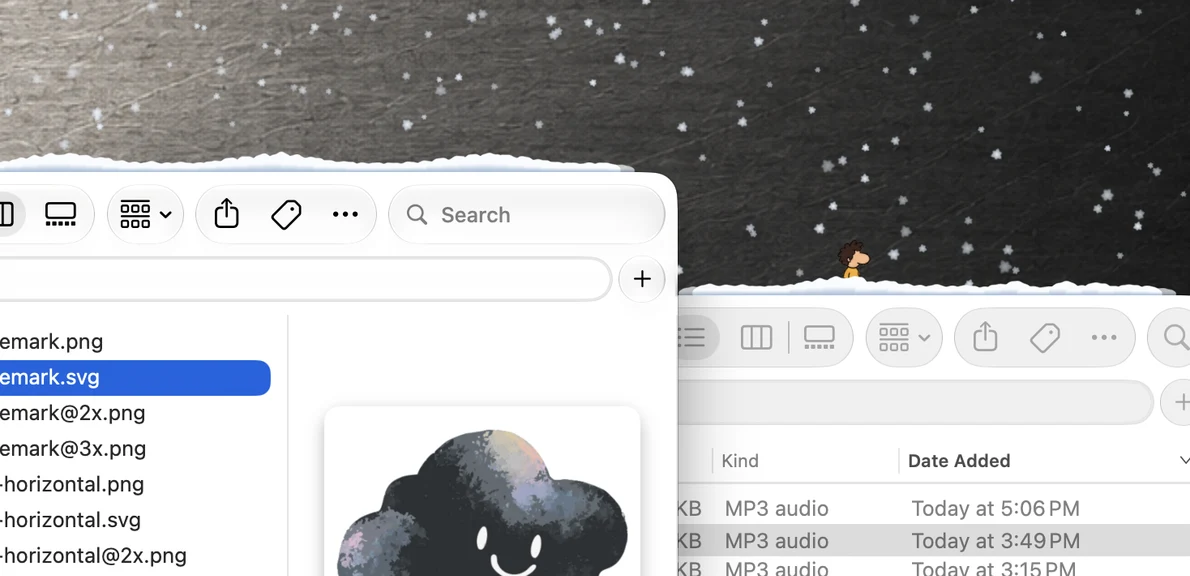
바람은 떨어지는 눈을 옆으로 흩날리게 하고, 깊이는 눈송이가 창 뒤로 얼마나 멀리 물러날지 정합니다. 각각 고정과 무작위 설정이 있어 그대로 유지하거나 저절로 바뀌게 할 수 있습니다.
눈과 비를 섞거나 저절로 바뀌게 하기
비와 눈은 별도의 슬라이더라서 눈만, 진눈깨비처럼 섞어서, 또는 눈송이가 조금 섞인 비로 즐길 수 있습니다. 하루 동안 비율이 바뀌게 하려면 눈 슬라이더 오른쪽 끝의 무작위 버튼을 클릭하세요. 날씨 카드 맨 위의 무작위로 설정 스위치는 모든 컨트롤을 한 번에 무작위로 바꿉니다.
밖에 눈이 오면 화면에도 눈이
내 날씨와 동기화를 켜면 Weatherling이 Apple 날씨를 이용해 내가 있는 곳의 날씨를 따라가므로, 밖에 눈이 오면 데스크탑에도 눈이 내립니다. 도시나 우편번호를 입력하거나 Mac의 대략적인 위치를 사용하세요. 위치를 선택한 경우에만 macOS가 권한을 요청합니다. 반전은 그 반대로, 눈 오는 날에 햇살을 보고 싶을 때 쓰세요.
계속 켜 두기 편하게
소리는 선택 사항이며 기본적으로 꺼져 있습니다. 눈은 비보다 조용해서, 날씨가 눈으로 바뀌면 빗소리가 잦아듭니다. 비와 눈 소리 음량은 다른 오디오와 별도로 Weatherling에서 조절하세요.
설정에서 모든 디스플레이 또는 원하는 디스플레이만 고르세요. 전체 화면 앱 위에 비와 눈 표시는 전체 화면이나 최대화된 앱 앞에서도 눈이 계속 내릴지 정합니다. 눈은 클릭을 통과시키므로 평소처럼 클릭하고, 입력하고, 드래그할 수 있습니다.
처음에는 ‘성능’의 ‘자동’을 켜 두세요. 전원에 연결하지 않았을 때 앱의 작업량을 줄이고 싶다면 슬라이더를 ‘최소 전력’ 쪽으로 옮기거나 ‘배터리 사용 시 일시 정지’를 켜세요.
더 읽을거리
- Mac 데스크탑에 비 내리게 하는 방법
- Weatherling 1.6: 현지 날씨를 동기화하거나 반전하고, 이제 안개까지
- 화면 기록 권한 없이 Weatherling이 창 위치를 사용하는 방법
- 부드러움, 배터리 설정 및 성능 안내
다음 단계
App Store 사용자의 이야기
“포근한 날씨 앱”
“침대에서 일하는 날에 잘 어울리는 멋진 비 효과예요. 추적도 하지 않아서 제게는 늘 장점입니다!”