
Blog · · Par Matt Senter
Comment faire neiger sur le bureau de votre Mac
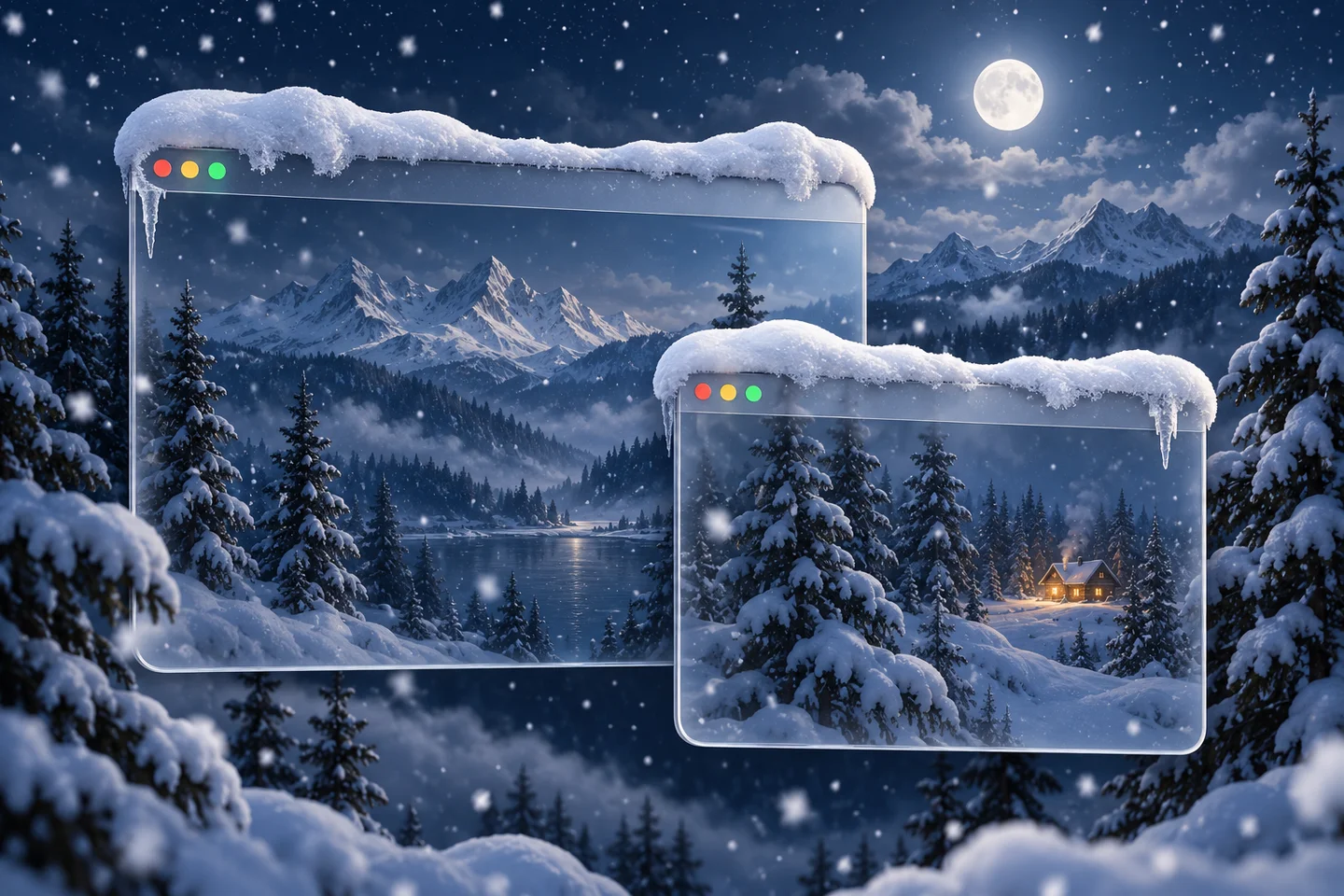
Weatherling fait tomber la neige entre les fenêtres de votre Mac. Elle s’accumule sur vos fenêtres, se déplace avec elles et glisse quand son appui disparaît. Voici comment la régler et l’adapter à vos goûts.
Commencer par la neige
- Installez Weatherling depuis l'App Store et ouvrez-le. Ses commandes vivent dans la barre de menu.
- Cliquez sur l'icône de la barre de menu Weatherling et activez les effets météorologiques.
- Montez le curseur Neige. Pour n’avoir que de la neige, coupez les autres effets avec le bouton d’arrêt à l’extrémité gauche de chaque curseur.
- Laissez quelques fenêtres ouvertes et patientez une minute. La neige s’accumule sur le haut de chaque fenêtre visible : vous la voyez grossir tout en continuant à travailler.
Comment la neige se comporte
La neige se pose sur le bord supérieur de chaque fenêtre qu’elle atteint. Déplacez une fenêtre et sa neige la suit. Fermez-la ou couvrez-la d’une autre fenêtre, et la neige glisse, se dépose puis fond.
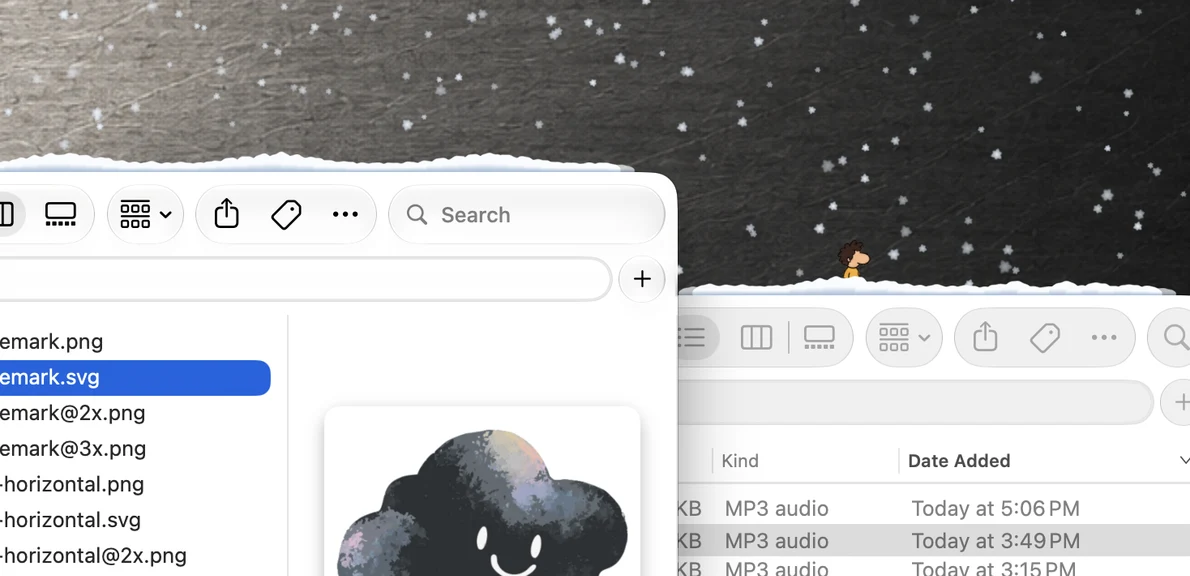
Le vent pousse la neige sur le côté, et la profondeur règle jusqu’où les flocons s’éloignent derrière vos fenêtres. Chacun a les réglages Fixe et Aléatoire, pour le garder stable ou le laisser varier tout seul.
Mêler neige et pluie, ou laisser varier
Pluie et Neige sont des curseurs séparés : neige seule, neige fondue ou pluie avec quelques flocons. Pour un mélange qui change au fil de la journée, cliquez sur le bouton aléatoire à l’extrémité droite du curseur Neige. L’interrupteur Choisir au hasard, en haut de la carte Météo, met toutes les commandes en Aléatoire d’un coup.
De la neige quand il neige dehors
Activez Synchroniser avec votre météo : Weatherling suit les conditions de votre lieu grâce à Météo d’Apple, et il neige sur votre bureau quand il neige dehors. Saisissez une ville ou un code postal, ou utilisez la position approximative de votre Mac ; macOS ne demande l’autorisation que si vous choisissez cette option. Inverser fait le contraire, si vous préférez du soleil un jour de neige.
Agréable à laisser allumé
Le son est facultatif et désactivé par défaut. La neige est plus silencieuse que la pluie : quand le temps tourne à la neige, le bruit de la pluie s’atténue. Réglez le volume pluie et neige dans Weatherling, indépendamment de votre autre audio.
Dans les Réglages, choisissez tous les écrans ou seulement ceux que vous voulez. Effets devant les apps en plein écran détermine si la neige continue de tomber devant les apps en plein écran ou agrandies. La neige laisse passer les clics : vous cliquez, tapez et faites glisser comme d’habitude.
Pour commencer, laissez Automatique activé dans Performances. Si vous voulez que l’app travaille moins sur batterie, déplacez le curseur vers Énergie minimale ou activez Mettre en pause sur batterie.
À lire aussi
- Comment faire pleuvoir sur le bureau de votre Mac
- Weatherling 1.6 : Synchronisez ou inversez la météo locale, désormais avec du brouillard
- Comment Weatherling utilise les positions des fenêtres sans autorisation d'enregistrement d'écran
- Fluidité, paramètres de la batterie et détails des performances
Pour aller plus loin
- Télécharger Weatherling pour votre Mac
- Le prix de Weatherling
- Comment fonctionne chaque réglage de Weatherling
L’avis d’un utilisateur sur l’App Store
“Application Météo Cosy”
“Bel effet de pluie simulé pour les jours où vous travaillez au lit. Ne vous suit pas non plus donc toujours un plus pour moi !”