
部落格 · · 作者:Matt Senter
如何讓 Mac 桌面下雪
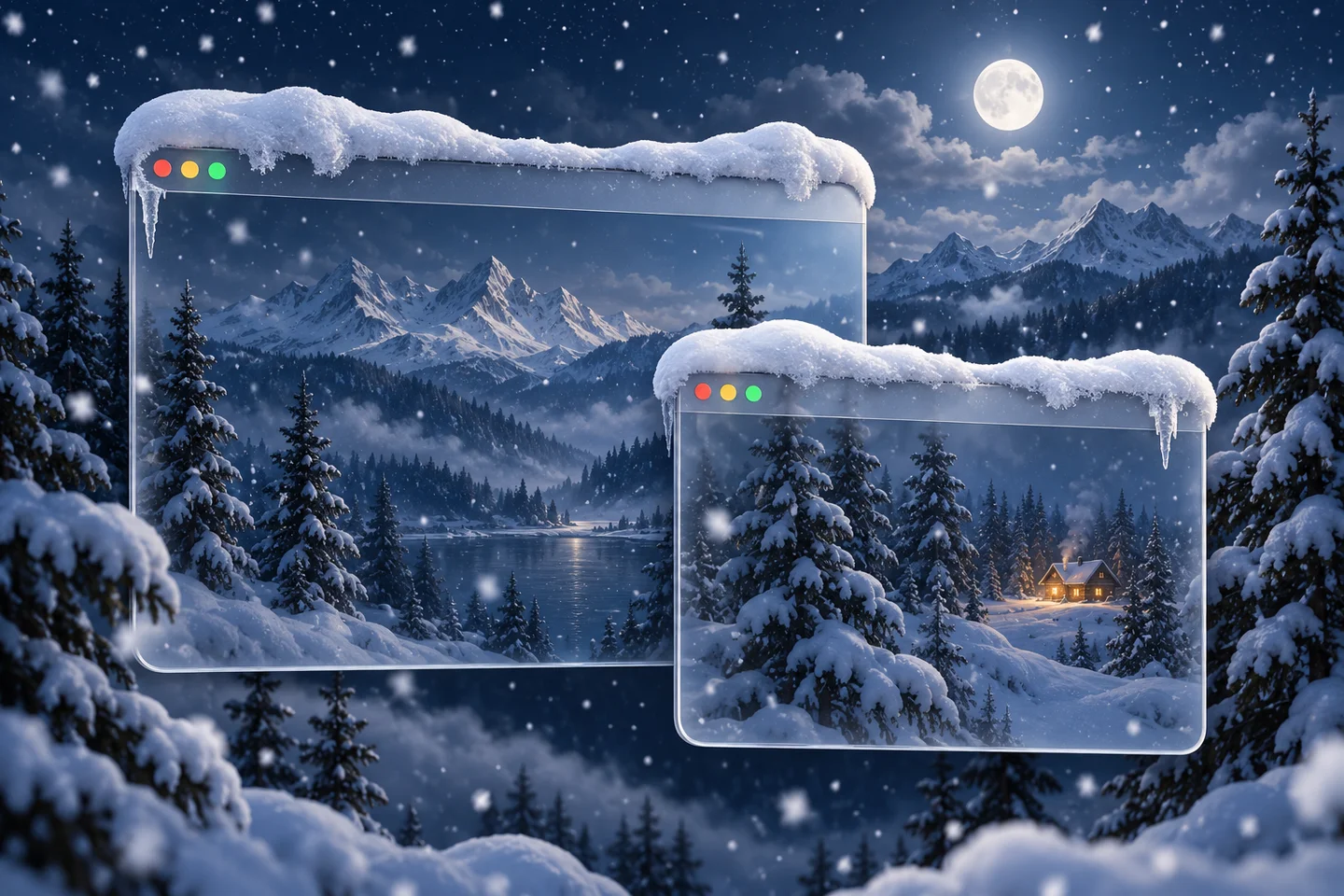
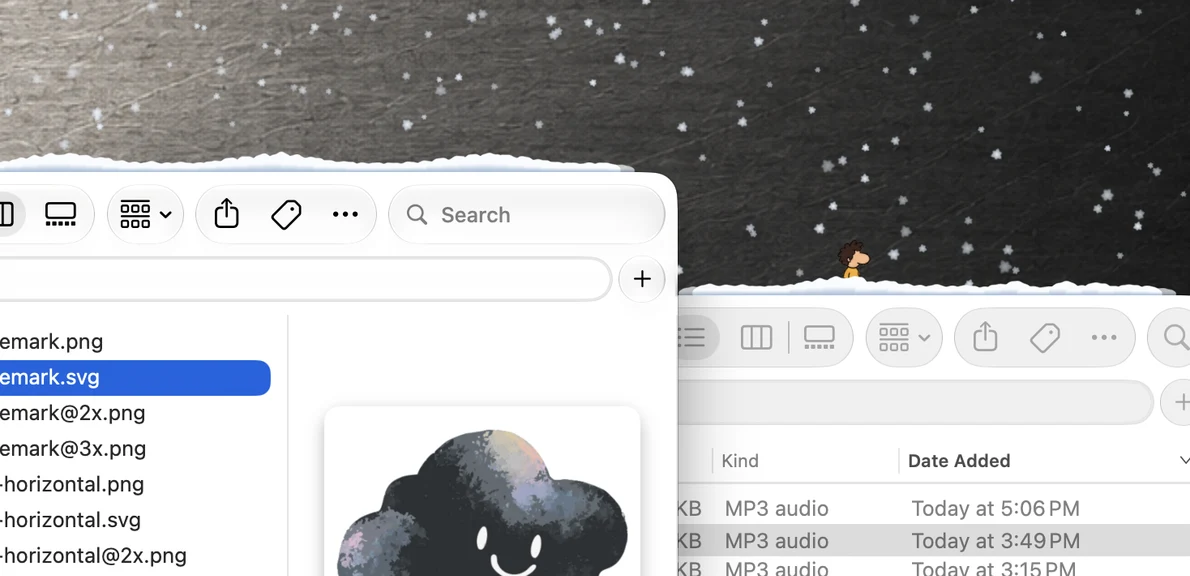
Weatherling 能讓雪花飄落在 Mac 視窗之間。雪會積在視窗頂部,隨視窗移動,當承託它的視窗消失時便會滑落。下面介紹如何設定,並調成你喜歡的樣子。
從下雪開始
- 從 App Store 安裝 Weatherling,然後開啟它。控制面板位於選單列。
- 點選選單列中的 Weatherling 圖示,開啟天氣效果。
- 調高「雪」滑桿。如果只想要雪,請用每個滑桿左端的關閉按鈕關掉其他效果。
- 開啟幾個視窗,稍等一分鐘。雪會沿著每個露出的視窗頂部慢慢堆積,你可以一邊工作一邊看它積起來。
雪的表現
雪會落在它能碰到的每個視窗的頂邊上。移動視窗時,上面的雪會跟著走。關閉視窗或用其他視窗蓋住它,雪就會滑落、堆積,然後融化。
「風」會讓飄落的雪向一側偏移,「景深」決定雪花在視窗後方退得多遠。兩者都有「固定」和「隨機」設定,可以保持不變,也可以讓它自行變化。
把雪和雨混在一起,或讓它自己變化
「雨」和「雪」是兩個獨立的滑桿,你可以只要雪、雨夾雪,或帶幾片雪花的雨。想讓混合比例在一天中不斷變化,請點按「雪」滑桿右端的隨機按鈕。「天氣」卡片頂部的「全部隨機」開關可以一次把所有控制設為隨機。
窗外下雪時,桌面也下雪
開啟「與你的天氣同步」,Weatherling 會根據 Apple 天氣跟隨你所在地的天氣,窗外下雪時桌面上也會下雪。輸入城市或郵遞區號,或使用 Mac 的大致位置;只有選擇後者時,macOS 才會請求許可。「反轉」則正好相反,適合想在下雪天看到陽光的人。
讓它適合一直開著
聲音是可選的,預設關閉。雪比雨安靜:天氣轉為下雪時,雨聲會漸漸減弱。你可以在 Weatherling 中單獨調整雨雪音量,與其他音訊互不影響。
在「設定」中,選擇所有顯示器或只選你想要的顯示器。「在全螢幕 App 上顯示雨雪」決定雪是否繼續落在全螢幕或最大化的 App 前面。雪不會攔截點按,你可以照常點按、輸入和拖移。
一開始可以保持「效能」中的「自動」開啟。如果希望電腦使用電池時減少 App 的工作量,可以把滑桿移向「最省電」,或開啟「使用電池時暫停」。
延伸閱讀
下一步
一位 App Store 使用者的評價
★★★★★
“溫馨的天氣 App”
“躺在床上工作時,這個模擬雨景效果很棒。而且不跟蹤使用者,對我來說又加一分!”