
博客 · · 作者:Matt Senter
如何让 Mac 桌面下雪
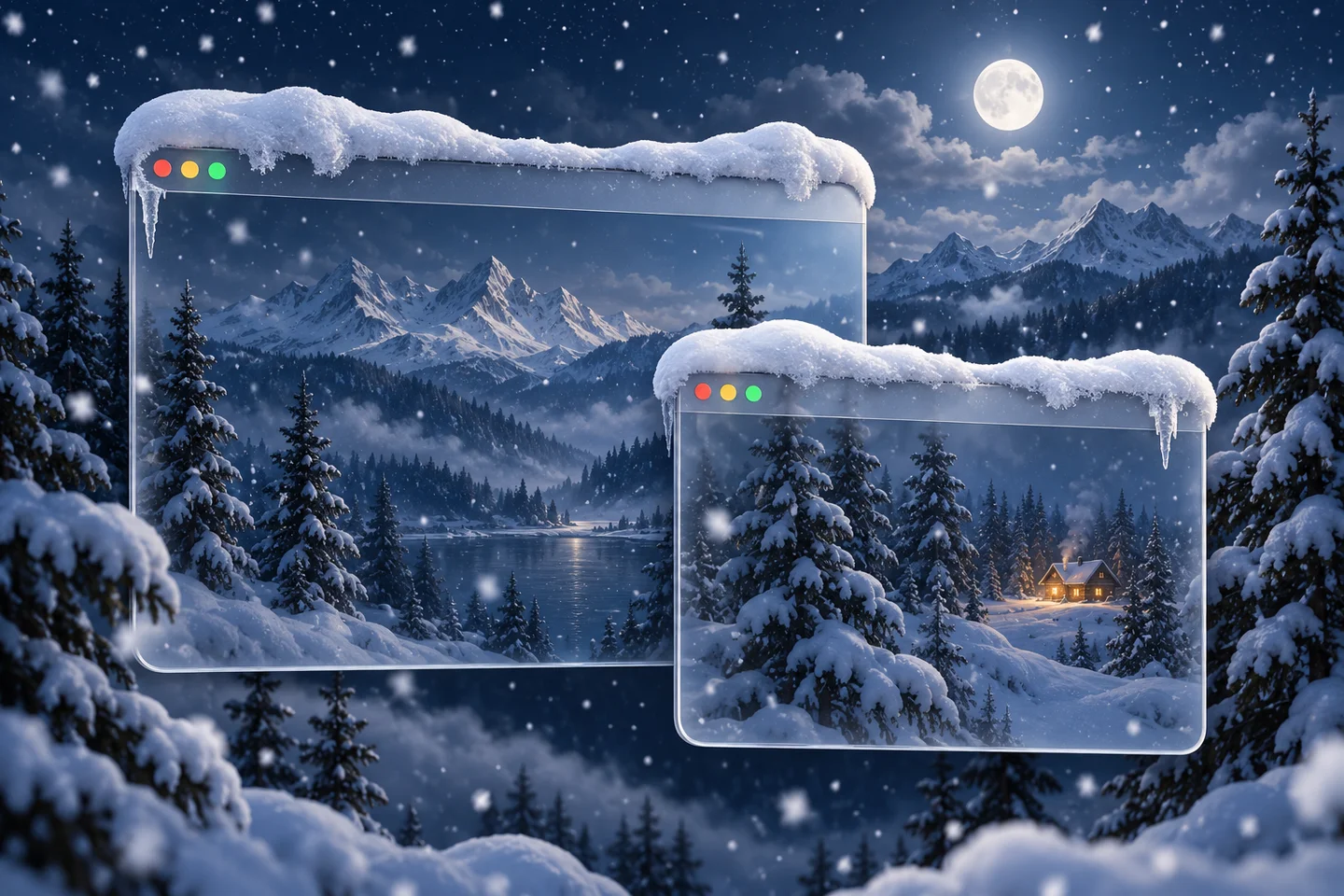
Weatherling 能让雪花飘落在 Mac 窗口之间。雪会积在窗口顶部,随窗口移动,当承托它的窗口消失时便会滑落。下面介绍如何设置,并调成你喜欢的样子。
从下雪开始
- 从 App Store 安装 Weatherling,然后打开它。控制面板位于菜单栏。
- 点击菜单栏中的 Weatherling 图标,开启天气效果。
- 调高“雪”滑块。如果只想要雪,请用每个滑块左端的关闭按钮关掉其他效果。
- 打开几个窗口,稍等一分钟。雪会沿着每个露出的窗口顶部慢慢堆积,你可以一边工作一边看它积起来。
雪的表现
雪会落在它能碰到的每个窗口的顶边上。移动窗口时,上面的雪会跟着走。关闭窗口或用其他窗口盖住它,雪就会滑落、堆积,然后融化。
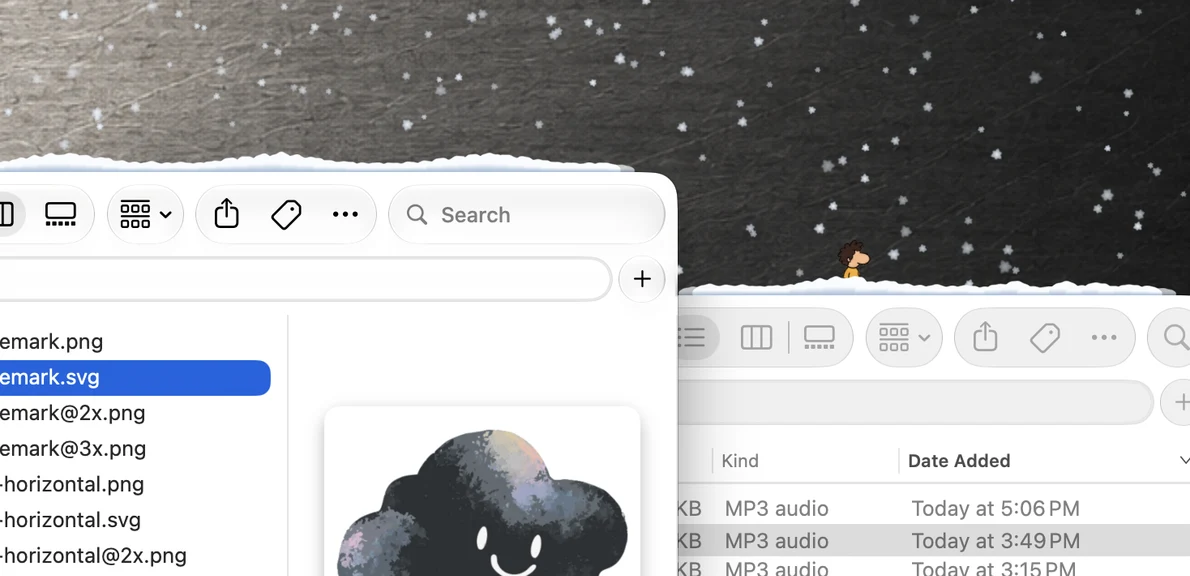
“风”会让飘落的雪向一侧偏移,“景深”决定雪花在窗口后方退得多远。两者都有“固定”和“随机”设置,可以保持不变,也可以让它自行变化。
把雪和雨混在一起,或让它自己变化
“雨”和“雪”是两个独立的滑块,你可以只要雪、雨夹雪,或带几片雪花的雨。想让混合比例在一天中不断变化,请点按“雪”滑块右端的随机按钮。“天气”卡片顶部的“全部随机”开关可以一次把所有控制设为随机。
窗外下雪时,桌面也下雪
打开“与你的天气同步”,Weatherling 会根据 Apple 天气跟随你所在地的天气,窗外下雪时桌面上也会下雪。输入城市或邮政编码,或使用 Mac 的大致位置;只有选择后者时,macOS 才会请求许可。“反转”则正好相反,适合想在下雪天看到阳光的人。
让它适合一直开着
声音是可选的,默认关闭。雪比雨安静:天气转为下雪时,雨声会渐渐减弱。你可以在 Weatherling 中单独调整雨雪音量,与其他音频互不影响。
在“设置”中,选择所有显示器或只选你想要的显示器。“在全屏应用上显示雨雪”决定雪是否继续落在全屏或最大化的 App 前面。雪不会拦截点按,你可以照常点按、输入和拖移。
一开始可以保持“性能”中的“自动”开启。如果希望电脑使用电池时减少应用的工作量,可以把滑块移向“最省电”,或打开“使用电池时暂停”。
延伸阅读
下一步
一位 App Store 用户的评价
★★★★★
“温馨的天气应用”
“躺在床上工作时,这个模拟雨景效果很棒。而且不跟踪用户,对我来说又加一分!”