
ブログ · · 著者:Matt Senter
Mac のデスクトップに雪を降らせる方法
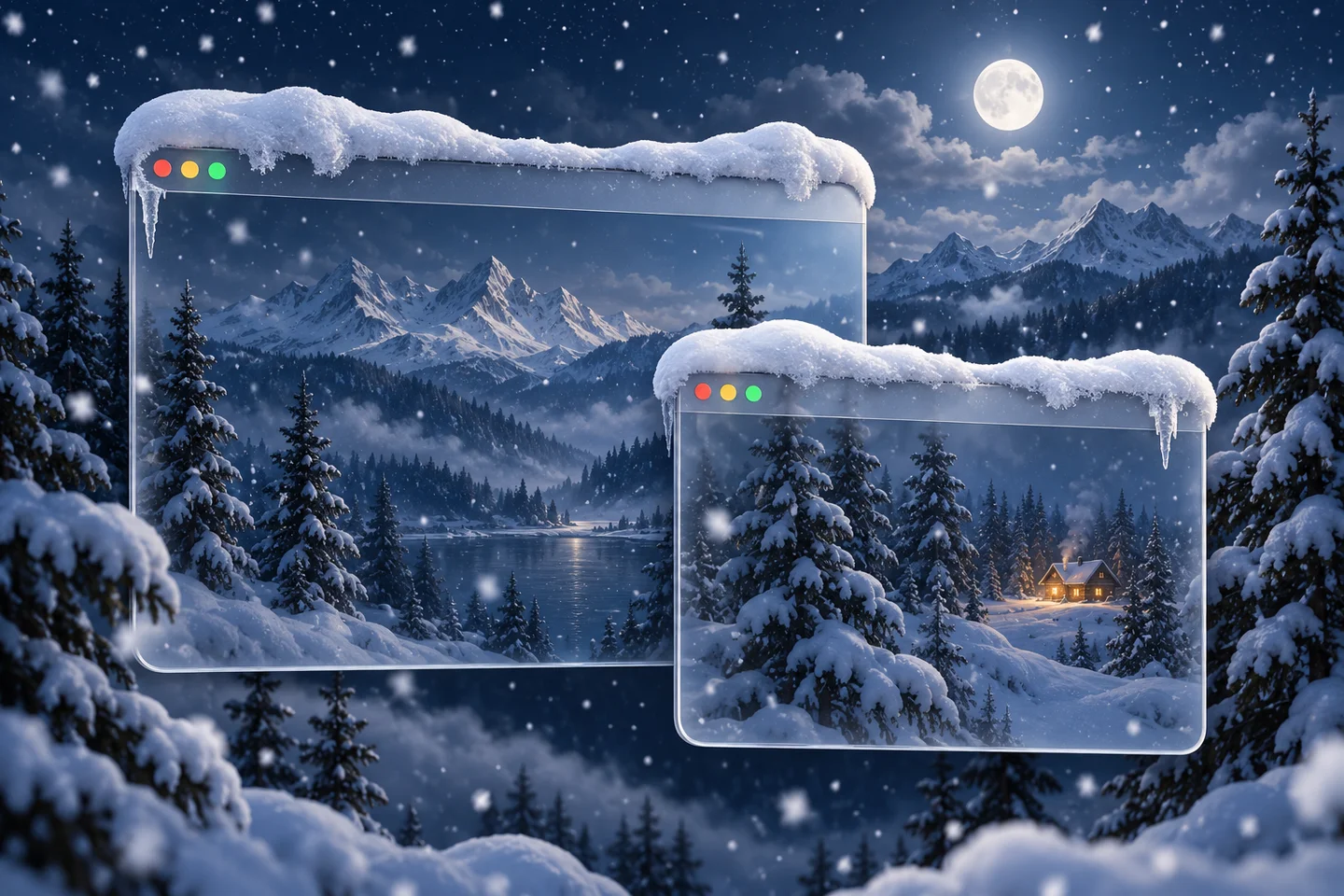
Weatherling は Mac のウインドウの間に雪を降らせます。雪はウインドウの上に積もり、ウインドウを動かすと一緒に移動し、足場がなくなると滑り落ちます。設定方法と、好みに合わせる方法を紹介します。
まずは雪から
- App StoreからWeatherlingをインストールして開きます。操作パネルはメニューバーにあります。
- メニューバーのWeatherlingアイコンをクリックし、天気のエフェクトをオンにします。
- 「雪」スライダーを上げます。雪だけにしたい場合は、各スライダー左端のオフボタンでほかの効果をオフにします。
- ウインドウをいくつか開いたまま、1分ほど待ちます。見えているウインドウの上辺ごとに雪が積もっていくので、作業を続けながら様子を眺められます。
雪のふるまい
雪は届くかぎりすべてのウインドウの上辺に積もります。ウインドウを動かすと、積もった雪も一緒に動きます。ウインドウを閉じたり別のウインドウで隠したりすると、雪は滑り落ち、積もって、やがて溶けて消えます。
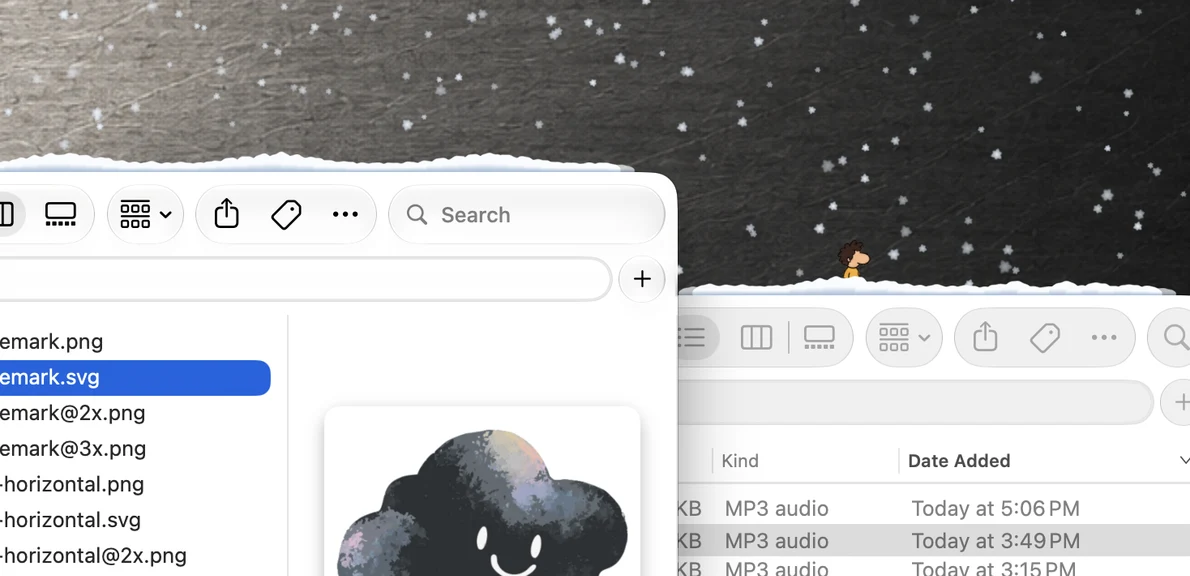
「風」は降る雪を横に流し、「奥行き」は雪片がウインドウの奥へどこまで遠ざかるかを決めます。どちらにも「固定」と「ランダム」があり、一定に保つことも、自然に変化させることもできます。
雪と雨を混ぜる、または変化させる
「雨」と「雪」は別々のスライダーなので、雪だけ、みぞれ、雪が少し混じった雨など自由に選べます。1日の中で混ざり具合を変えたいときは、「雪」スライダー右端のシャッフルボタンをクリックしてランダムにします。「天気」カード上部の「ランダムにする」スイッチを使うと、すべてのコントロールを一度にランダムにできます。
外で雪が降ったら、デスクトップにも雪を
「あなたの天気と同期」をオンにすると、Weatherling は Apple の天気を使って現在地の天候に合わせるので、外で雪が降るとデスクトップにも雪が降ります。都市名や郵便番号を入力するか、Mac のおおよその位置情報を使います。位置情報を選んだ場合に限り、macOS が許可を求めます。「反転」はその逆で、雪の日に日差しがほしい人向けです。
つけっぱなしでも快適に
サウンドは任意で、初期設定ではオフです。雪は雨より静かで、天気が雪に変わると雨音が小さくなります。雨と雪の音量は、ほかのオーディオとは別に Weatherling で調整できます。
設定で、すべてのディスプレイか、使いたいディスプレイだけを選びます。「フルスクリーンアプリの前にも降らせる」で、フルスクリーンや最大化したアプリの手前にも雪を降らせるかを決めます。雪はクリックを通すので、いつもどおりクリック、入力、ドラッグができます。
まずは「パフォーマンス」の「自動」をオンのままにしてみてください。電源につないでいないときにアプリの処理を減らしたければ、スライダーを「省エネルギー」側に寄せるか、「バッテリー駆動中は一時停止」をオンにします。
あわせて読みたい
- Macのデスクトップに雨を降らせる方法
- Weatherling 1.6:地元の天気を同期または反転、霧も登場
- 画面収録の許可なしでWeatherlingがウインドウの位置を利用する仕組み
- 滑らかさ、バッテリー設定、パフォーマンスの詳しい説明
次のステップ
App Storeのユーザーの声
“心地よい天気アプリ”
“ベッドで仕事をする日にぴったりの、いい感じの雨のシミュレーションです。追跡もしないのが、私にはいつも嬉しいポイント!”