
Weatherling の使い方
Weatherling でできることを、1画面ずつ紹介します。同じガイドはアプリにも入っています。「すべての設定」を開いて「ヘルプ」を選んでください。
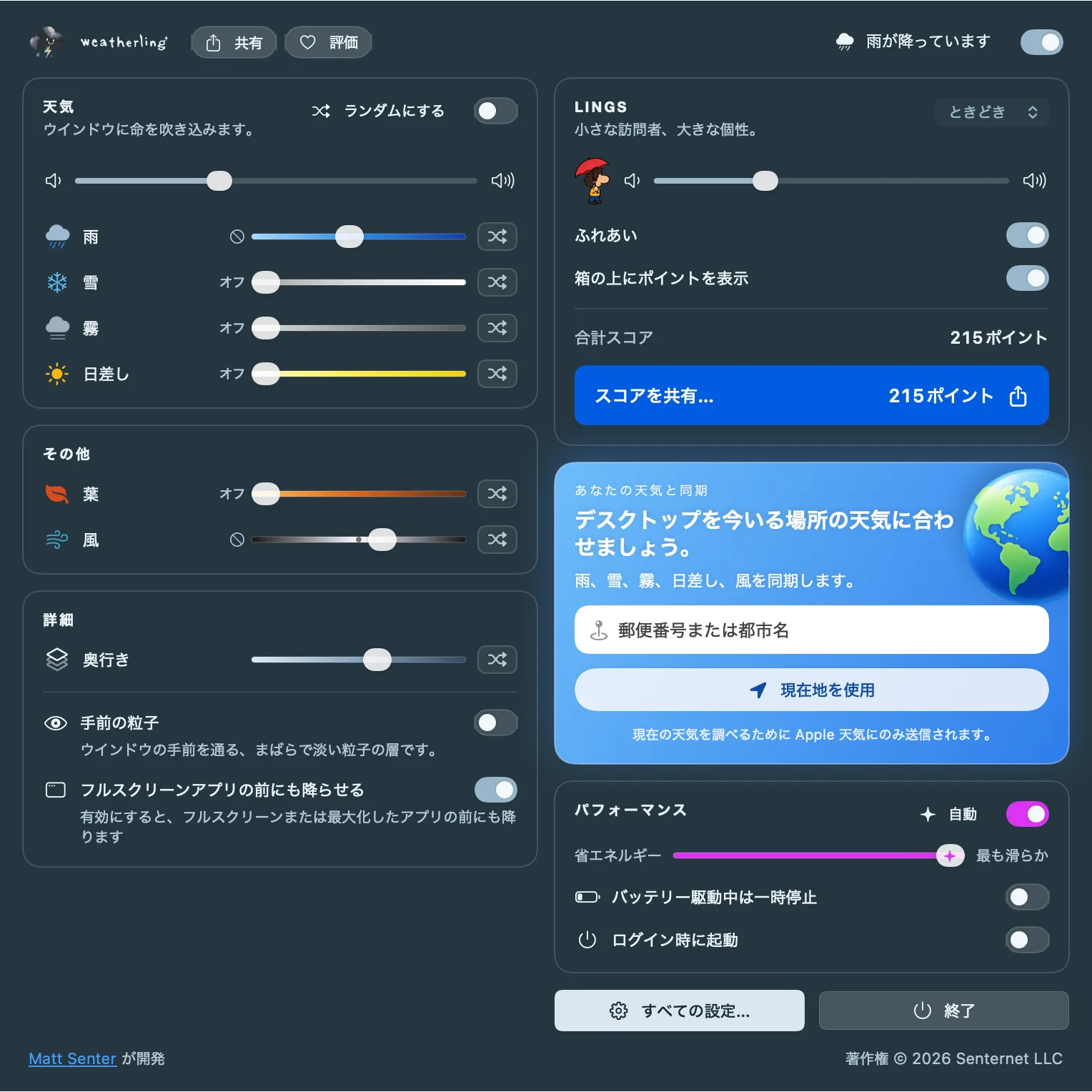
天気を始める
- Mac App Store から Weatherling を入手して開きます。メニューバーに小さな雲が現れます。そこが Weatherling の居場所です。
- 雲をクリックしてトレイを開きます。
- 右上のスイッチをオンにします。ウインドウの奥やまわりに雨が降りはじめ、スイッチの横のラベルが今の天気を教えてくれます。
Option キーを押しながら雲をクリックすると、いつでもトレイを開かずに天気をオン・オフできます。
天気がクリックやキー入力を奪うことはありません。いつもどおり入力し、スクロールし、ウインドウを動かしてください。ウインドウが動くと水もついてきます。
自分だけの天気をつくる
「天気」と「その他」カードのスライダーは、それぞれ1つのエフェクトを調整します:雨、雪、霧、日差し、落ち葉、風。好きなだけ同時に使えます。
- スライダー左端のオフボタンで、そのエフェクトをオフにできます。
- 右端のシャッフルボタンでエフェクトを「ランダム」に任せると、ひとりでに移り変わります。「天気」カード上部の「ランダムにする」はスイッチです。オンにするとすべてのエフェクトを一度に「ランダム」に任せ、オフにすると今の状態のまま止まります。
- 「奥行き」は天気がウインドウの奥へどれだけ遠ざかるかを決めます。「手前の粒子」はウインドウの手前にうっすらとした層を加えます。
- 「パフォーマンス」の「自動」スイッチは、ディスプレイごとに滑らかさを調整します。オフにすると「省エネルギー」から「最も滑らか」までスライダーで自分で設定でき、滑らかなほど電力を使います。「バッテリー駆動中は一時停止」をオンにすると、電源につなぐまで天気が止まります。
あなたの天気と同期する
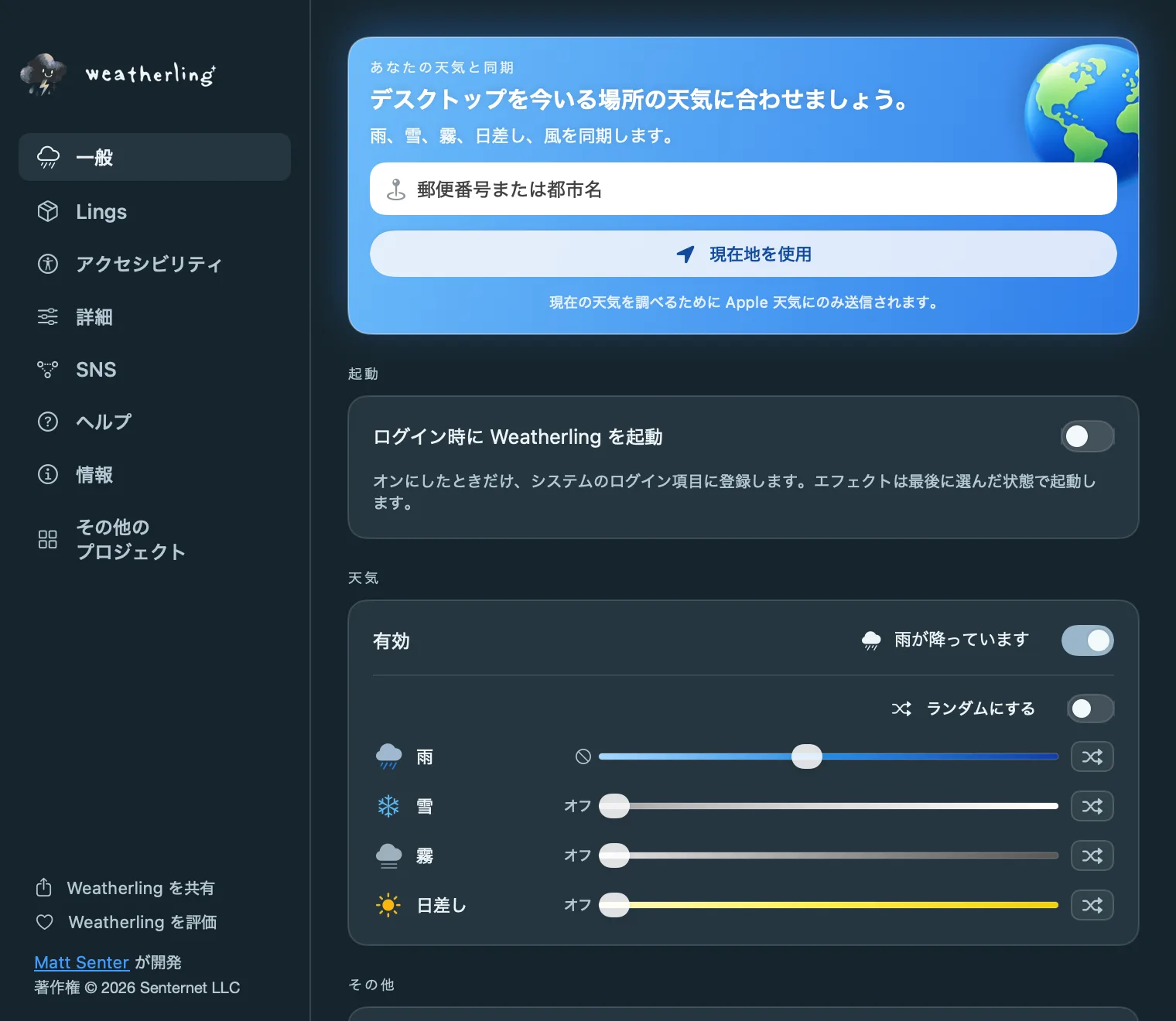
郵便番号か都市名を入力するか「現在地を使用」をクリックすると、Weatherling がデスクトップを外の天気に合わせます:雨、雪、霧、日差し、風。場所は現在の天気を調べるために Apple 天気にだけ送信されます。
同期中のスライダーには位置の矢印が表示されます。動かすと変更が保たれるよう同期が一時停止します。「同期を再開」で再開、「同期を停止」で自分の組み合わせに戻ります。
「反転」をオンにすると、外と反対の天気になります。外が雨や雪ならデスクトップは晴れ、強く降るほど明るくなります。乾いた日は雨になり、空が晴れているほど強く降ります。約 27 °C 以上の暑い日は雪になります。霧は晴れ、風のない日はそよ風が吹き、風の強い日は静かになります。
Lings に会う
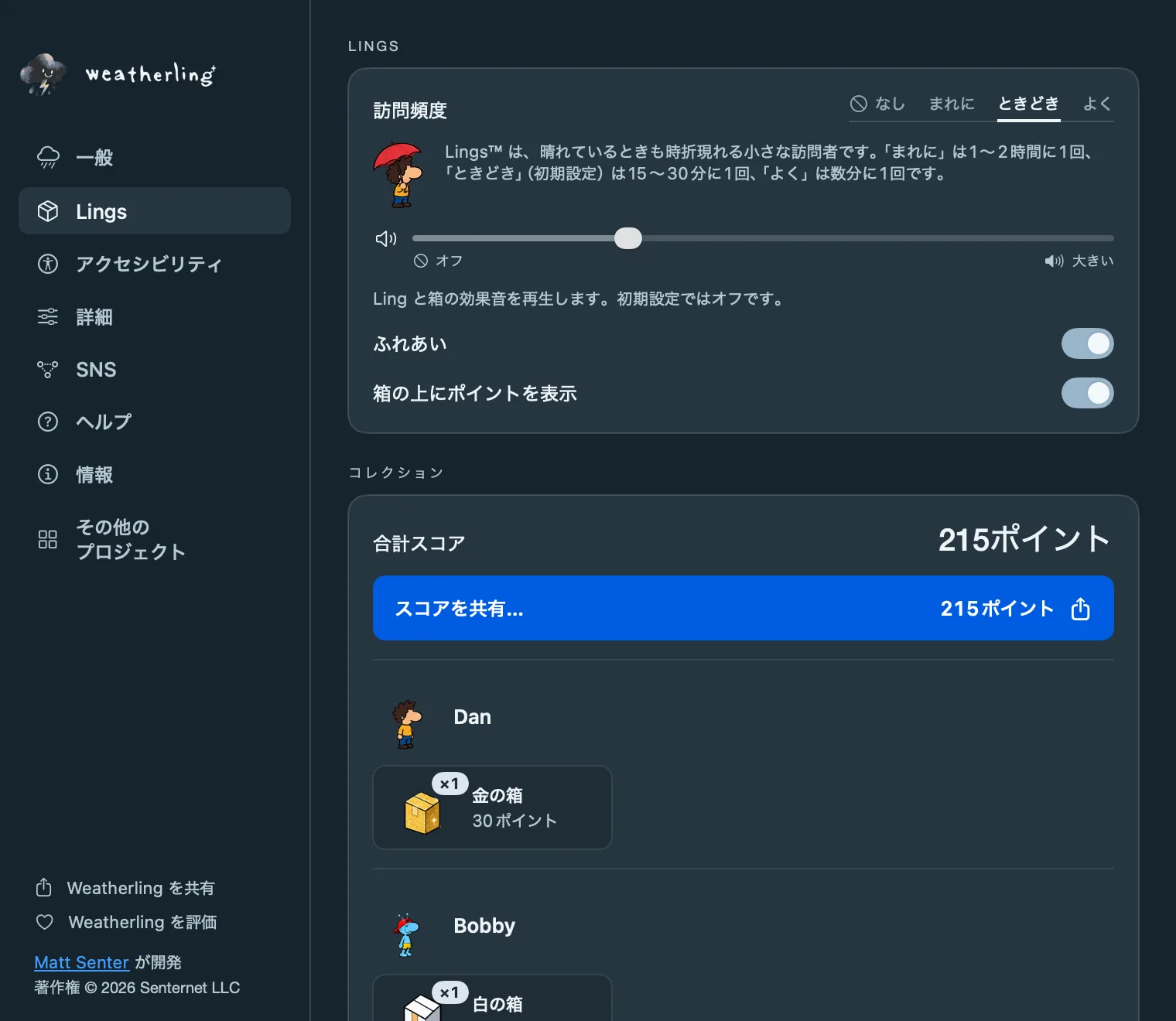
Lings はときどき訪れる小さなお客さんで、雨が降っていなくてもやってきます。Lings カードで頻度を選べます:まれに、ときどき、よく、なし。
「ふれあい」をオンにすると、つかめるようになります。Ling をクリックしたまま押さえると、ポインタにぶら下がり、画面の下から箱がせり上がってきます。箱に入れるとポイントがもらえます。ほかの場所で放すと、また下へ落ちていきます。
Lings や箱には、ほかより珍しいものもあります。コレクションと合計スコアは「すべての設定」の Lings パネルにあり、「スコアを共有…」で投稿用のカードにできます。
「ふれあい」は自分でオンにするまでオフのままです。オフのあいだ、Lings はマウスにまったく反応しません。
アクセシビリティ
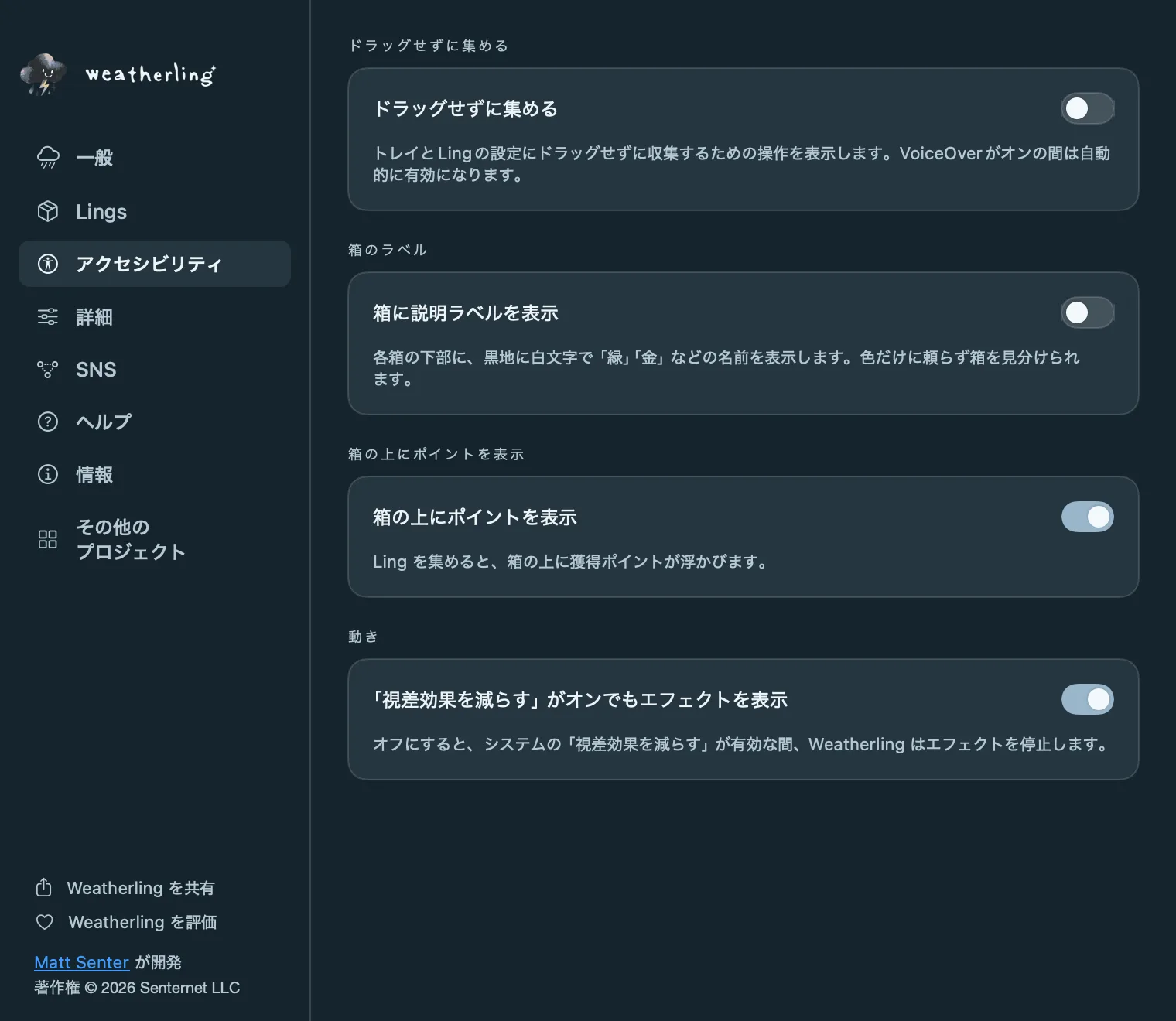
ドラッグしたくないときは、「ふれあい」をオンにした状態で「アクセシビリティ」パネルの「ドラッグせずに集める」をオンにします。トレイと Lings パネルに、訪れた Ling をつかんで箱に入れるボタンが表示されます。VoiceOver がオンのあいだは自動的にオンになります。
「箱に説明ラベルを表示」をオンにすると、緑や金などの名前が各箱に表示され、色に頼らず箱を見分けられます。「箱の上にポイントを表示」は Ling を集めたときにポイントを浮かび上がらせ、「『視差効果を減らす』がオンでもエフェクトを表示」は、システム設定で「視差効果を減らす」がオンのときに天気を動かすかどうかを決めます。
サウンドを加える
雨と雪には録音したどしゃ降りの音、Lings には専用の効果音があります。それぞれに音量スライダーがあり、どちらも最初はオフです。
サウンドはほかに再生中の音と混ざり、システムの音量に従います。「フルスクリーンアプリでも音を再生」がオンでない限り、フルスクリーンアプリの上では天気と一緒に止まり、マイクの使用中は小さくなって消えます。
天気が一時停止するとき
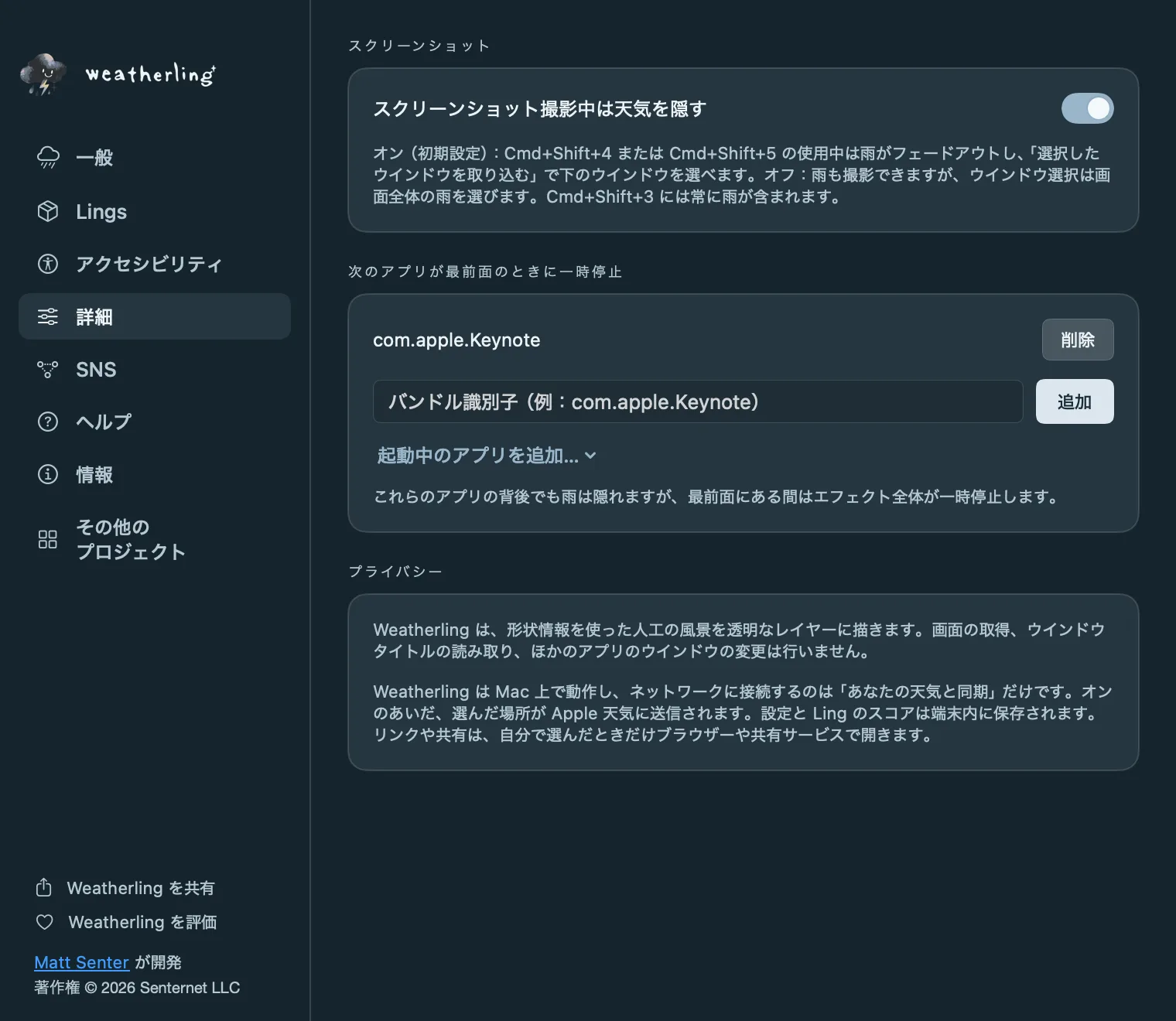
Weatherling は自分から道をあけ、トレイに理由を表示します。一時停止するのは次のときです:
- フルスクリーンや最大化したアプリが前面にあるとき(「フルスクリーンアプリの前にも降らせる」がオンの場合を除く)
- Mac がバッテリー駆動中で、「バッテリー駆動中は一時停止」がオンのとき
- 「詳細」の「次のアプリが最前面のときに一時停止」リストにあるアプリが前面にあるとき(Keynote やビデオ通話に便利です)
- システム設定で「視差効果を減らす」がオンで、「アクセシビリティ」の『「視差効果を減らす」がオンでもエフェクトを表示』がオフのとき
Cmd+Shift+4 や Cmd+Shift+5 でスクリーンショットを撮ると天気がフェードアウトし、「選択したウインドウを取り込む」が下のウインドウを選べるようになります。スクリーンショットに雨を残すには「スクリーンショット撮影中は天気を隠す」をオフにしてください。Cmd+Shift+3 では常に雨も写ります。
すべての設定と内蔵ヘルプ
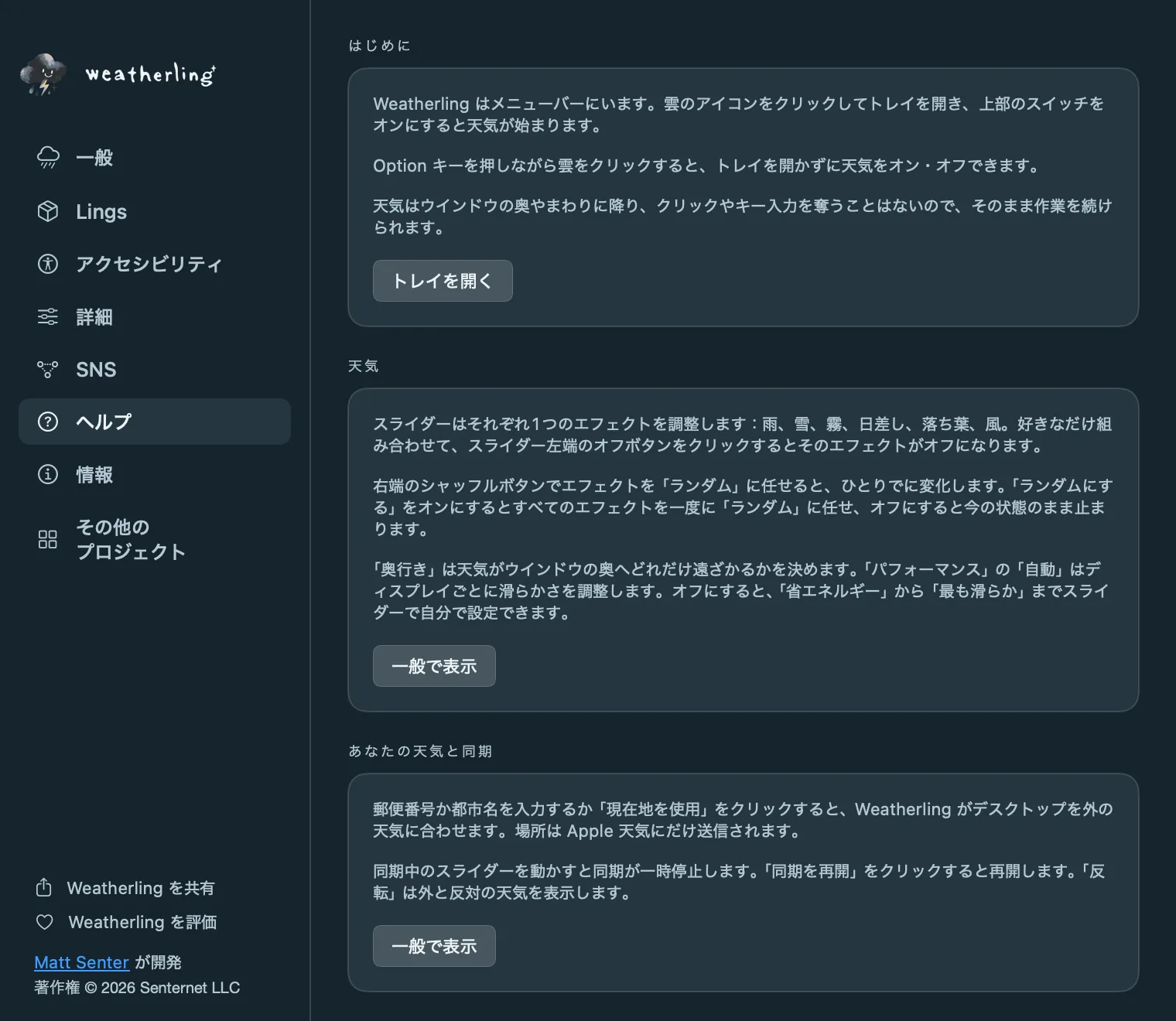
トレイ下部の「すべての設定…」をクリックすると、すべてを1つのウインドウで扱えます:
- 一般:天気の同期、ログイン時に起動、すべての天気スライダー、ディスプレイ、サウンド、パフォーマンス。
- Lings:訪問頻度、Ling の音量、「ふれあい」、コレクション。
- アクセシビリティ:ドラッグせずに集める、箱の説明ラベル、箱の上のポイント、「視差効果を減らす」。
- 詳細:スクリーンショット、天気を一時停止するアプリ、プライバシーの概要。
- ヘルプ:このガイドの要約と、出てくる設定それぞれへのボタン。
- 情報:バージョン番号と、サポートへの問い合わせ用にコピーするボタン。
まだ解決しませんか?
このサイトにあるほかの答え: