
Cómo usar Weatherling
Todo lo que hace Weatherling, pantalla a pantalla. La misma guía está también dentro de la app: abre Todos los ajustes y elige Ayuda.
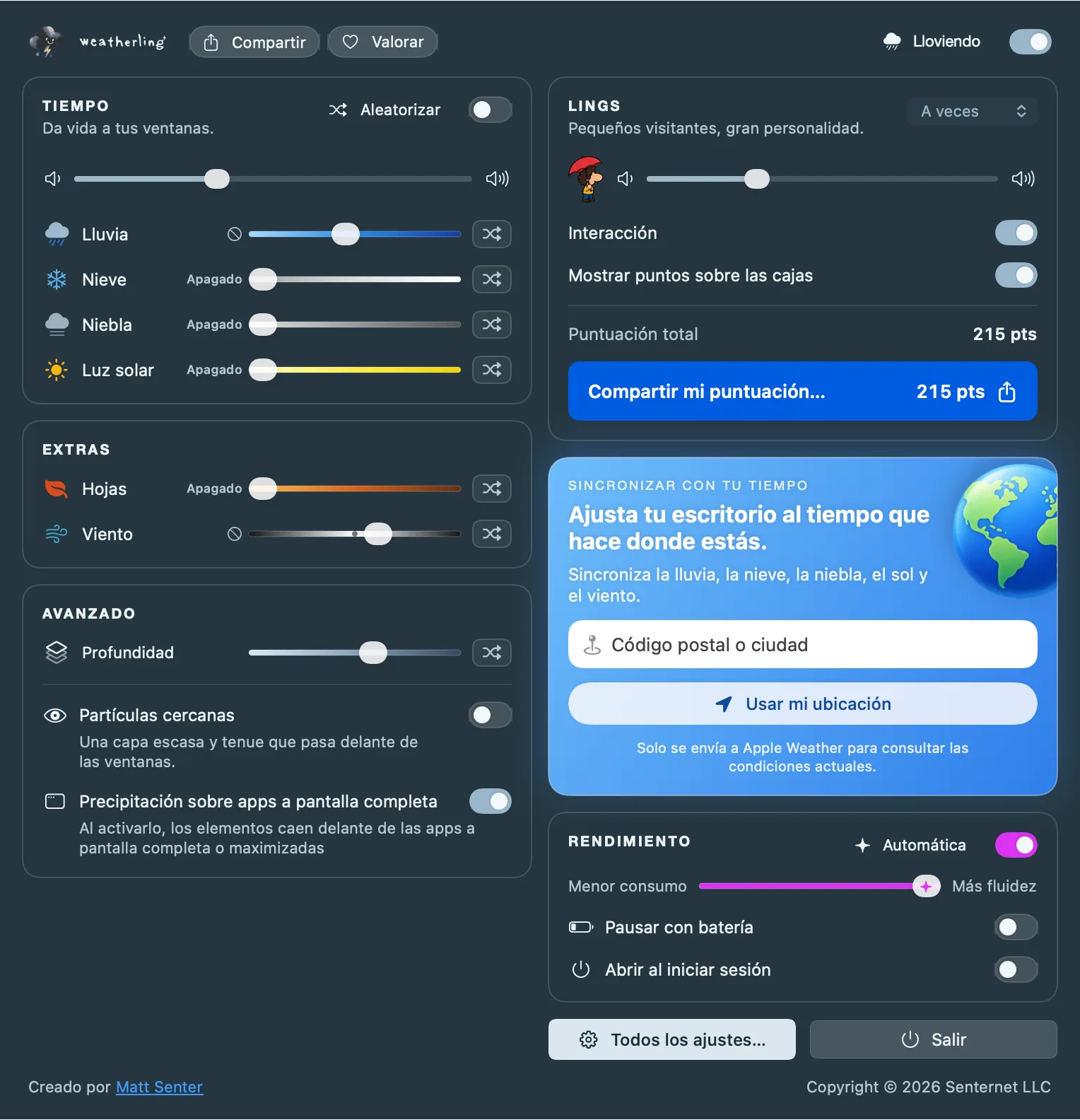
Empieza el tiempo
- Descarga Weatherling en la Mac App Store y ábrelo. Aparece una pequeña nube en la barra de menús; ahí vive Weatherling.
- Haz clic en la nube para abrir la bandeja.
- Activa el interruptor de la esquina superior derecha. La lluvia empieza a caer detrás y alrededor de tus ventanas, y la etiqueta junto al interruptor te dice qué está haciendo el tiempo.
Haz Opción-clic en la nube cuando quieras para activar o desactivar el tiempo sin abrir la bandeja.
El tiempo nunca se queda con un clic ni una pulsación. Sigue escribiendo, desplazándote y moviendo ventanas como siempre; el agua sigue a tus ventanas cuando se mueven.
Crea tu propio tiempo
Cada control deslizante de las tarjetas Tiempo y Extras ajusta un efecto: lluvia, nieve, niebla, luz solar, hojas de otoño y viento. Usa a la vez todos los que quieras.
- El botón de apagado del extremo izquierdo de un control desactiva ese efecto.
- El botón de mezcla del extremo derecho deja el efecto en Aleatorio, para que cambie solo. Aleatorizar, arriba en la tarjeta Tiempo, es un interruptor: actívalo para dejar todos los efectos en Aleatorio a la vez, o desactívalo para dejarlo todo como está.
- Profundidad ajusta cuánto se aleja el tiempo detrás de tus ventanas. Partículas cercanas añade una capa tenue delante de ellas.
- Rendimiento tiene un interruptor Automática que adapta la fluidez a cada pantalla. Desactívalo para ajustar tú el control, de Menor consumo a Más fluidez; cuanta más fluidez, más energía. Pausar con batería detiene el tiempo hasta que conectes el Mac a la corriente.
Sincroniza con tu tiempo
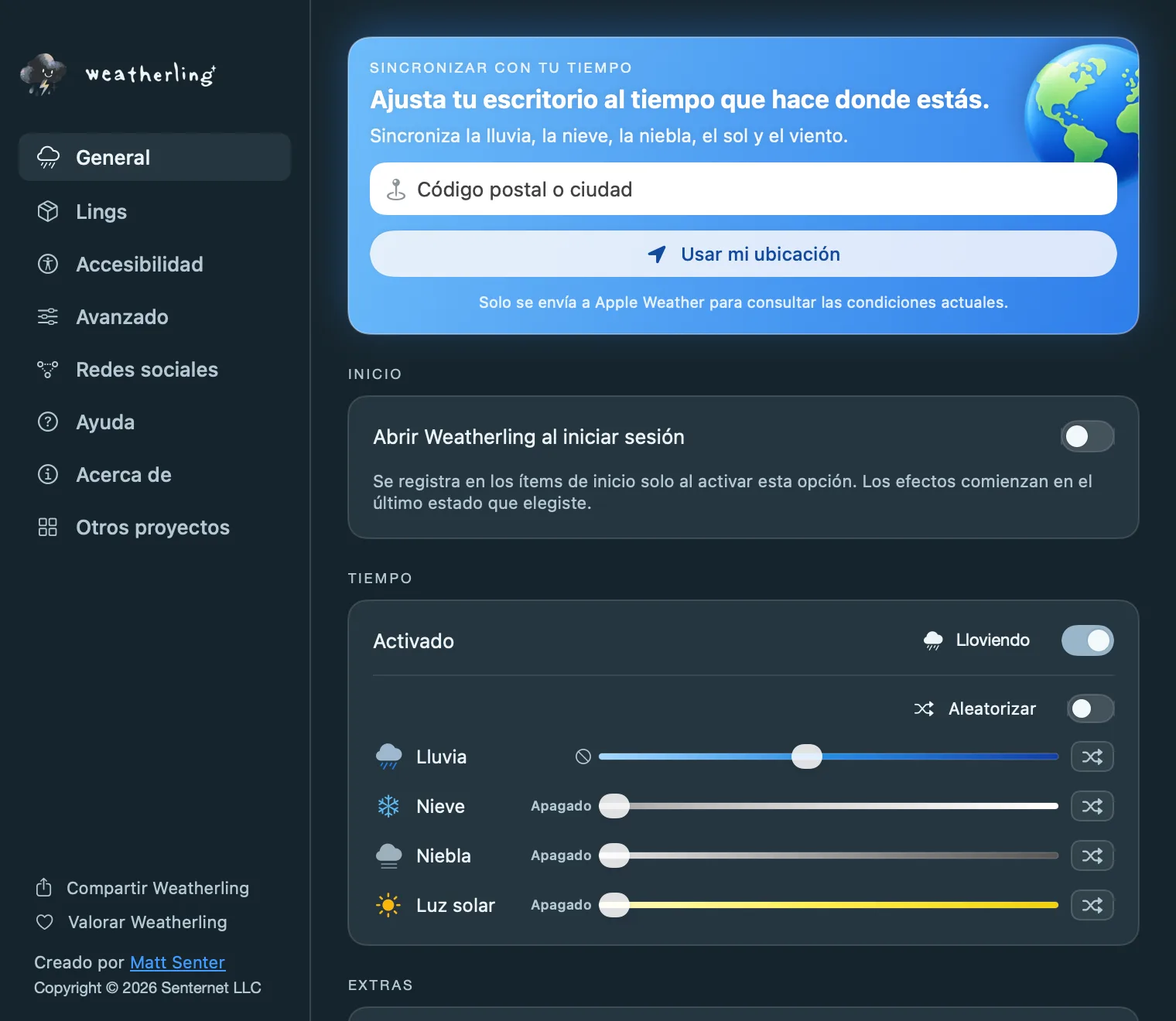
Escribe un código postal o una ciudad, o haz clic en Usar mi ubicación, y Weatherling iguala tu escritorio al tiempo que hace fuera: lluvia, nieve, niebla, luz solar y viento. Tu ubicación solo se envía a Apple Weather, para consultar las condiciones actuales.
Los controles sincronizados muestran una flecha de ubicación. Si mueves uno, la sincronización se pausa para que tu cambio se mantenga; haz clic en Reanudar sincronización para retomarla, o en Dejar de sincronizar para volver a tu propia mezcla.
Activa Invertir para ver lo contrario de tu tiempo. La lluvia o la nieve fuera traen sol a tu escritorio, más intenso cuanto más fuerte caen. Un cielo seco trae lluvia, más fuerte cuanto más despejado está, o nieve en los días de calor de unos 27 °C o más. La niebla se despeja, los días en calma traen brisa y los días de viento se quedan quietos.
Conoce a los Lings
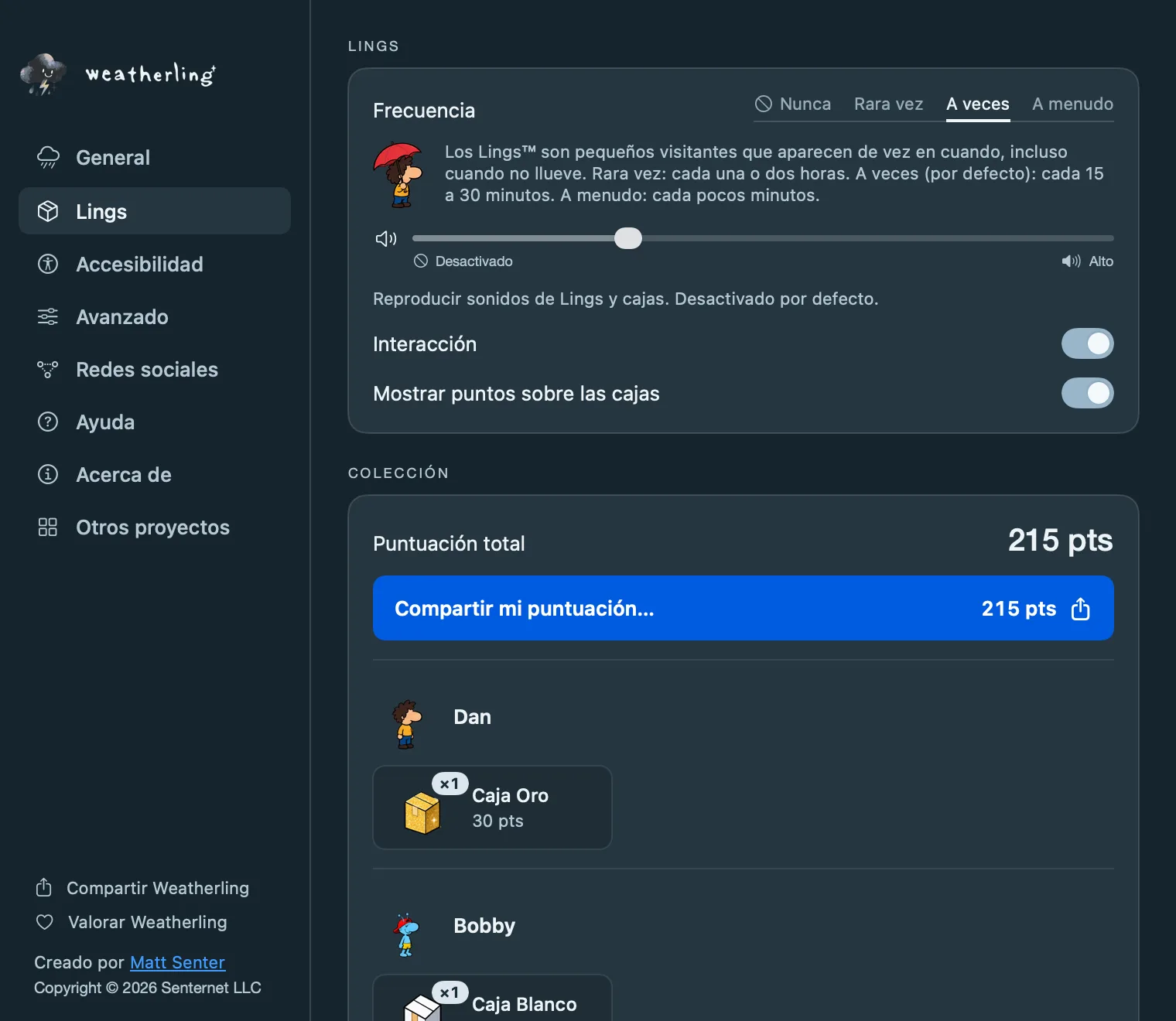
Los Lings son pequeños visitantes que aparecen de vez en cuando, incluso sin lluvia. Elige la frecuencia en la tarjeta Lings: Rara vez, A veces, A menudo o Nunca.
Activa Interacción para recogerlos. Haz clic y mantén pulsado un Ling y quedará colgando del puntero mientras suben cajas desde abajo de la pantalla. Suéltalo en una caja para ganar puntos; si lo sueltas en otro sitio, vuelve a bajar.
Algunos Lings y cajas son más raros que otros. Tu colección y tu puntuación total están en el panel Lings de Todos los ajustes, y Compartir mi puntuación… las convierte en una tarjeta para publicar.
Interacción está desactivada hasta que la actives. Mientras lo está, los Lings ignoran por completo el ratón.
Accesibilidad
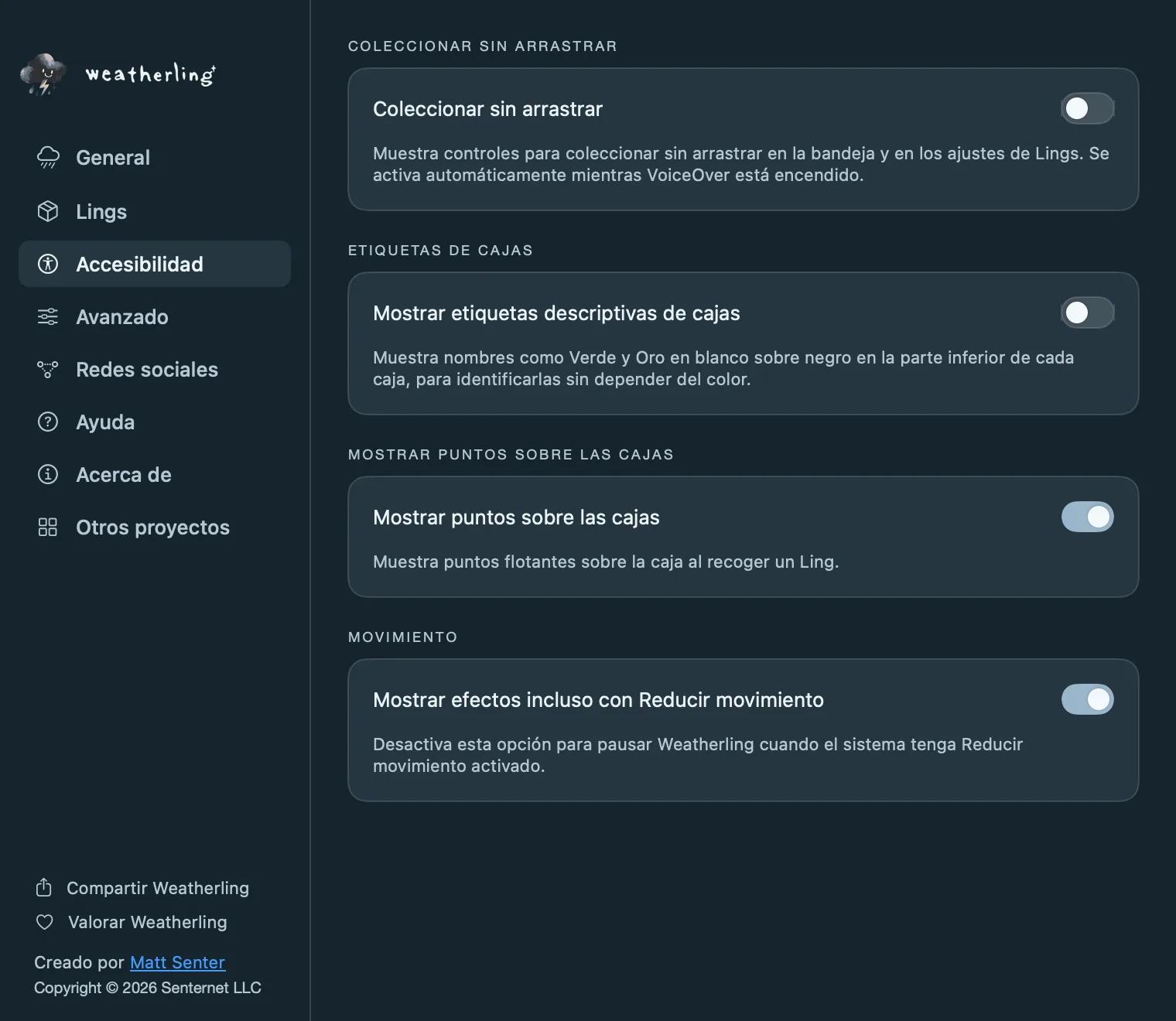
¿Prefieres no arrastrar? Con Interacción activada, activa Coleccionar sin arrastrar en el panel Accesibilidad. La bandeja y el panel Lings mostrarán botones para recoger a un Ling de visita y colocarlo en una caja. Se activa solo mientras VoiceOver está encendido.
Mostrar etiquetas descriptivas de cajas pone nombres como Verde u Oro en cada caja, para distinguirlas sin depender del color. Mostrar puntos sobre las cajas hace flotar tus puntos al coleccionar un Ling, y Mostrar efectos incluso con Reducir movimiento decide si el tiempo sigue cuando Reducir movimiento está activado en Ajustes del Sistema.
Añade sonido
La lluvia y la nieve tienen un aguacero grabado, y los Lings tienen sus propios efectos de sonido. Cada uno tiene su control de volumen, y ambos empiezan apagados.
El sonido se mezcla con lo que estés escuchando, sigue el volumen del sistema, se pausa con el tiempo sobre apps a pantalla completa salvo que Sonido sobre apps a pantalla completa esté activado, y se apaga mientras el micrófono está en uso.
Cuándo se pausa el tiempo
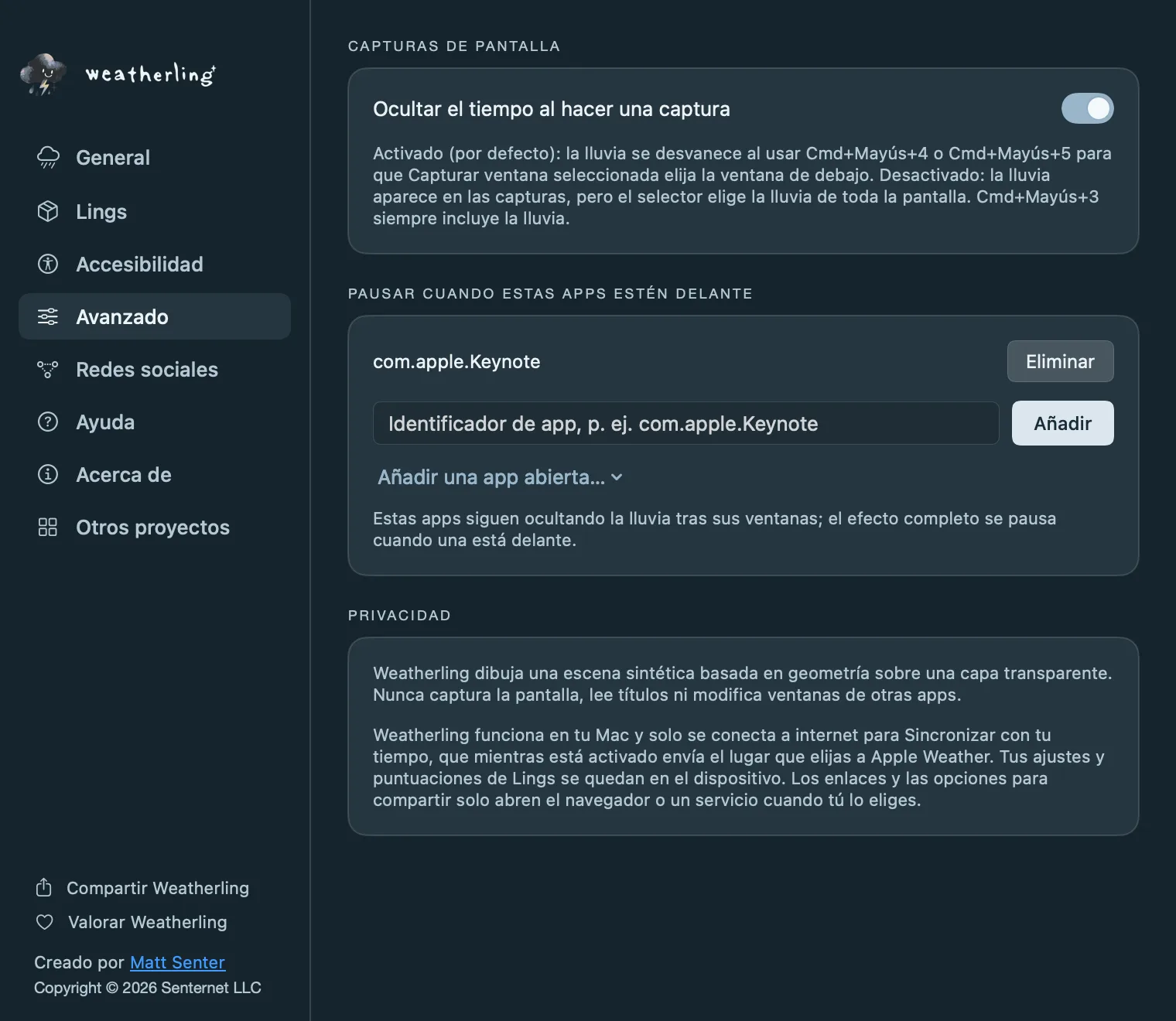
Weatherling se aparta solo, y la bandeja indica por qué. Se pausa cuando:
- hay delante una app a pantalla completa o maximizada, salvo que Precipitación sobre apps a pantalla completa esté activado;
- tu Mac funciona con batería y Pausar con batería está activado;
- está delante una app de la lista Pausar cuando estas apps estén delante, en Avanzado, algo útil para Keynote o videollamadas;
- Reducir movimiento está activado en Ajustes del Sistema y Mostrar efectos incluso con Reducir movimiento, en Accesibilidad, está desactivado.
Al hacer una captura con Cmd+Mayús+4 o Cmd+Mayús+5 el tiempo se desvanece, para que Capturar la ventana seleccionada elija la ventana de debajo. Desactiva Ocultar el tiempo al hacer una captura para que la lluvia salga en tus capturas. Cmd+Mayús+3 siempre la incluye.
Todos los ajustes y la ayuda integrada
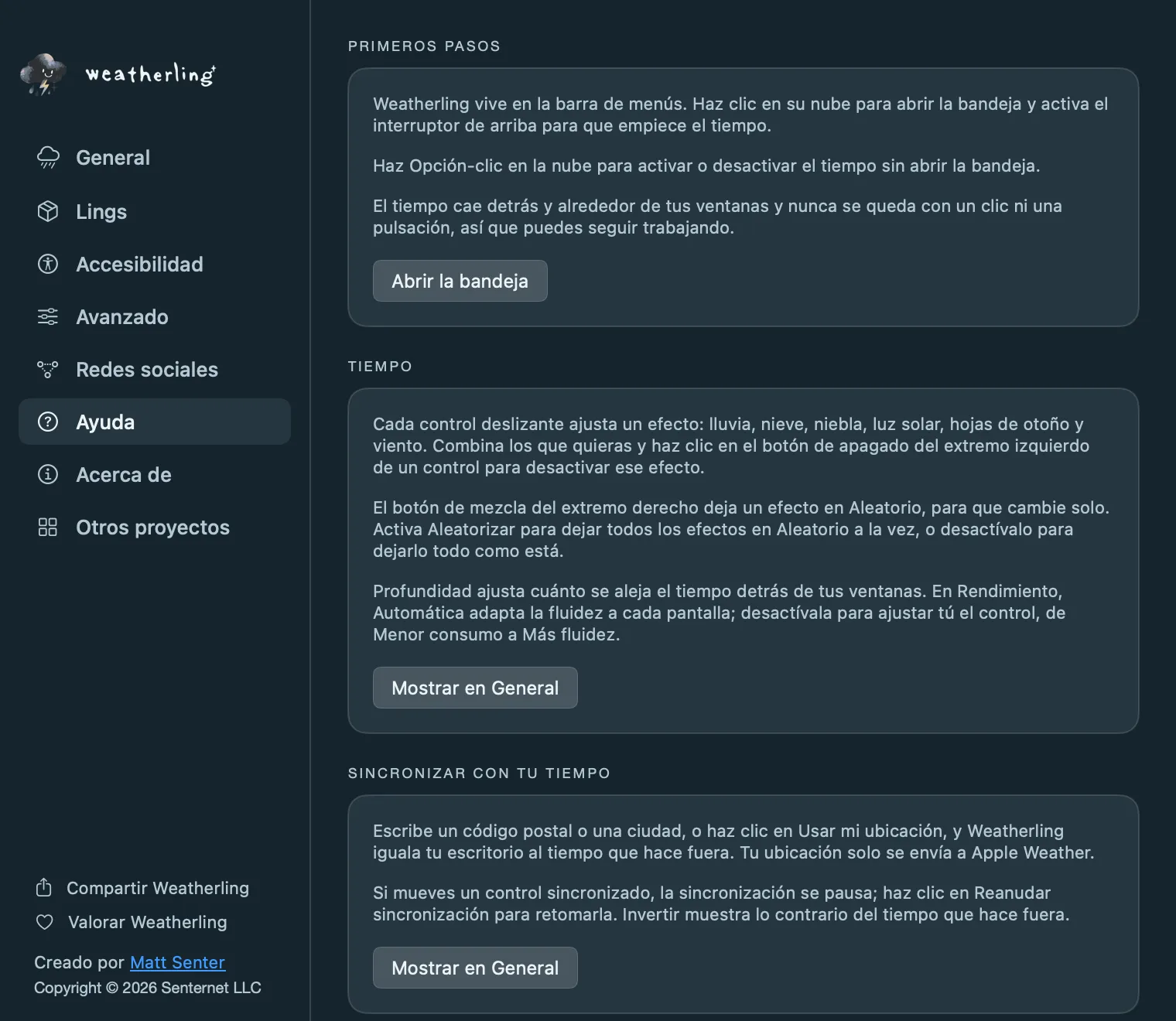
Haz clic en Todos los ajustes… al pie de la bandeja para tenerlo todo en una ventana:
- General: sincronización del tiempo, abrir al iniciar sesión, todos los controles del tiempo, pantallas, sonido y rendimiento.
- Lings: con qué frecuencia visitan, su volumen, Interacción y tu colección.
- Accesibilidad: coleccionar sin arrastrar, etiquetas descriptivas de cajas, puntos sobre las cajas y Reducir movimiento.
- Avanzado: capturas de pantalla, apps que pausan el tiempo y el resumen de privacidad.
- Ayuda: esta guía en breve, con un botón a cada ajuste que menciona.
- Acerca de: tu número de versión, con un botón que lo copia para una solicitud de soporte.
¿Sigues atascado?
Más respuestas en este sitio: