
Blog · · Di Matt Senter
Come far nevicare sulla scrivania del Mac
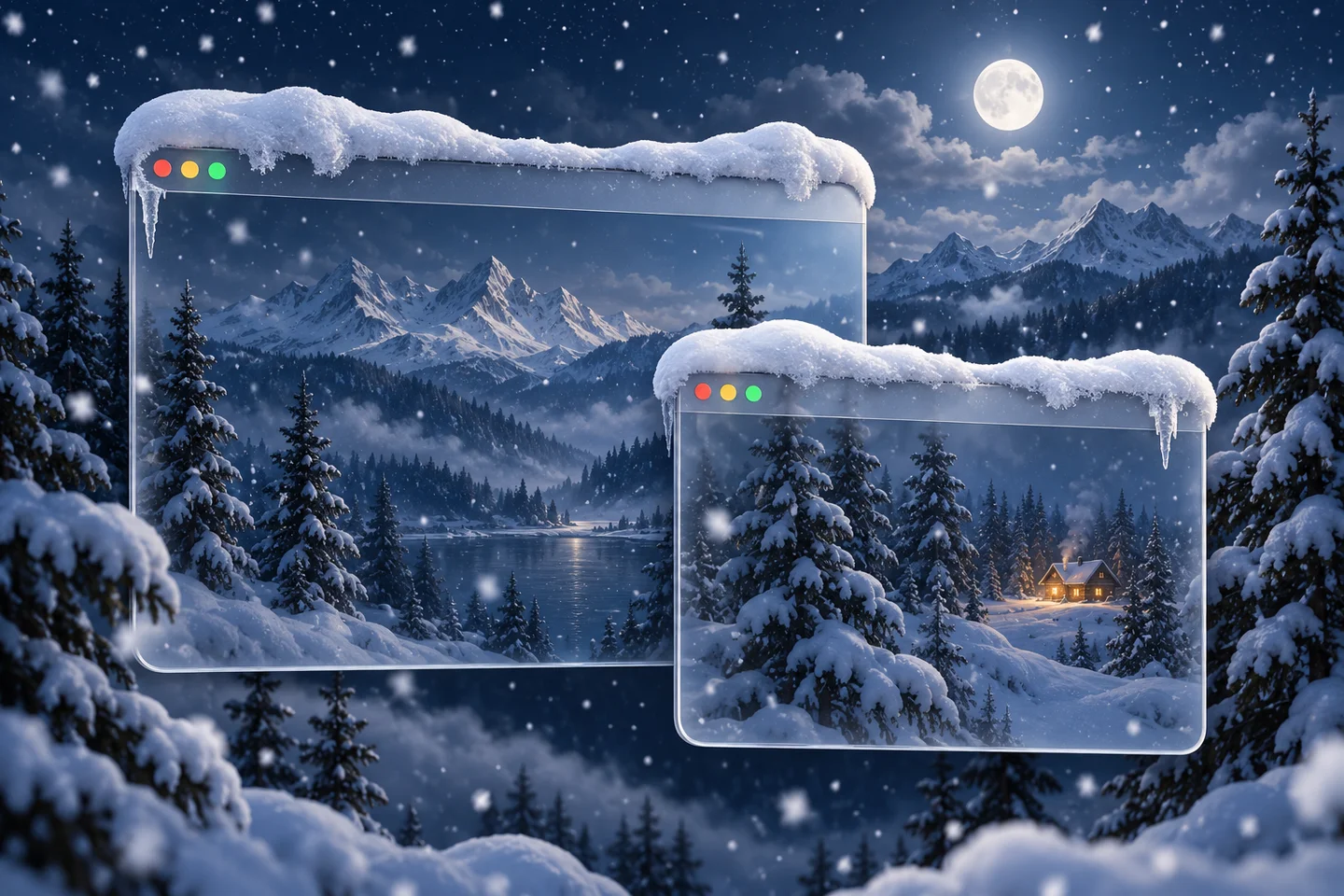
Weatherling fa nevicare tra le finestre del Mac. La neve si accumula sopra le finestre, si sposta con loro quando le muovi e scivola giù quando l’appoggio sparisce. Ecco come impostarla e adattarla ai tuoi gusti.
Inizia con la neve
- Installa Weatherling dall'App Store e aprila. I controlli si trovano nella barra dei menu.
- Fai clic sull’icona di Weatherling nella barra dei menu e attiva gli effetti meteo.
- Alza il cursore Neve. Per avere solo neve, spegni gli altri effetti con il pulsante di spegnimento all’estremità sinistra di ogni cursore.
- Lascia aperte alcune finestre e aspetta un minuto. La neve si accumula sul bordo superiore di ogni finestra visibile, così la vedi crescere mentre continui a lavorare.
Come si comporta la neve
La neve si posa sul bordo superiore di ogni finestra che raggiunge. Sposta una finestra e la sua neve la segue. Chiudila o coprila con un’altra finestra, e la neve scivola giù, si deposita e si scioglie.
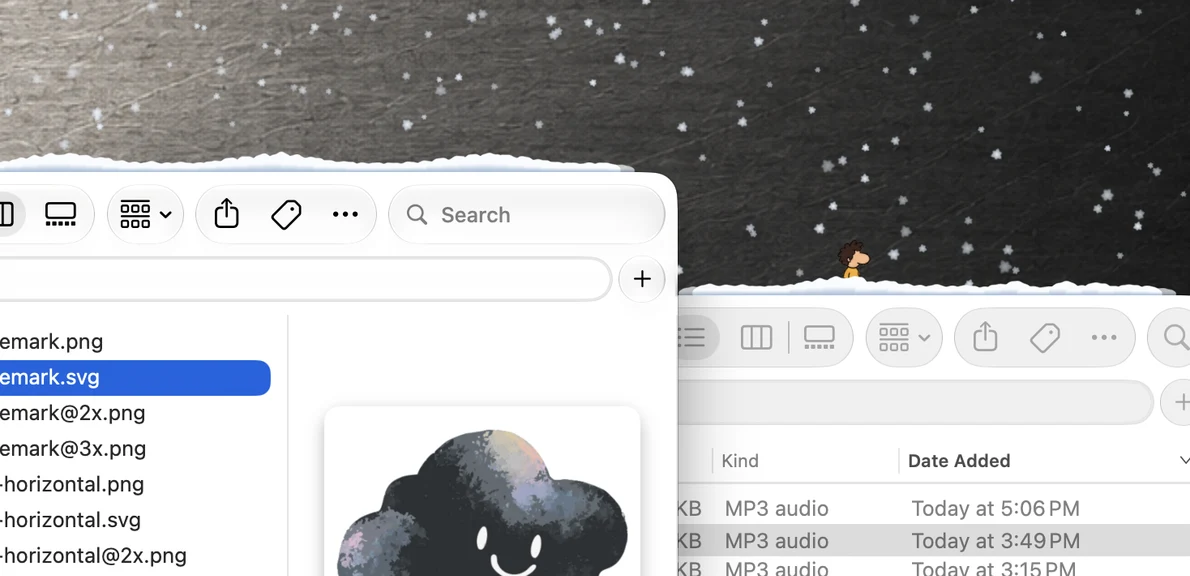
Il vento spinge la neve di lato e la profondità stabilisce quanto i fiocchi si allontanano dietro le finestre. Entrambi hanno le impostazioni Fissa e Casuale, per tenerli costanti o lasciarli cambiare da soli.
Mescola neve e pioggia, o lasciala cambiare
Pioggia e Neve sono cursori separati: solo neve, nevischio o pioggia con qualche fiocco. Per un mix che cambia durante la giornata, fai clic sul pulsante casuale all’estremità destra del cursore Neve. L’interruttore Scegli a caso, in cima alla scheda Meteo, mette tutti i controlli su Casuale in un colpo solo.
Neve quando nevica fuori
Attiva Sincronizza con il tuo meteo e Weatherling segue le condizioni del luogo in cui ti trovi con Meteo di Apple, così nevica sulla scrivania quando nevica fuori. Inserisci una città o un CAP, oppure usa la posizione approssimativa del Mac; macOS chiede il permesso solo se scegli questa opzione. Inverti fa il contrario, se preferisci il sole in una giornata di neve.
Comoda da tenere accesa
Il suono è facoltativo e disattivato per impostazione predefinita. La neve è più silenziosa della pioggia: quando il tempo volge alla neve, il suono della pioggia si attenua. Regola il volume di pioggia e neve in Weatherling, separato dal resto dell’audio.
Nelle Impostazioni, scegli tutti gli schermi o solo quelli che vuoi. Effetti davanti alle app a schermo intero stabilisce se la neve continua a cadere davanti alle app a tutto schermo o ingrandite. La neve lascia passare i clic, quindi puoi fare clic, scrivere e trascinare come sempre.
Per iniziare, lascia attiva Automatica in Prestazioni. Se vuoi che l’app lavori meno quando il computer non è collegato alla corrente, sposta il cursore verso Consumo minimo o attiva Sospendi con alimentazione a batteria.
Da leggere
- Come far piovere sulla scrivania del tuo Mac
- Weatherling 1.6: Sincronizza o inverti il meteo locale, ora con la nebbia
- In che modo Weatherling utilizza la posizione delle finestre senza l'autorizzazione alla registrazione dello schermo
- Fluidità, impostazioni della batteria e dettagli sulle prestazioni
Prossimi passi
- Scarica Weatherling per il tuo Mac
- Quanto costa Weatherling
- Come funziona ogni impostazione di Weatherling
Cosa dice un recensore dell'App Store
“App Meteo accogliente”
“Simpatico effetto pioggia simulata per i giorni in cui sei a letto a lavorare. Non ti segue nemmeno, quindi per me è sempre un vantaggio!”