
Blog · · Par Matt Senter
Comment faire pleuvoir sur le bureau de votre Mac
Vous pouvez faire tomber la pluie autour des fenêtres de votre Mac avec Weatherling. Les gouttes atterrissent sur le dessus des fenêtres et tombent lorsque vous les déplacez ou les fermez. Voici comment commencer par la pluie, puis essayer le mélange changeant que je laisse fonctionner toute la journée.
Commencez par la pluie
- Installez Weatherling depuis l'App Store et ouvrez-le. Ses commandes vivent dans la barre de menu.
- Cliquez sur l'icône de la barre de menu Weatherling et activez les effets météorologiques.
- Réglez Pluie sur Fixe et montez le curseur. Pour n’avoir que de la pluie, réglez Neige et Feuilles sur Fixe et baissez leurs curseurs sur Désactivé.
- Laissez quelques fenêtres ouvertes, puis déplacez-en une ou fermez-la. Observez la pluie posée sur son bord supérieur. Vous pouvez continuer à utiliser vos apps : la météo laisse passer les clics.
Ma configuration : tout en Aléatoire
J'ai tout réglé sur Aléatoire et je le laisse fonctionner toute la journée. Pluie, neige, feuilles, vent, profondeur, tous les cinq. J’aime la variété : je n’ai pas besoin de choisir sans cesse un type de temps différent.
Pour essayer la même configuration, choisissez Aléatoire pour Pluie, Neige, Feuilles, Vent et Profondeur. Le bouton Choisir au hasard active ce mode pour les cinq commandes. Il disparaît quand elles sont déjà toutes en Aléatoire. La météo continue ensuite d’évoluer toute seule ; ce n’est pas un simple mélange ponctuel.
Si vous trouvez un mixage que vous souhaitez conserver, remettez les commandes que vous souhaitez maintenir stables sur Fixe et ajustez leurs curseurs. Vous pouvez également maintenir la pluie constante tout en laissant le vent et la profondeur sur Aléatoire.
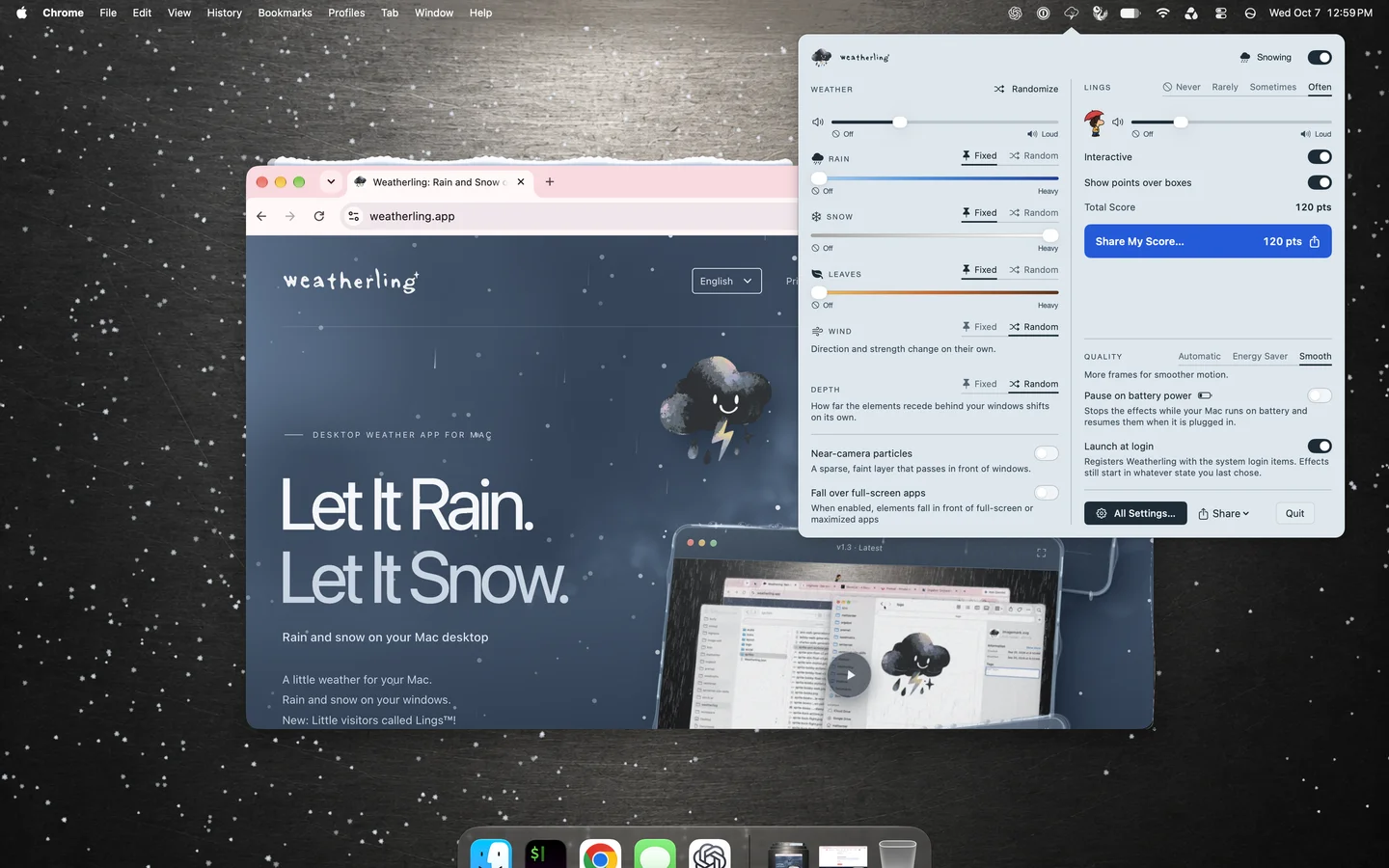
Une ambiance agréable au quotidien
Le son est facultatif et désactivé par défaut. Activez le son de la pluie et de la neige si vous le souhaitez, puis réglez le volume de Weatherling. Il se mélange avec d'autres fichiers audio, vous pouvez donc également laisser la météo silencieuse tout en écoutant autre chose.
Dans Réglages, choisissez tous les affichages ou uniquement ceux pour lesquels vous souhaitez la météo. Vous pouvez décider si les effets s'appliquent aux applications en plein écran et si le son continue lorsque ces applications mettent les effets en pause.
Essayez d'abord le paramètre de qualité automatique. L'économie d'énergie et la pause sur l'alimentation de la batterie sont disponibles si vous souhaitez réduire le travail effectué par l'application lorsque vous êtes débranché.
Comment ça marche autour de vos fenêtres
- Comment Weatherling utilise les positions des fenêtres sans autorisation d'enregistrement d'écran
- Qualité du rendu, paramètres de la batterie et détails des performances
Lings est une compagnie facultative aux côtés de la météo. Vous pourrez les explorer plus tard ; la pluie, la neige et les feuilles suffisent pour commencer.
L’avis d’un utilisateur sur l’App Store
“Application Météo Cosy”
“Bel effet de pluie simulé pour les jours où vous travaillez au lit. Ne vous suit pas non plus donc toujours un plus pour moi !”