
Blog · · Door Matt Senter
Weatherling 1.8: je scènes en voortgang, gesynchroniseerd met iCloud
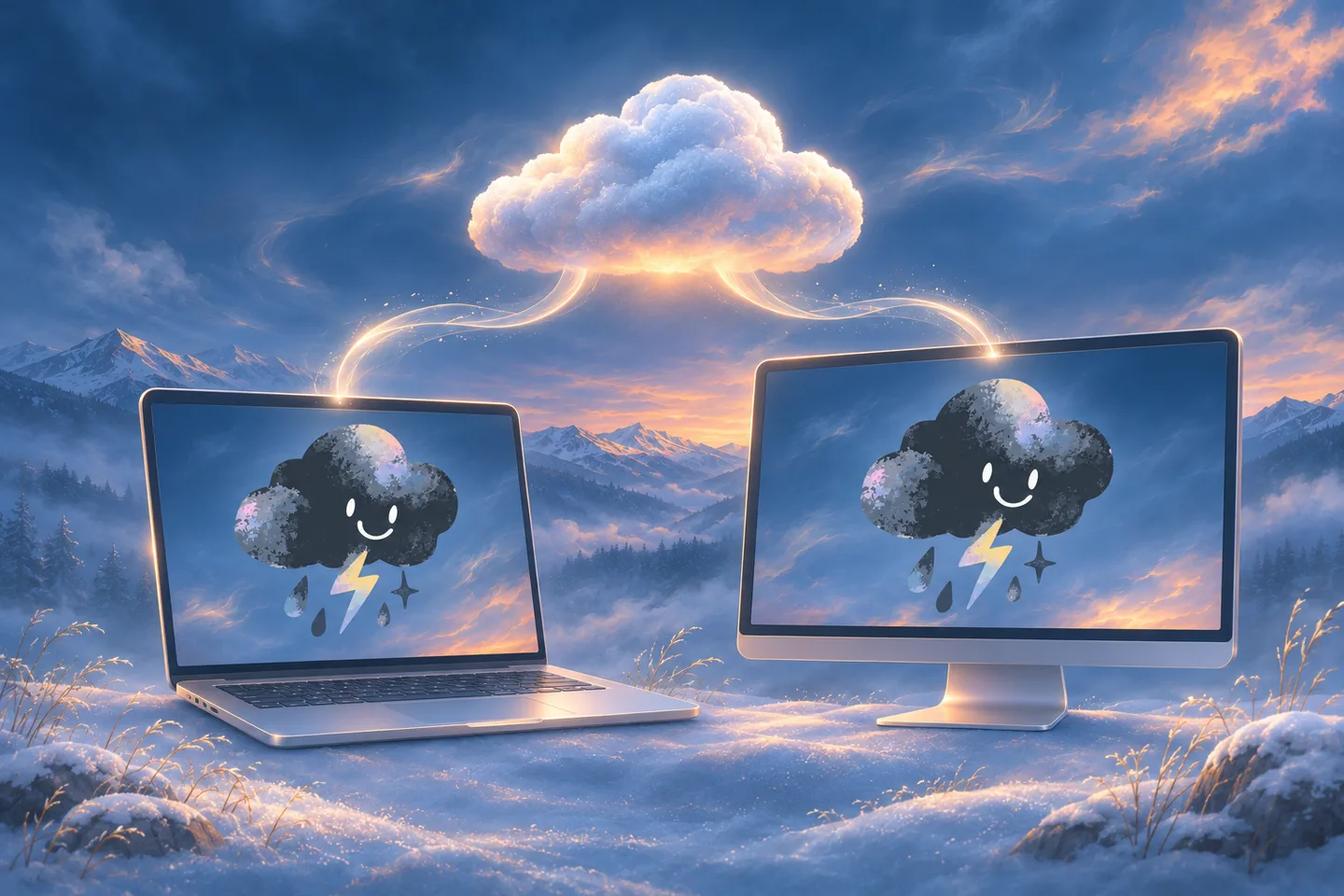
Wissel van Mac zonder opnieuw aan je Weatherling-verzameling te beginnen. In 1.8 blijven je opgeslagen scènes, Ling-verzameling en score actueel via je privé-iCloud. De regenachtige middag die je op de ene Mac hebt opgeslagen, staat klaar op de andere.
Naast iCloud-synchronisatie brengt deze versie eenvoudiger scènebeheer, sneeuw die je kunt verschuiven, een vernieuwd instellingenvenster en vier nieuwe talen. Dit is er nieuw.
Je scènes en voortgang, samen in iCloud
Synchroniseer met iCloud houdt je opgeslagen scènes, Ling-verzameling en score op al je Macs bij. Dit gebruikt je privé-iCloud en staat standaard aan. Je kunt het uitschakelen in het paneel Systeem van Instellingen.
Elke Mac behoudt zijn eigen actieve weer en instellingen. Zo kun je op beide computers dezelfde verzameling opgeslagen scènes gebruiken, terwijl het op de ene rustig sneeuwt en op de andere een regenachtige middag is.
Je favoriete weer, opgeslagen als scène
De sjablonen uit Weatherling 1.7 heten nu Scènes. Het nieuwe paneel Scènes brengt elke opgeslagen scène en de bijbehorende bediening samen, zodat je op één plek kunt bekijken en aanpassen wat je hebt gemaakt.
Bedieningselementen die bij een scène horen, dragen het teken van die scène. Met Scènes beschermen ingeschakeld vraagt Weatherling om bevestiging voordat een wijziging een opgeslagen scène aanpast. Ook wijzigingen aan de naam en emoji kun je opslaan of terugdraaien.
Delen blijft eenvoudig: een gedeelde scènelink opent direct in Weatherling. Als de app niet is geïnstalleerd, biedt de link de App Store aan.
Een beetje sneeuw om te verschuiven
Sneeuw reageert nu als je er met de aanwijzer doorheen beweegt. Je kunt er zachte hoopjes van maken of het van een venster laten vallen. De sneeuw hangt over randen, blijft tussen grassprieten liggen en valt zodra je het venster eronder wegschuift.
Je hoeft geen hulpmiddel te openen of een speciale modus aan te zetten. Laat wat sneeuw liggen en geef het een zetje. Heb je het nog niet laten sneeuwen op je bureaublad? Zo begin je.
Instellingen met meer ruimte
Het vernieuwde instellingenvenster opent met een dashboard dat net zo is ingedeeld als het menubalkpaneel. Effecten, Scènes, Synchronisatie, Geluid, Beeldschermen en Systeem hebben eigen panelen, naast Privacy, Prestaties en Ranglijsten. Met Vorige en Volgende vind je eerder bezochte schermen terug, ook via Command-[ en Command-].
Twee sneltoetsen werken vanuit elke app: Control-Command-W opent of sluit het menubalkpaneel, en Control-Option-Command-W zet het weer aan of uit.
Regen en sneeuw hebben nu aparte volumeregelaars. Je kunt ook een geluid inschakelen voor de aankomst van Lings. Wil je meer feedback, dan geven optionele tikjes op het Force Touch-trackpad een reactie als de aanwijzer gras of een blad raakt, en laat een optionele gloed zien waar een vastgehouden Ling kan landen. Beide blijven uit totdat je ze aanzet.
Kleine details, de hele dag door
Het weer begint nu helemaal bovenaan het scherm, achter de menubalk. Regenspetters en rimpelingen volgen zichtbare vensterranden nauwkeuriger en de effecten passen beter rond afgeronde hoeken. Bij Apps op volledig scherm kies je of het weer stopt, doorgaat of alleen de deeltjes dicht bij de camera behoudt.
Deze versie vermindert ook het CPU- en GPU-werk voor weereffecten, verlaagt de activiteit in rust en verbetert de reactiesnelheid en het geheugengebruik van Instellingen. VoiceOver krijgt verbeteringen voor toegang tot bedieningselementen, scènebescherming en leesvolgorde.
En Weatherling spreekt nu Zweeds, Turks, Grieks en Roemeens.
Neem je favorieten mee naar je andere Mac
Heb je Weatherling al, werk het dan via de App Store bij naar 1.8. Laat Synchroniseer met iCloud aanstaan om je opgeslagen scènes, Ling-verzameling en score op je Macs bij te houden. Kies daarna op elke Mac het weer dat je wilt.
Je kunt de volledige versienotities lezen, de hulpgids bekijken of Weatherling downloaden.
Liefs,
Matt