
Blogg · · Uppdaterad · Av Matt Senter
Så får du det att regna på skrivbordet på din Mac
Med Weatherling kan du få regn att falla runt fönstren på din Mac. Dropparna landar på fönstrens överkant och faller bort när du flyttar eller stänger dem. Så här börjar du med regn och provar sedan den föränderliga mix jag har igång hela dagen.
Börja med regn
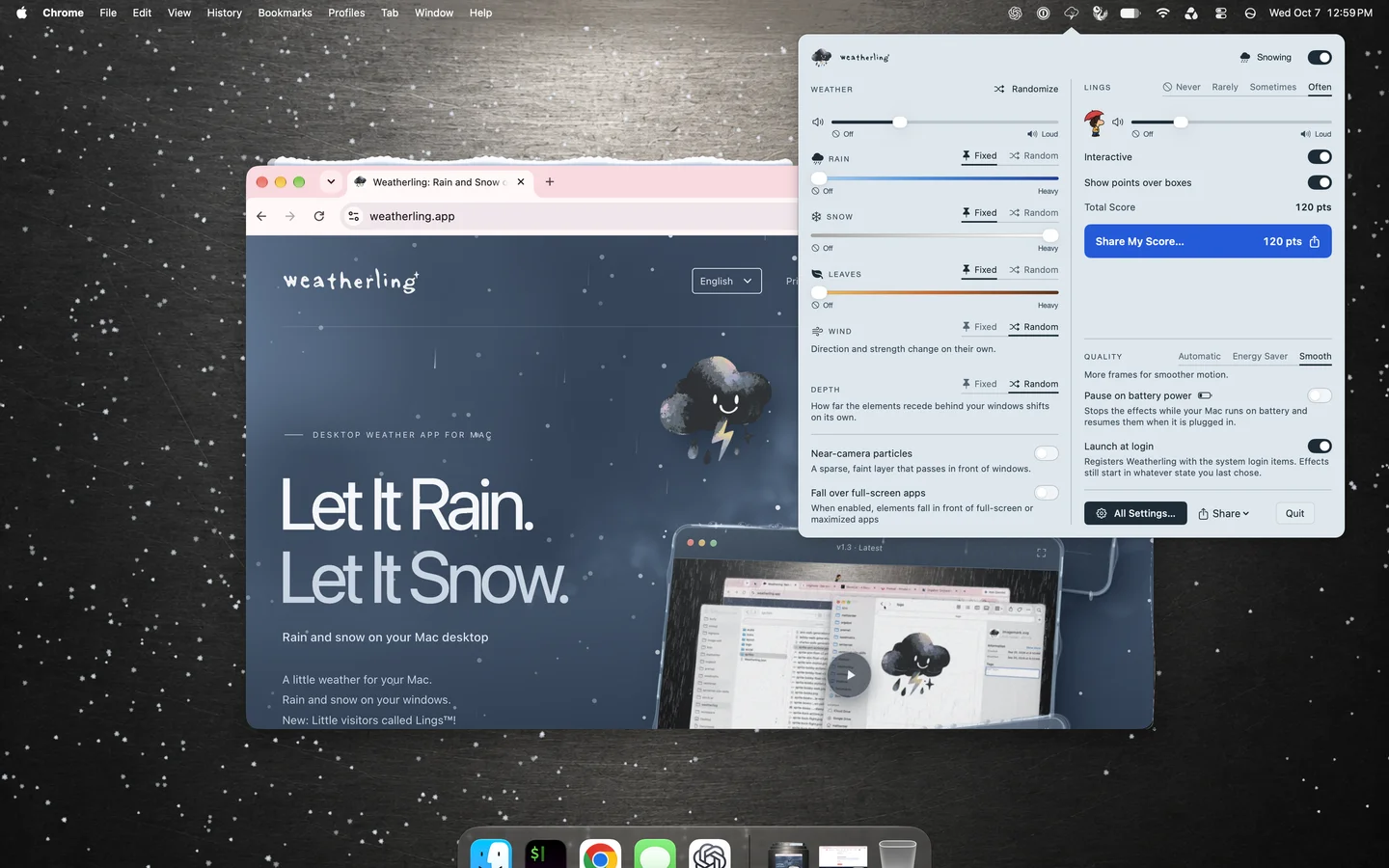
- Installera Weatherling från App Store och öppna den. Reglagen finns i menyraden.
- Klicka på Weatherlings menyradssymbol och slå på vädereffekterna.
- Dra upp reglaget Regn. Vill du bara ha regn stänger du av de andra effekterna med av-knappen längst till vänster på varje reglage.
- Ha ett par fönster öppna och flytta eller stäng sedan ett av dem. Se vad som händer med regnet som ligger ovanpå. Du kan fortsätta använda dina appar medan vädret är igång.
Vill du ha en flygande start? Välj Regnig dag i menyn Scener högst upp i panelen, ändra vad du vill och spara den sedan som en egen scen.
Väljer du mellan regnappar? Så här står de sig mot varandra: Regn- och snöappar för Mac, jämförda.
Så beter sig regnet
Regnet faller från överkanten av varje skärm och landar på de fönsterkanter som är synliga. Dropparna samlas längs överkanten, bildar pölar i hörnen och rinner nedför sidorna. Skruva upp regnet så svämmar kanterna över i små vattenfall. Eftersom Weatherling vet i vilken ordning dina fönster ligger framifrån och bakåt kan en droppe falla framför ett fönster och bakom ett annat. Flytta ett fönster så följer vattnet på det med. Stäng det så faller vattnet bort.
Regnet kan också få en egen färg. Klicka på palettknappen bredvid reglaget Regn för att ställa in färg, intensitet och ljusstyrka. Naturlig tar tillbaka originalet när du vill.
Min inställning: allt på Slumpmässig
Jag ställer allt på Slumpmässig och låter det gå hela dagen: regn, snö, löv, gräs, vind och djup. Jag gillar variationen: jag behöver inte hela tiden välja en ny sorts väder.
Vill du prova samma inställning klickar du på blandningsknappen längst till höger på reglagen Regn, Snö, Löv, Gräs, Vind och Djup. Slumpa, högst upp på kortet Väder, är en strömbrytare som ställer alla reglage på Slumpmässig på en gång, dimma och solljus inräknade. Stänger du av den stannar allt där det är. Vädret fortsätter att ändra sig av sig självt, det är inte bara en enda blandning.
Hittar du en mix du vill behålla stänger du av Slumpmässig för de reglage du vill hålla stadiga och justerar dem. Du kan också hålla regnet stadigt medan vind och djup står kvar på Slumpmässig.
Gör det skönt att ha igång
Ljud är valfritt och avstängt som standard. Slå på ljudet för regn och snö om du vill och justera sedan Weatherlings egen volym. Det blandas med annat ljud, så du kan också låta vädret vara tyst medan du lyssnar på något annat.
I Inställningar väljer du alla skärmar eller bara de där du vill ha väder. Appar i helskärm avgör om effekterna fortsätter över appar i helskärm, och en separat inställning avgör om ljudet fortsätter när de apparna pausar effekterna.
Låt Automatiskt vara på under Prestanda till att börja med. Vill du att appen ska jobba mindre när datorn inte är inkopplad drar du reglaget mot Minst energi eller slår på Pausa vid batteridrift.
Låt det regna när det regnar ute
Slå på Synka med ditt väder så följer Weatherling vädret där du är via Apple Weather, och regnet faller på skrivbordet när det regnar ute. Skriv en stad eller ett postnummer, eller använd din Macs ungefärliga plats. macOS ber bara om tillstånd om du väljer det. Anpassad synk styr hur mycket av varje element som följer vädret, och Invertera gör tvärtom, om du hellre vill ha solsken en regnig dag.
Vad den kostar och vad den kräver av din Mac
Weatherling kostar US$1.99 som du betalar en gång i Mac App Store, utan prenumeration och utan köp i appen. Apple sätter motsvarande pris i andra länder. Det finns ingen provperiod, men fönstren på startsidan är en interaktiv webbdemo av samma väder, så du kan prova idén i webbläsaren först. Den kräver macOS 14.0 eller senare och fungerar på Mac med Apple Silicon och Intel. Den ber aldrig om behörighet för skärminspelning eller hjälpmedel. Den enda behörighet den kan be om är plats, och bara om du synkar vädret med din aktuella plats. I min senaste mätning låg en releaseversion av Weatherling 1.3 i snitt på 2,97 till 3,75 % av en CPU-kärna med standardinställningarna, och Automatiskt sänker bildfrekvensen på batteri.
Varför regnar det inte på mitt skrivbord?
Kontrollera att vädret är på i panelen och att reglaget för effekten du vill ha är uppskruvat. Effekten lägger sig på fönstrens överkanter, så öppna ett eller två fönster och se den samlas. Om Synka med ditt väder är på följer vädret förhållandena där du är. Flyttar du ett reglage pausas synken tills du väljer Återuppta synk. Effekterna drar sig också undan över appar i helskärm, om inte Appar i helskärm i panelen Skärmar i Inställningar är inställt på att visa vädret. De pausas när du drar ur sladden om Vid batteridrift är inställt på att pausa, över appar du har valt att dölja dem för och medan Minska rörelse är på, om du inte har valt att låta vädret fortsätta.
Så fungerar det runt dina fönster
- Så använder Weatherling fönsterpositioner utan behörighet för skärminspelning
- Jämnhet, batteriinställningar och detaljer om prestanda
- Regn- och snöappar för Mac, jämförda
Lings är valfritt sällskap vid sidan av vädret. Du kan utforska dem senare, regn, snö och löv räcker gott till att börja med.
Nästa steg
- Ladda ned Weatherling till din Mac
- Vad Weatherling kostar
- Så fungerar alla inställningar i Weatherling
Vad en recensent på App Store säger
“Mysig väderapp”
“Fin simulerad regneffekt för de dagar när man jobbar från sängen. Spårar dig inte heller, så det är alltid ett plus för mig!”