
Så använder du Weatherling
Allt Weatherling gör, en skärm i taget. Samma guide finns även i appen: öppna Alla inställningar och välj Hjälp.
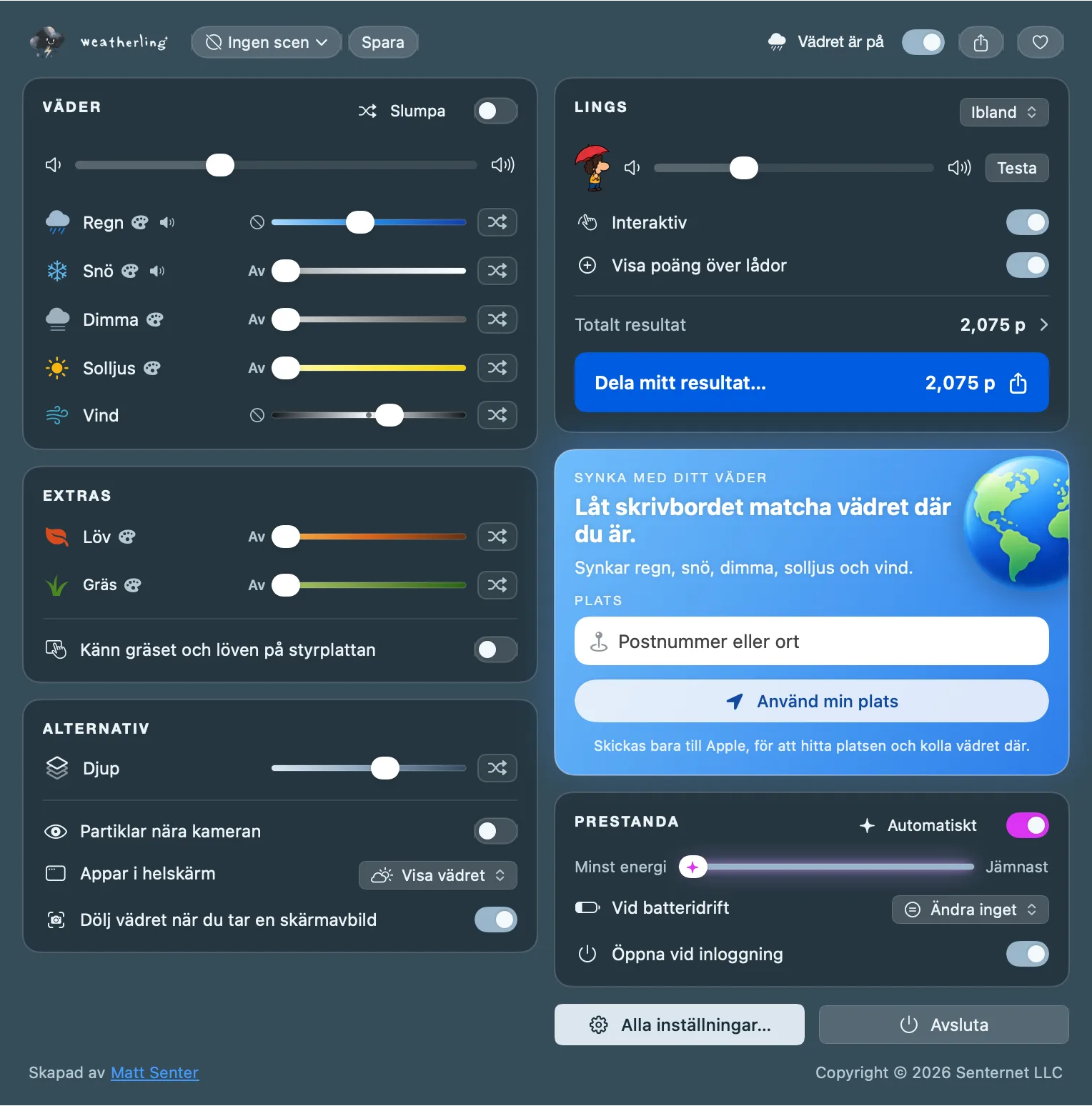
Starta vädret
- Hämta Weatherling från Mac App Store och öppna appen. Ett litet moln dyker upp i menyraden; där bor Weatherling.
- Klicka på molnet för att öppna panelen.
- Slå på reglaget uppe till höger. Regnet börjar falla bakom och runt dina fönster, och texten bredvid reglaget berättar vad vädret gör.
Alternativklicka på molnet när som helst för att slå på eller av vädret utan att öppna panelen. Tryck på Control-Command-W i vilken app som helst för att öppna eller stänga panelen. Tryck på Control-Option-Command-W i vilken app som helst för att slå på eller av vädret.
Vädret tar aldrig emot ett klick eller en tangenttryckning. Fortsätt skriva, rulla och dra fönster som vanligt; vattnet följer fönstren när de flyttas.
Steg-för-steg-guider: Så får du det att regna på skrivbordet på din Mac · Så får du det att snöa på skrivbordet på din Mac
Blanda ditt eget väder
Varje reglage i korten Väder och Extra styr en effekt: regn, snö, dimma, solljus, höstlöv, gräs och vind. Använd så många samtidigt som du vill.
- Av-knappen längst till vänster på ett reglage stänger av effekten.
- Blanda-knappen längst till höger lämnar effekten åt slumpen, så att den driver på egen hand. Slumpa, bredvid rubriken Väder, är ett reglage: slå på det för att lämna alla effekter åt slumpen på en gång, eller av för att behålla allt som det är.
- Djup styr hur långt bakom dina fönster vädret ligger. Partiklar nära kameran lägger till ett svagt lager framför dem.
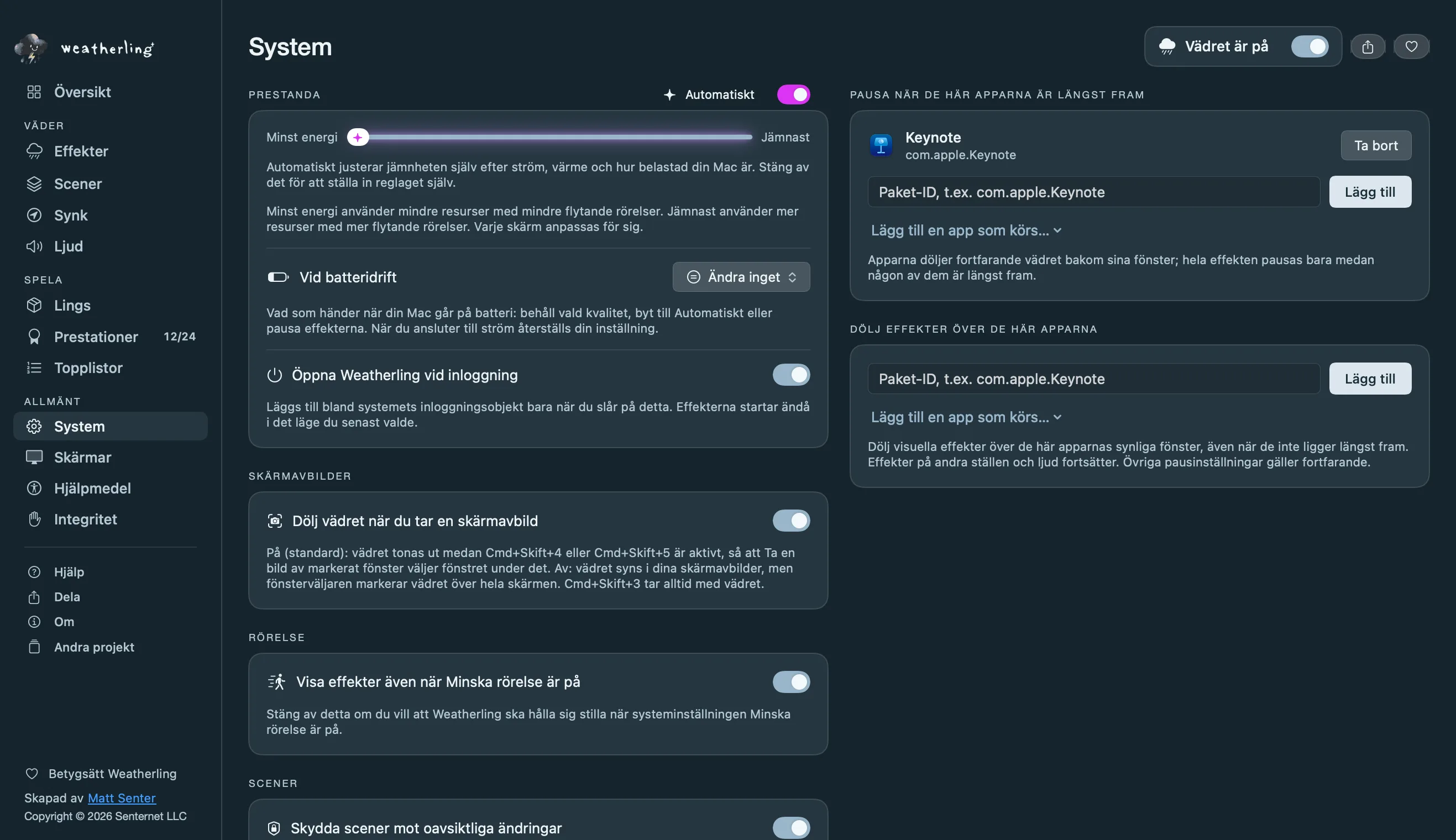
- Prestanda har ett Automatiskt-reglage som anpassar jämnheten efter varje skärm. Stäng av det för att ställa in skjutreglaget själv, från Minst energi till Jämnast; jämnare rörelse drar mer energi. Vid batteridrift väljer vad som händer när du drar ur sladden: ingenting ändras, byt till Automatiskt eller pausa vädret tills din Mac är ansluten igen.
- Palettknappen bredvid ett reglage ger effekten en egen färg, med intensitet och ljusstyrka. Välj Naturlig för att gå tillbaka till originalfärgen. Regn och snö har också en högtalarknapp som ställer in hur högt var och en låter.
- Gräs växer längs ovankanten på dina fönster. Reglaget styr hur högt det kan bli; regn får det att växa snabbare och vinden böjer stråna.
- Snön är din att leka med. Svep pekaren genom snö som lagt sig för att skjuta ihop den till mjuka högar eller knuffa ut den över kanten på ett fönster. Snön hänger över fönsterkanter, lägger sig i gräset och faller när fönstret under den flyttas undan.
Spara och dela scener
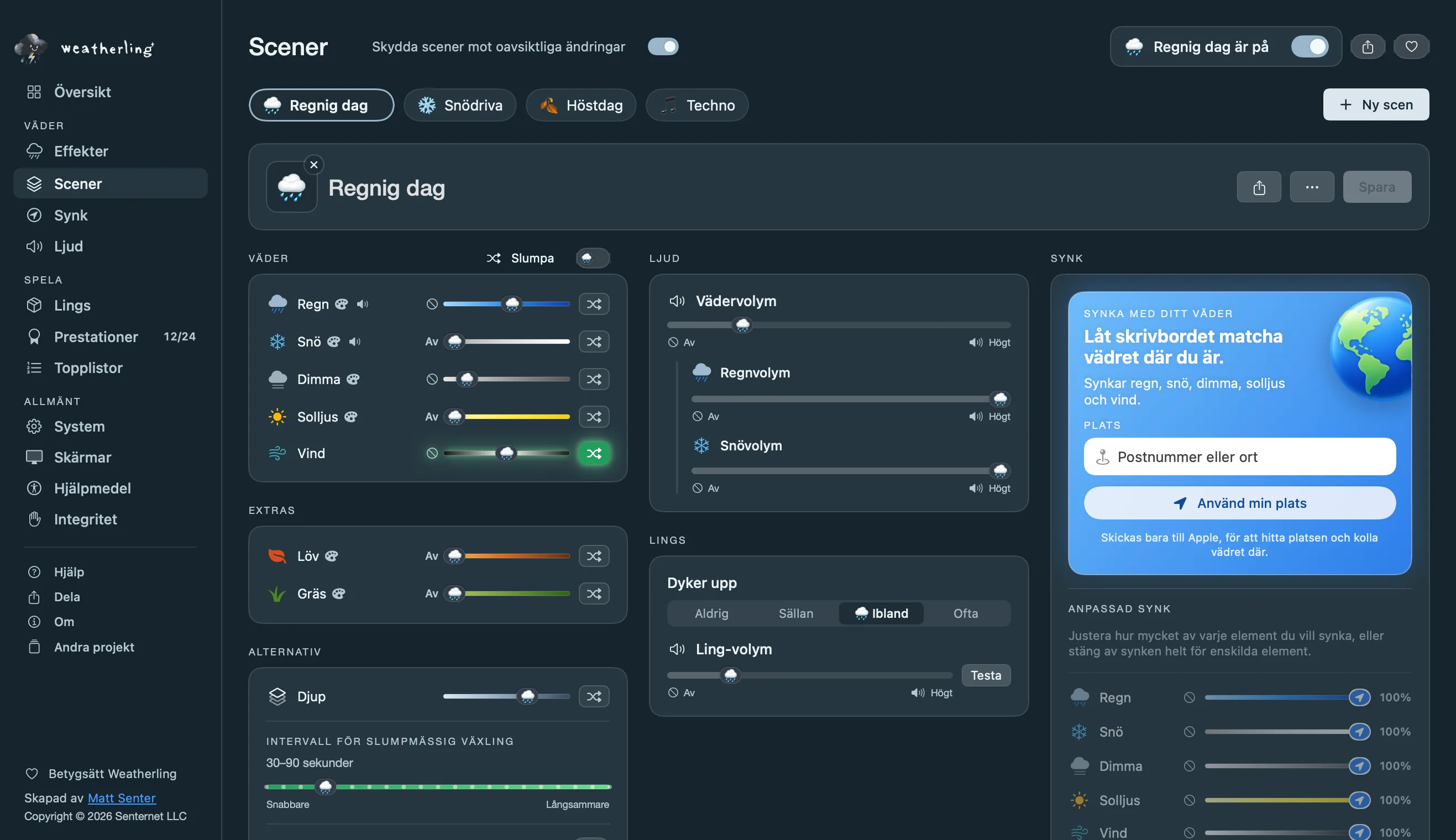
En scen sparar ditt väder under ett namn och en emoji: varje effekt, dess färger och dess slumpinställningar. Öppna menyn Scener högst upp i panelen för att läsa in en. Regnig dag, Snödriva, Höstdag och Techno finns där från början, och med Ingen scen kan du justera fritt.
Ändringar du gör stannar kvar hos varje scen tills du väljer Spara eller Återgå till sparad, så att du aldrig tappar något när du byter scen. Varje reglage som en scen ställer in visar scenens märke. Med Skydda scener mot oavsiktliga ändringar på frågar Weatherling innan en ändring redigerar en sparad scen; Visa inte igen stänger av det.
Panelen Scener i Alla inställningar visar varje scen med alla dess reglage, och där kan du byta namn på den, välja dess emoji eller radera den. Dela scen… kopierar en länk eller exporterar en fil. När du öppnar en delad scen läggs den till i menyn Scener och det som finns på skrivbordet lämnas orört, och en delad länk öppnas direkt i Weatherling.
Synka med ditt väder
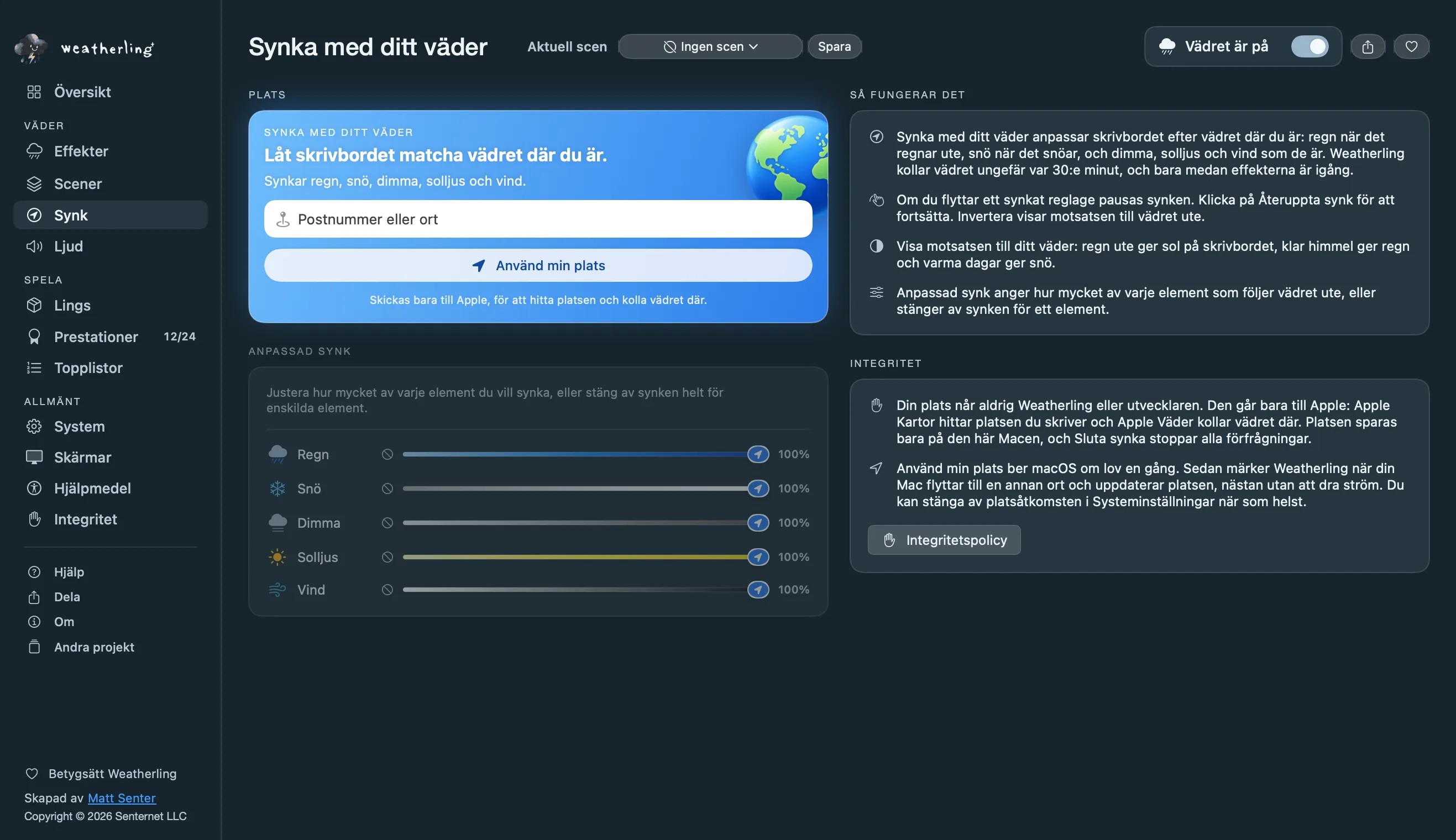
Skriv ett postnummer eller en stad, eller klicka på Använd min plats, så matchar Weatherling ditt skrivbord med vädret ute: regn, snö, dimma, solljus och vind. Din plats skickas bara till Apple Weather för att hämta aktuella förhållanden.
Synkade reglage visar en platspil. Flytta ett så pausas synken och din ändring ligger kvar; klicka på Återuppta synk för att fortsätta, eller Sluta synka för att gå tillbaka till din egen blandning.
Slå på Invertera för motsatsen till ditt väder. Regn eller snö ute ger solsken på skrivbordet, starkare ju mer det öser ned. En torr dag ger regn, kraftigare ju klarare det är, eller snö på varma dagar från ungefär 27 °C (81 °F), och en torr natt ger solljus. Dimma lättar, lugna dagar blir blåsiga och blåsiga dagar blir stilla.
Knappen Anpassad synk på synkkortet styr hur mycket av varje element som följer vädret ute, eller stänger av synk för ett element.
Möt Lings
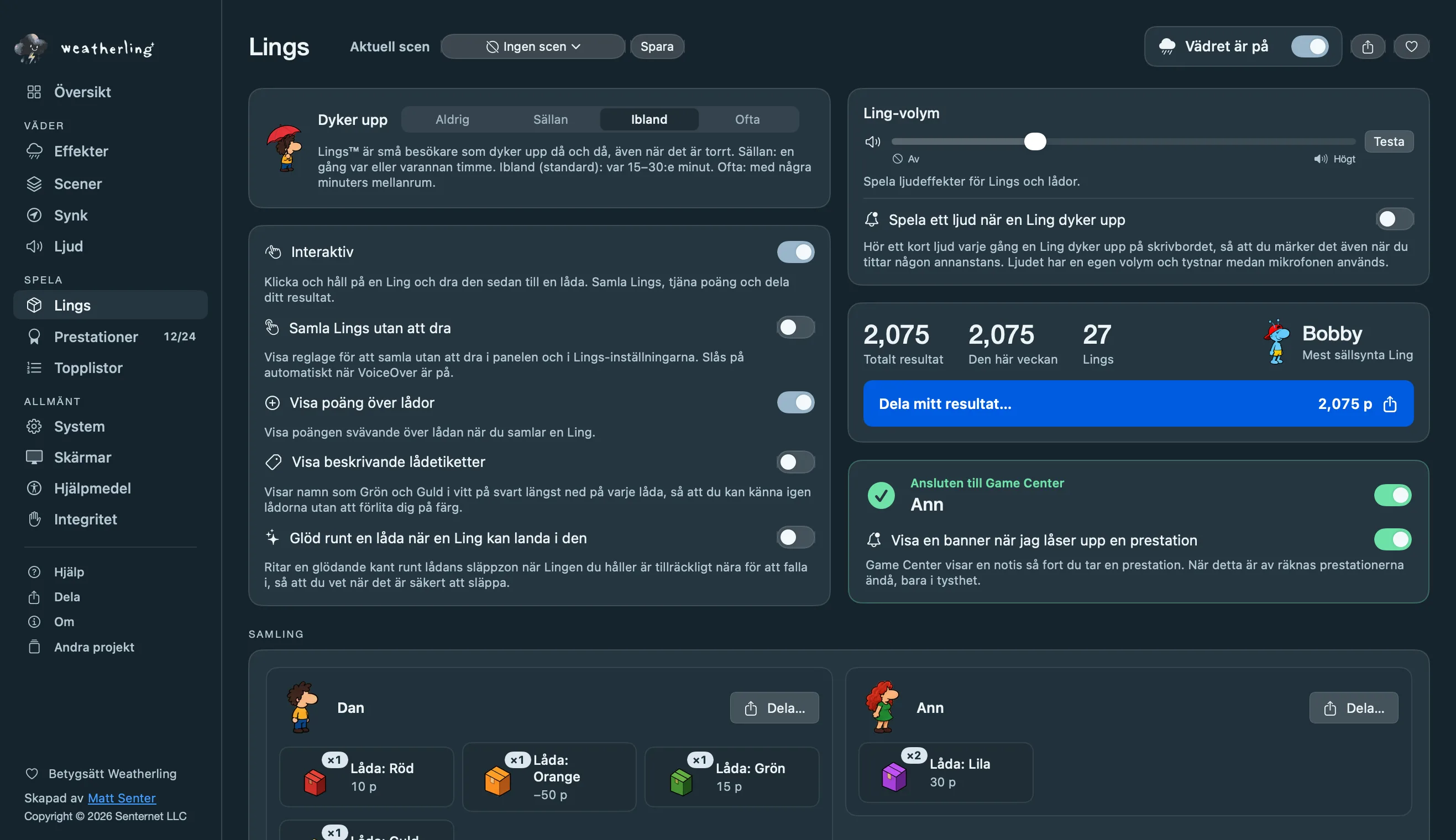
Lings är små besökare som dyker upp då och då, även i torrt väder. Välj hur ofta under Dyker upp: Sällan, Ibland, Ofta eller Aldrig.
Slå på Interaktiv för att plocka upp dem. Klicka och håll på en Ling så dinglar den från pekaren medan lådor stiger upp från skärmens nederkant. Släpp den i en låda för att samla poäng; släpper du den någon annanstans faller den ned igen.
Vissa Lings och lådor är ovanligare än andra, och ovanligare Lings är värda mer i alla lådor: varje fångst ger Lingens värde gånger lådans multiplikator. Din samling och totalpoäng finns i Lings-panelen i Alla inställningar, och Totalt resultat i panelen under menyraden öppnar den. Dela mitt resultat… gör om dem till ett kort du kan publicera, och varje Ling i samlingen kan delas på ett eget kort.
Interaktiv är av tills du slår på det. Så länge det är av bryr sig Lings inte alls om musen.
Game Center: topplistor och prestationer
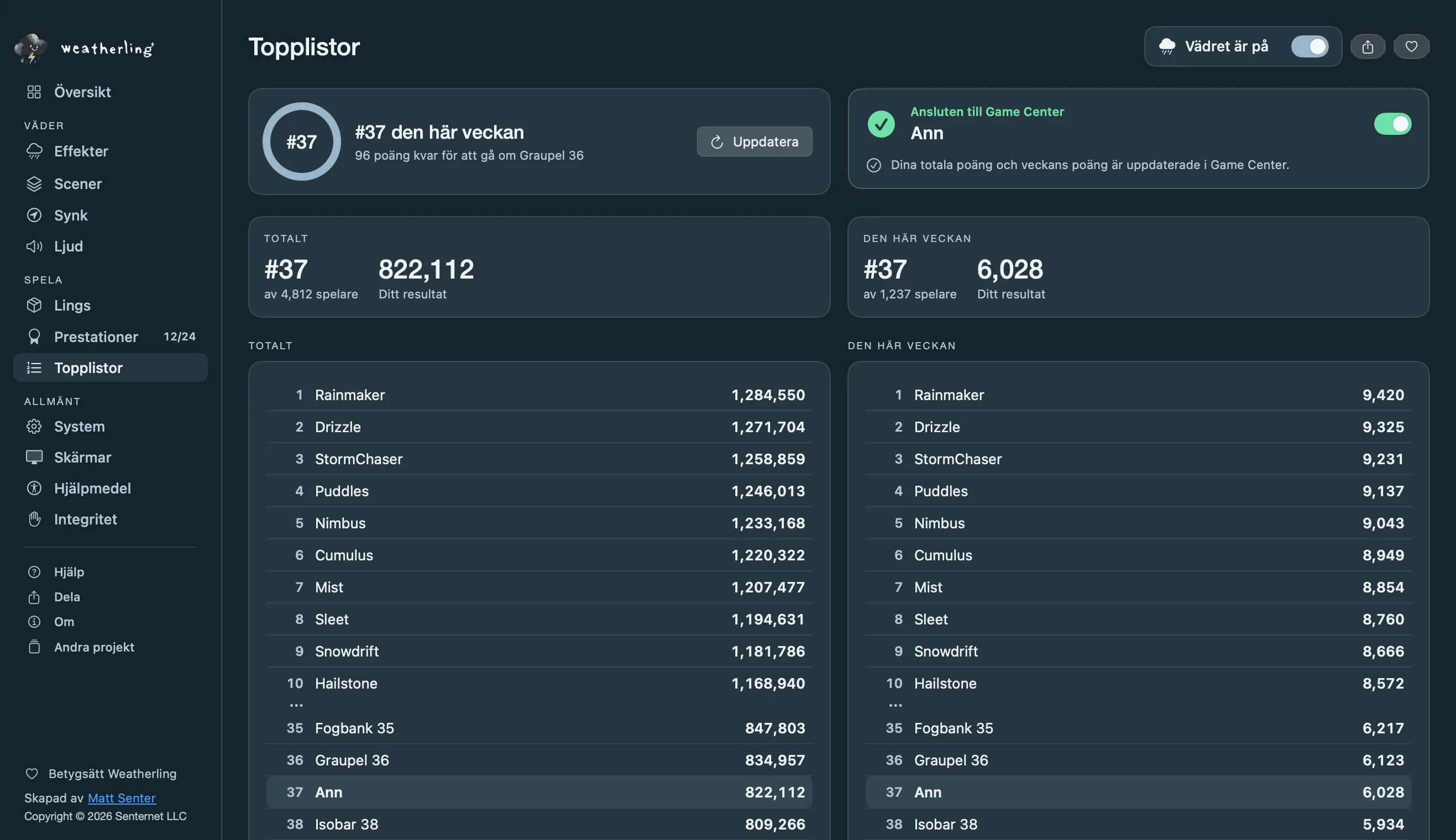
Game Center är valfritt. Öppna Prestationer eller Topplistor i Alla inställningar och klicka på Anslut till Game Center, och logga sedan in på Game Center om du blir ombedd.
Topplistorna jämför totala poäng och veckans poäng. Varje ny vecka börjar veckolistan om, och tidigare Lings räknas fortfarande in i din totalsumma. En stor topplista visar topp 10 och spelarna strax över och under dig.
Välj en utmärkelse i Prestationer för att granska eller dela den, eller välj Totalt eller Den här veckan i Topplistor. Använd Uppdatera för att läsa in resultaten igen. Stäng av Game Center-reglaget när som helst för att sluta använda Game Center.
Synka med iCloud, i panelen System, är på som standard. Det håller dina poäng, din samling och dina sparade scener uppdaterade på alla dina Mac-datorer, i din privata iCloud, så att din totalsumma räknar de Lings du samlar på var och en av dem. Varje Mac behåller sitt eget väder och sina egna inställningar.
Hjälpmedel
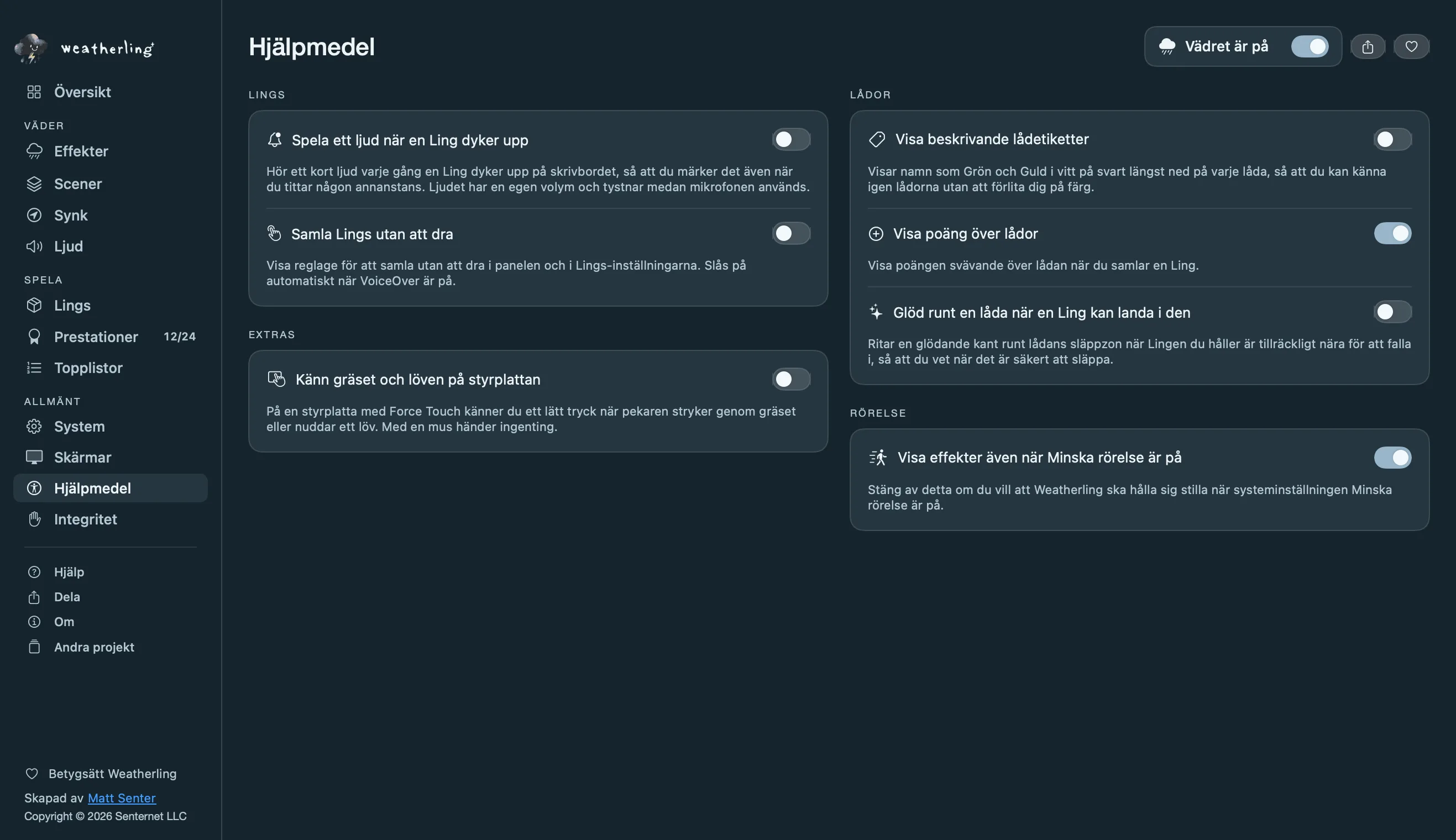
Vill du helst inte dra? Med Interaktiv på slår du på Samla Lings utan att dra i Hjälpmedel-panelen. Panelen och Lings-panelen visar då knappar för att plocka upp en Ling på besök och lägga den i en låda. Det slås på av sig självt när VoiceOver är igång.
Visa beskrivande lådetiketter sätter namn som Grön och Guld på varje låda, så att du kan skilja dem åt utan att förlita dig på färg. Visa poäng över lådor låter poängen sväva upp när du samlar en Ling, och Visa effekter även när Minska rörelse är på avgör om vädret körs när Minska rörelse är på i Systeminställningar.
När VoiceOver är igång öppnar molnet i menyraden panelen som en popover, så att VoiceOver kan gå direkt in bland reglagen.
Glödande släppzon ritar en kant runt en låda medan Lingen du håller är tillräckligt nära för att falla i. Spela ett ljud när en Ling dyker upp talar om när en kommer, och Känn gräset och löven på styrplattan lägger till ett lätt tryck på en Force Touch-styrplatta när pekaren snuddar vid gräs eller rör ett löv. Alla tre är av från början.
Lägg till ljud
Regn och snö har ett inspelat skyfall, och Lings har egna ljudeffekter. Vädervolym och Ling-volym, i panelen Ljud, ställer in var och en, och båda är avstängda från början. Högtalaren bredvid reglagen för regn och snö balanserar de två.
Ljudet blandas med allt annat du spelar upp, följer systemvolymen, pausar tillsammans med vädret över appar i helskärm om inte Ljud över appar i helskärm är på, och tonas ned när mikrofonen används.
När vädret pausar
Weatherling kliver åt sidan av sig självt, och panelen berättar varför. Vädret pausar när:
- en app i helskärm eller maximerad app ligger främst, om inte Appar i helskärm, under Skärmar, är inställt på Visa vädret eller Visa väder nära kameran. Regn och snö som redan faller faller klart först, om inte Dölj element direkt i helskärm är på;
- din Mac går på batteri och Vid batteridrift är inställt på Pausa;
- en app i listan Pausa när de här apparna är längst fram under System ligger överst, vilket är praktiskt för Keynote eller videosamtal;
- Minska rörelse är på i Systeminställningar och Visa effekter även när Minska rörelse är på, under Hjälpmedel, är av.
Tar du en skärmavbild med Cmd+Skift+4 eller Cmd+Skift+5 tonas vädret ut, så att Ta bild av markerat fönster väljer fönstret under det. Stäng av Dölj vädret när du tar en skärmavbild, i panelen under menyraden eller i panelen System, för att behålla regnet på bilderna. Cmd+Skift+3 tar alltid med det.
Dölj effekter över de här apparna, under System, fungerar annorlunda: det håller de visuella effekterna borta från en vald apps fönster, även när appen inte ligger främst, medan vädret fortsätter överallt annars och ljudet fortsätter spelas.
Alla inställningar och den inbyggda hjälpen
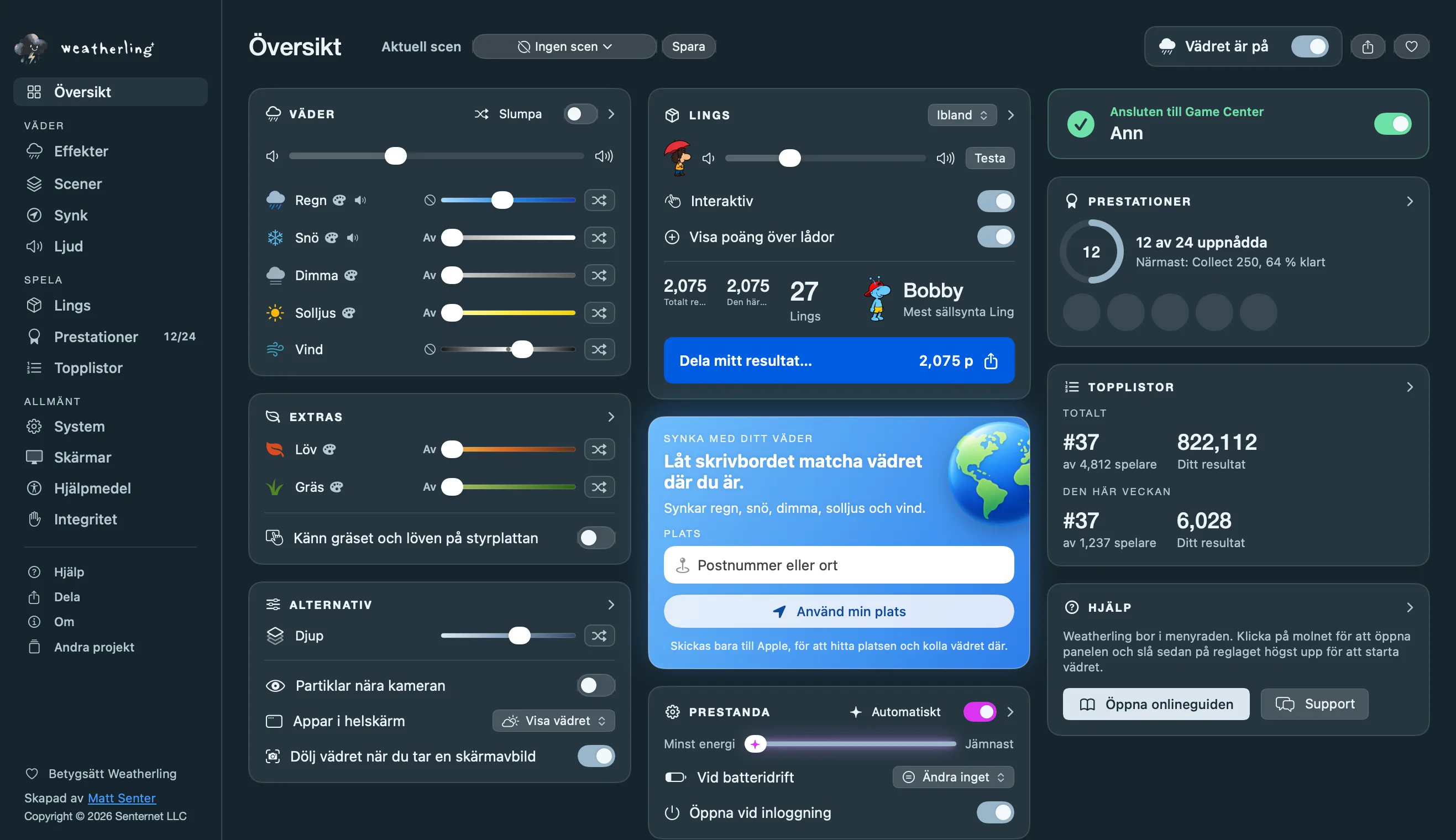
Klicka på Alla inställningar… längst ned i panelen för att få allt i ett fönster. En inställning visas i varje panel där den hör hemma, och Command-[ och Command-] går bakåt och framåt mellan panelerna:
- Översikt: panelens reglage och dess egna widgetar, sida vid sida i ett fönster som går att ändra storlek på.
- Effekter: alla väderreglage, Slumpa, djup och partiklar nära kameran.
- Scener: varje sparad scen med alla dess reglage, plus Dela scen… och Skydda scener.
- Synka med ditt väder: din plats, Invertera och Anpassad synk.
- Ljud: vädervolym, Ling-volym och ljud över appar i helskärm.
- Lings: hur ofta de dyker upp, Interaktiv, din samling och dina poäng, och delning av ditt resultat eller en enskild Ling.
- Prestationer och Topplistor: Game Center, när du har anslutit det.
- System: prestanda, batteri, öppna vid inloggning, skärmavbilder, Minska rörelse, appar som pausar eller döljer vädret och Synka med iCloud.
- Skärmar: vilka skärmar som visar vädret och vad som händer över appar i helskärm.
- Hjälpmedel: samla Lings utan att dra, lådetiketter, poäng över lådor, glödande släppzon, ljudet när en Ling kommer, tryck på styrplattan och Minska rörelse.
- Integritet: vad Weatherling skickar, och vart.
- Hjälp: den här guiden i kortform, med en knapp till varje inställning den nämner.
- Dela: betygsätt eller dela Weatherling, och följ det på X.
- Om: ditt versionsnummer, med en knapp som kopierar det till en supportförfrågan.
Fortfarande fast?
Fler svar på den här webbplatsen: