
Cum folosești Weatherling
Tot ce face Weatherling, ecran cu ecran. Același ghid există și în aplicație: deschide Toate configurările și alege Ajutor.
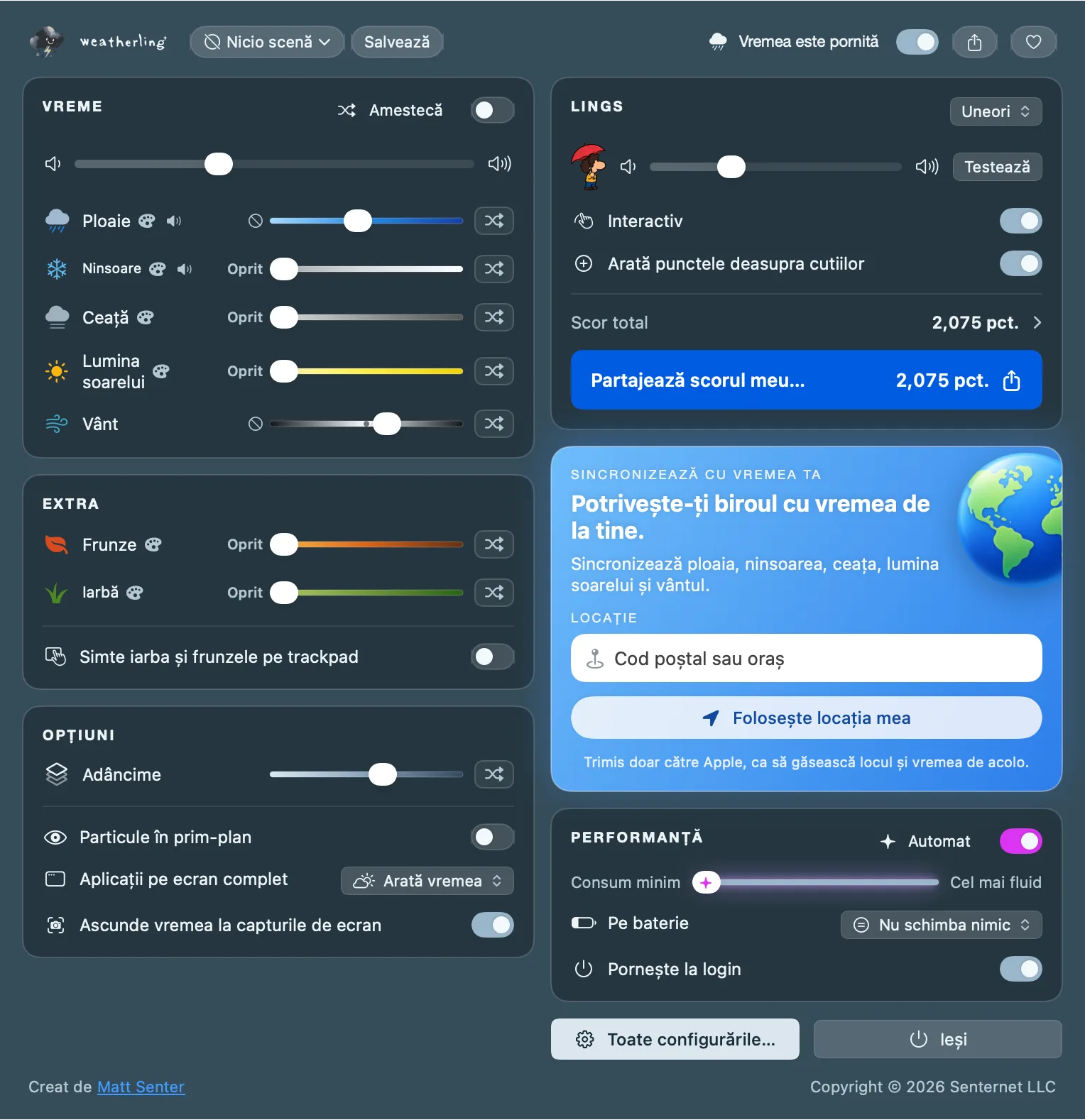
Pornește vremea
- Ia Weatherling din Mac App Store și deschide aplicația. În bara de meniu apare un norișor: acolo locuiește Weatherling.
- Fă clic pe nor ca să deschizi panoul.
- Activează comutatorul din colțul din dreapta sus. Ploaia începe să cadă în spatele ferestrelor și în jurul lor, iar eticheta de lângă comutator îți spune ce face vremea.
Fă clic pe nor ținând apăsată tasta Option, oricând, ca să pornești sau să oprești vremea fără să deschizi panoul. Apasă Control-Command-W în orice aplicație ca să deschizi sau să închizi panoul. Apasă Control-Option-Command-W în orice aplicație ca să pornești sau să oprești vremea.
Vremea nu preia niciodată un clic sau o apăsare de tastă. Scrie, derulează și trage ferestre ca de obicei; apa urmează ferestrele când se mișcă.
Ghiduri pas cu pas: Cum faci să plouă pe biroul Mac-ului tău · Cum faci să ningă pe biroul Mac-ului tău
Fă-ți propria vreme
Fiecare glisor din cardurile Vreme și Extra setează un efect: ploaie, ninsoare, ceață, lumina soarelui, frunze de toamnă, iarbă și vânt. Folosește câte vrei deodată.
- Butonul de oprire de la capătul din stânga al unui glisor oprește acel efect.
- Butonul de amestecare de la capătul din dreapta dă efectul pe Aleatoriu, ca să se schimbe de la sine. Amestecă, lângă titlul Vreme, este un comutator: activează-l ca să dai toate efectele pe Aleatoriu dintr-odată sau dezactivează-l ca să lași totul cum este.
- Adâncime stabilește cât de departe se retrage vremea în spatele ferestrelor. Particule în prim-plan adaugă un strat discret în fața lor.
- Performanță are un comutator Automat care adaptează fluiditatea la fiecare ecran. Dezactivează-l ca să reglezi singur glisorul, de la Consum minim la Cel mai fluid; o mișcare mai fluidă consumă mai multă energie. Pe baterie alege ce se întâmplă când scoți Mac-ul din priză: nu schimbi nimic, treci pe Automat sau pui vremea în pauză până când Mac-ul este din nou în priză.
- Butonul de paletă de lângă un glisor îi dă acelui efect o culoare aleasă de tine, cu intensitate și luminozitate. Alege Natural ca să revii la culoarea lui. Ploaia și ninsoarea au și un buton difuzor care setează cât de tare se aude fiecare.
- Iarba crește de-a lungul marginii de sus a ferestrelor. Glisorul ei stabilește cât de înaltă poate ajunge; ploaia o face să crească mai repede, iar vântul îi apleacă firele.
- Zăpada e a ta, să te joci cu ea. Trece cursorul prin zăpada așezată ca s-o împingi în grămezi moi sau peste marginea unei ferestre. Zăpada atârnă peste marginile ferestrelor, se așază în iarbă și cade când fereastra de sub ea se mută.
Salvează și partajează scene
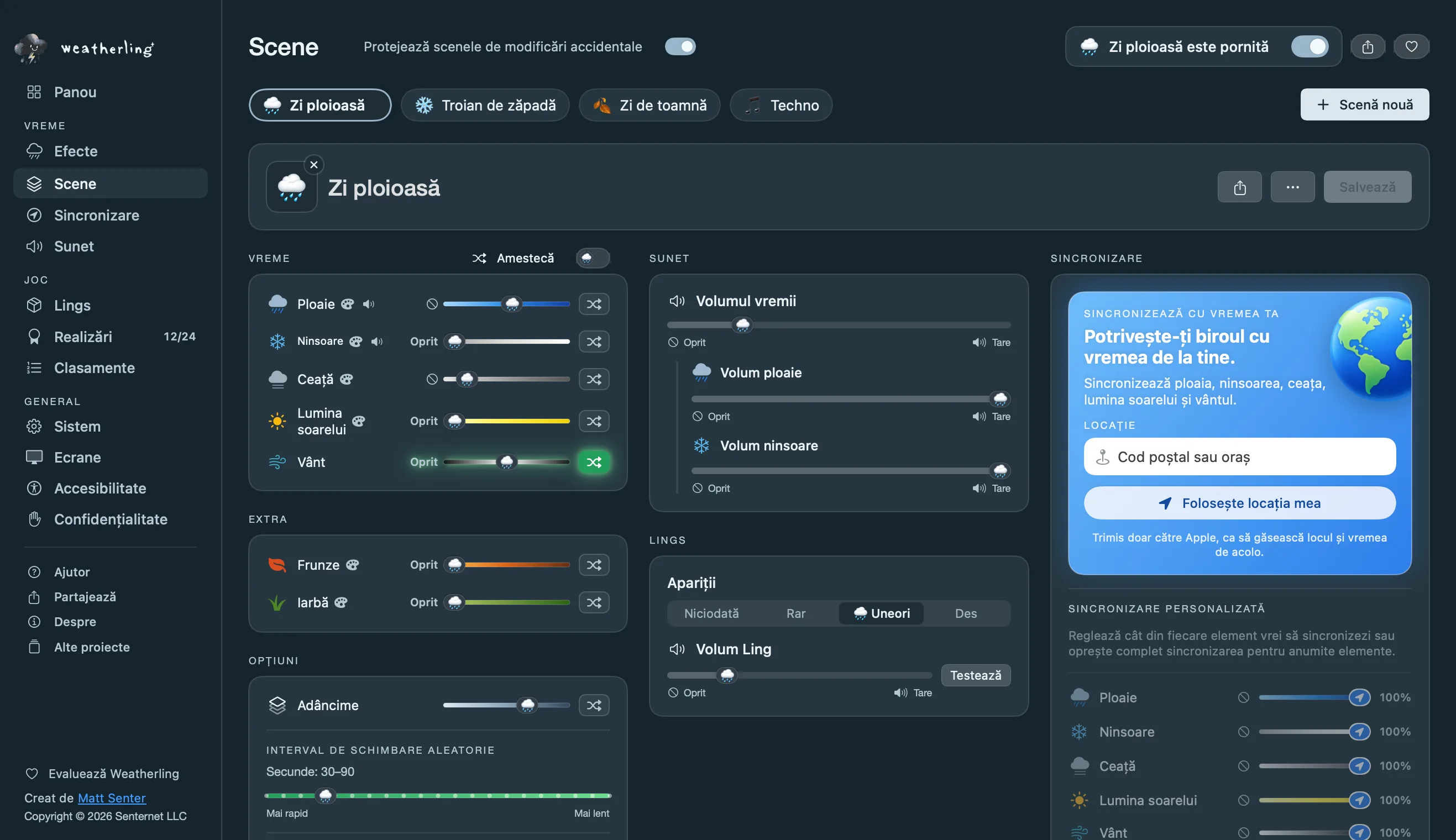
O scenă îți salvează vremea sub un nume și un emoji: fiecare efect, culorile lui și configurările Aleatoriu. Deschide meniul Scene din partea de sus a panoului ca să încarci una. Ca să începi, ai la dispoziție Zi ploioasă, Troian de zăpadă, Zi de toamnă și Techno, iar Nicio scenă te lasă să ajustezi liber.
Modificările pe care le faci rămân la fiecare scenă până alegi Salvează sau Revino la versiunea salvată, așa că schimbarea scenelor nu pierde nimic. Fiecare comandă setată de o scenă arată semnul scenei. Cu Protejează scenele de modificări accidentale activat, Weatherling te întreabă înainte ca o modificare să schimbe o scenă salvată; Nu mai afișa oprește întrebarea.
Panoul Scene din Toate configurările arată fiecare scenă cu toate comenzile ei; acolo o poți redenumi, îi poți alege emoji-ul sau o poți șterge. Partajează scena… copiază un link sau exportă un fișier. Când deschizi o scenă partajată, ea se adaugă în meniul Scene și lasă neschimbat ce ai pe birou, iar un link partajat se deschide direct în Weatherling.
Sincronizează cu vremea ta
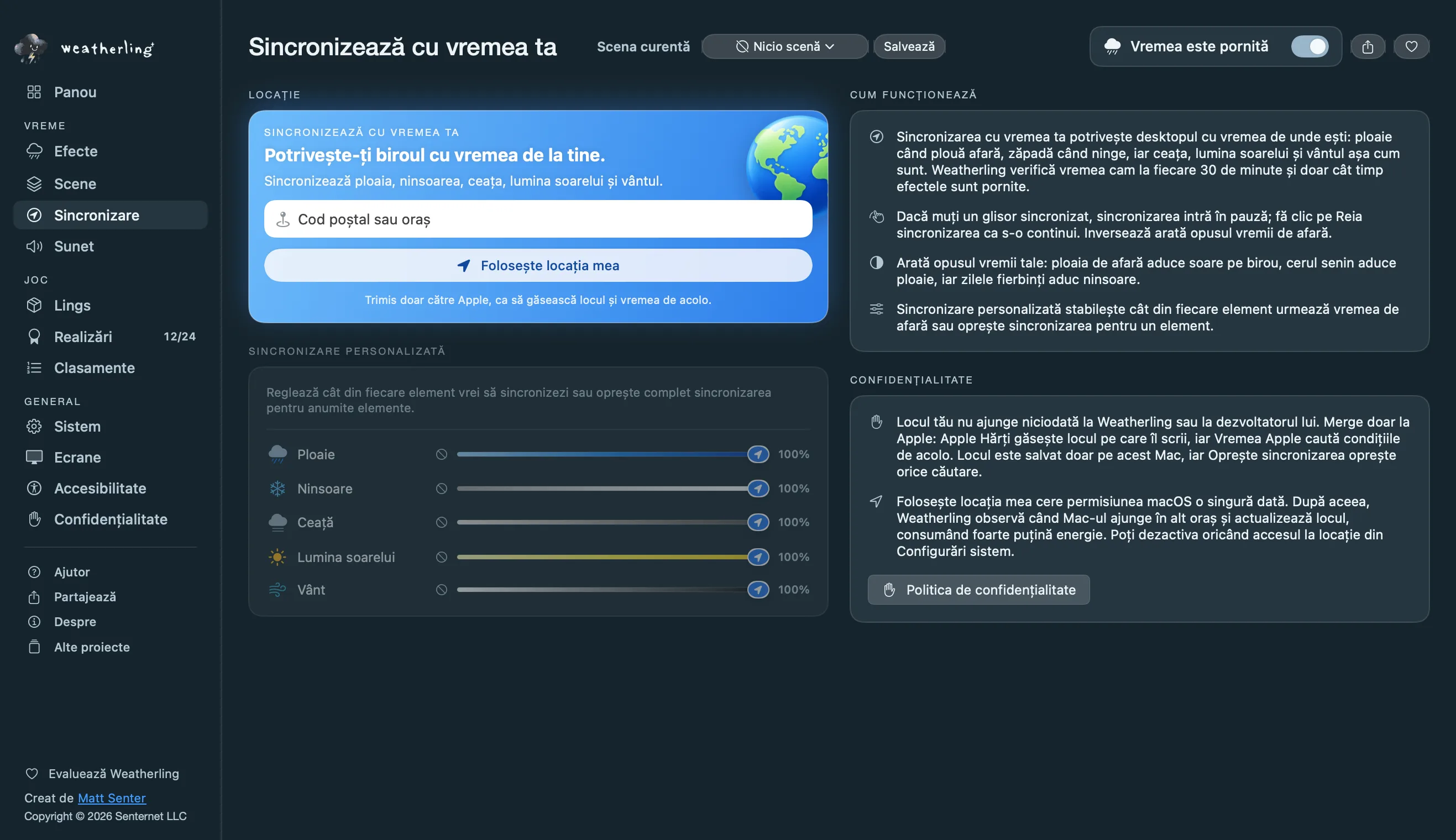
Scrie un cod poștal sau un oraș ori fă clic pe Folosește locația mea, iar Weatherling îți potrivește biroul cu vremea de afară: ploaie, ninsoare, ceață, lumina soarelui și vânt. Locul tău este trimis doar către Apple Vremea, ca să afle condițiile actuale.
Glisoarele sincronizate arată o săgeată de locație. Dacă muți unul, sincronizarea intră în pauză, ca modificarea ta să rămână; fă clic pe Reia sincronizarea ca să continui sau pe Oprește sincronizarea ca să revii la combinația ta.
Activează Inversează ca să ai opusul vremii de la tine. Ploaia sau ninsoarea de afară aduc soare pe biroul tău, cu atât mai strălucitor cu cât plouă sau ninge mai tare. O zi uscată aduce ploaie, cu atât mai puternică cu cât cerul e mai senin, sau ninsoare în zilele calde, de circa 27 °C (81 °F) sau mai mult, iar o noapte uscată aduce lumină de soare. Ceața se risipește, zilele calme capătă o adiere, iar cele cu vânt se liniștesc.
Butonul Sincronizare personalizată de pe cardul de sincronizare stabilește cât din fiecare element urmează vremea de afară sau oprește sincronizarea pentru un element.
Fă cunoștință cu Lings
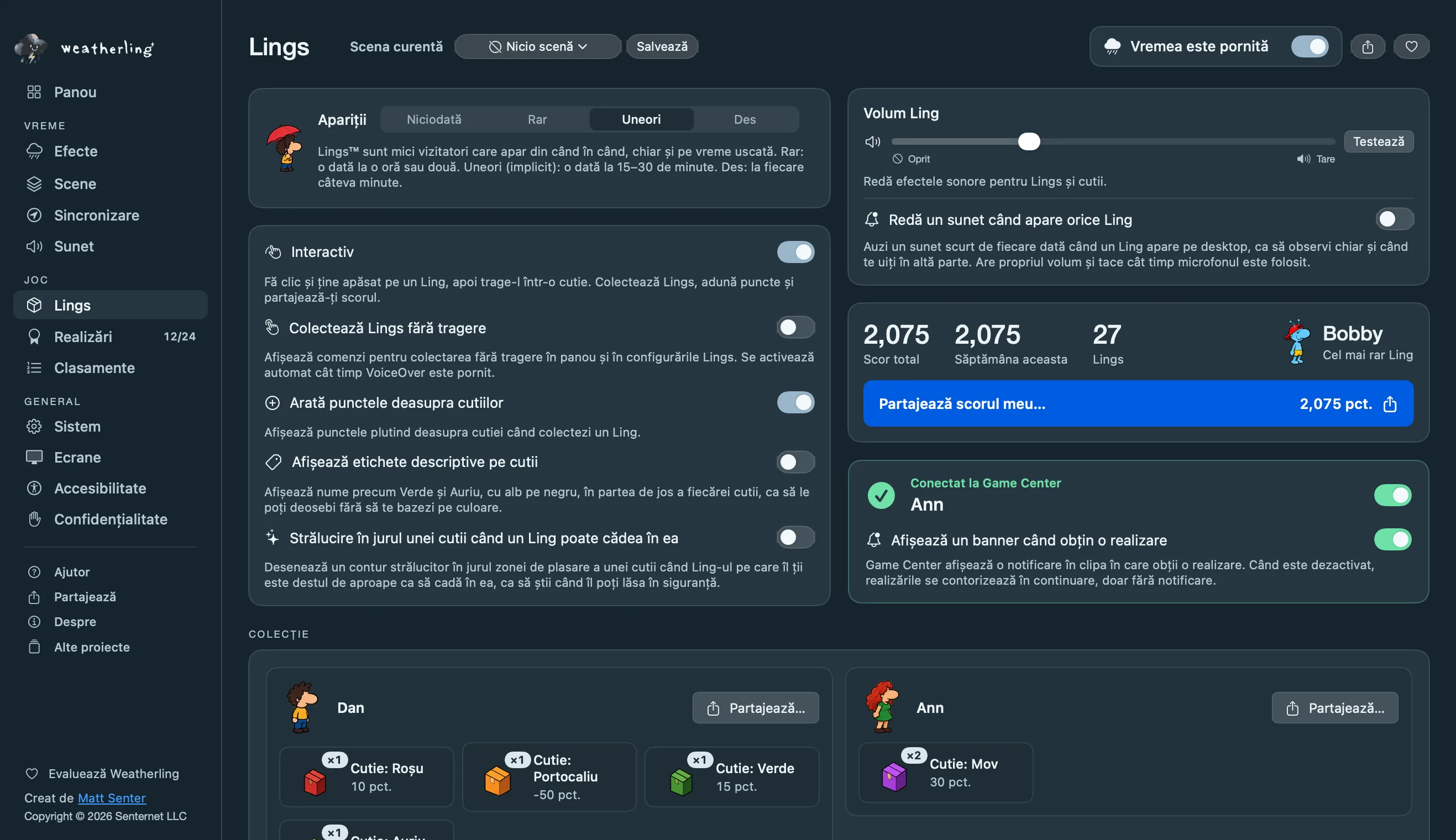
Lings sunt mici vizitatori care apar din când în când, chiar și pe vreme uscată. Alege cât de des la Apariții: Rar, Uneori, Des sau Niciodată.
Activează Interactiv ca să-i poți ridica. Fă clic și ține apăsat pe un Ling, iar el se bălăngăne de cursor, în timp ce din partea de jos a ecranului se ridică niște cutii. Lasă-l într-o cutie ca să colectezi puncte; dacă îi dai drumul în altă parte, cade la loc.
Unii Lings și unele cutii sunt mai rare decât altele, iar Lings mai rari valorează mai mult în orice cutie: fiecare captură aduce valoarea Ling-ului înmulțită cu multiplicatorul cutiei. Colecția și scorul total sunt în panoul Lings din Toate configurările, iar Scor total din panoul din bara de meniu îl deschide. Partajează scorul meu… le transformă într-un card pe care îl poți posta, iar orice Ling din colecție poate fi partajat pe un card separat.
Interactiv este dezactivat până îl activezi. Cât timp e dezactivat, Lings ignoră complet mouse-ul.
Clasamente și realizări Game Center
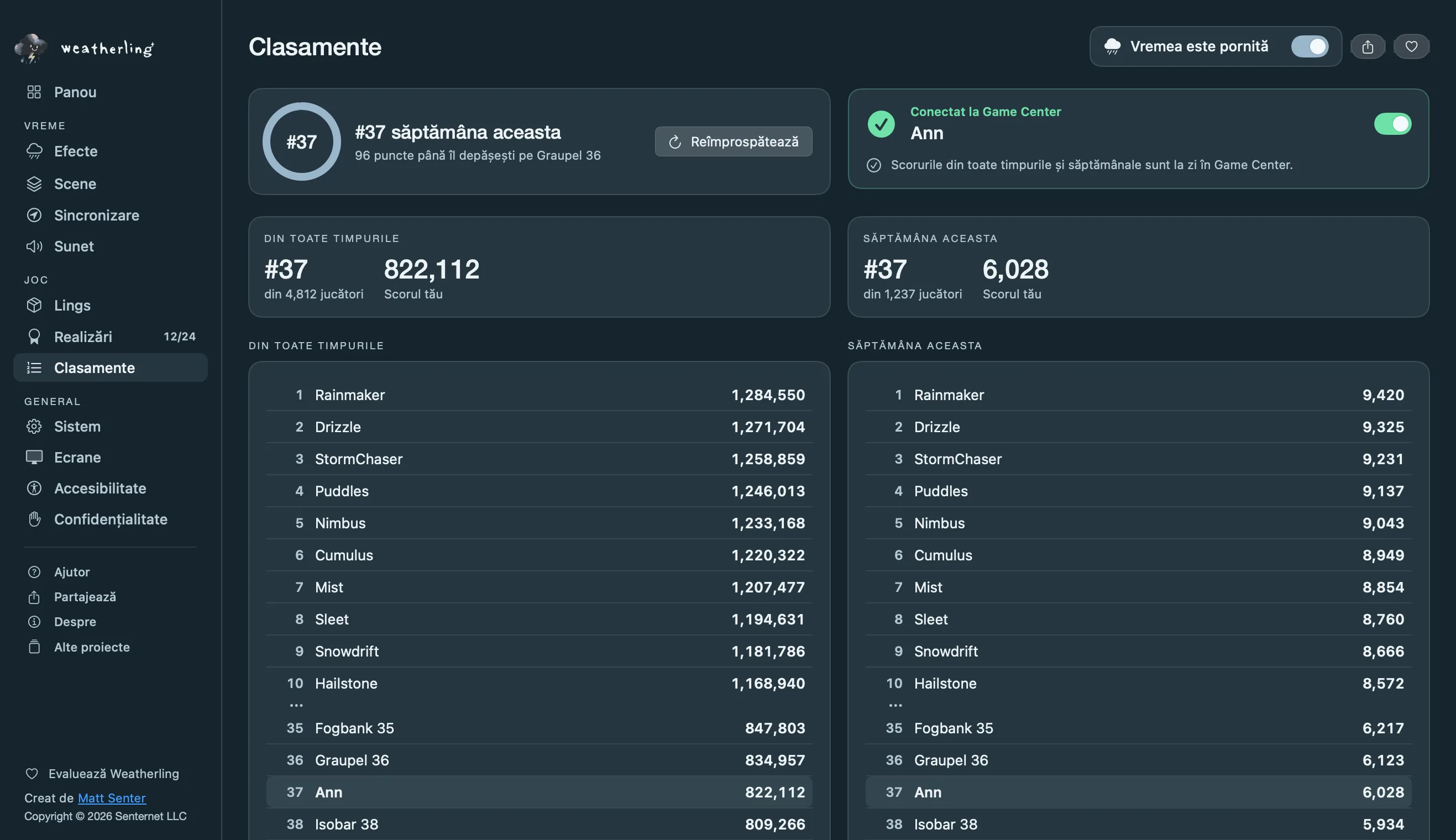
Game Center este opțional. În Toate configurările, deschide Realizări sau Clasamente și fă clic pe Conectează-te la Game Center, apoi autentifică-te în Game Center dacă ți se cere.
Clasamentele compară scorurile din toate timpurile și pe cele săptămânale. Fiecare săptămână nouă o ia de la capăt cu clasamentul săptămânal, iar Lings colectați mai devreme contează în continuare la totalul tău. Un clasament mare arată primii 10 și jucătorii aflați imediat deasupra și dedesubtul tău.
Selectează o insignă în Realizări ca s-o examinezi sau s-o partajezi ori alege Din toate timpurile sau Săptămâna aceasta în Clasamente. Folosește Reîmprospătează ca să reîncarci rezultatele. Dezactivează oricând comutatorul Game Center ca să nu mai folosești Game Center.
Sincronizează cu iCloud, din panoul Sistem, este activat implicit. Îți ține la zi scorul, colecția și scenele salvate pe toate Mac-urile tale, în iCloud-ul tău privat, așa că totalul tău include Lings colectați pe fiecare dintre ele. Fiecare Mac își păstrează propria vreme și propriile configurări.
Accesibilitate
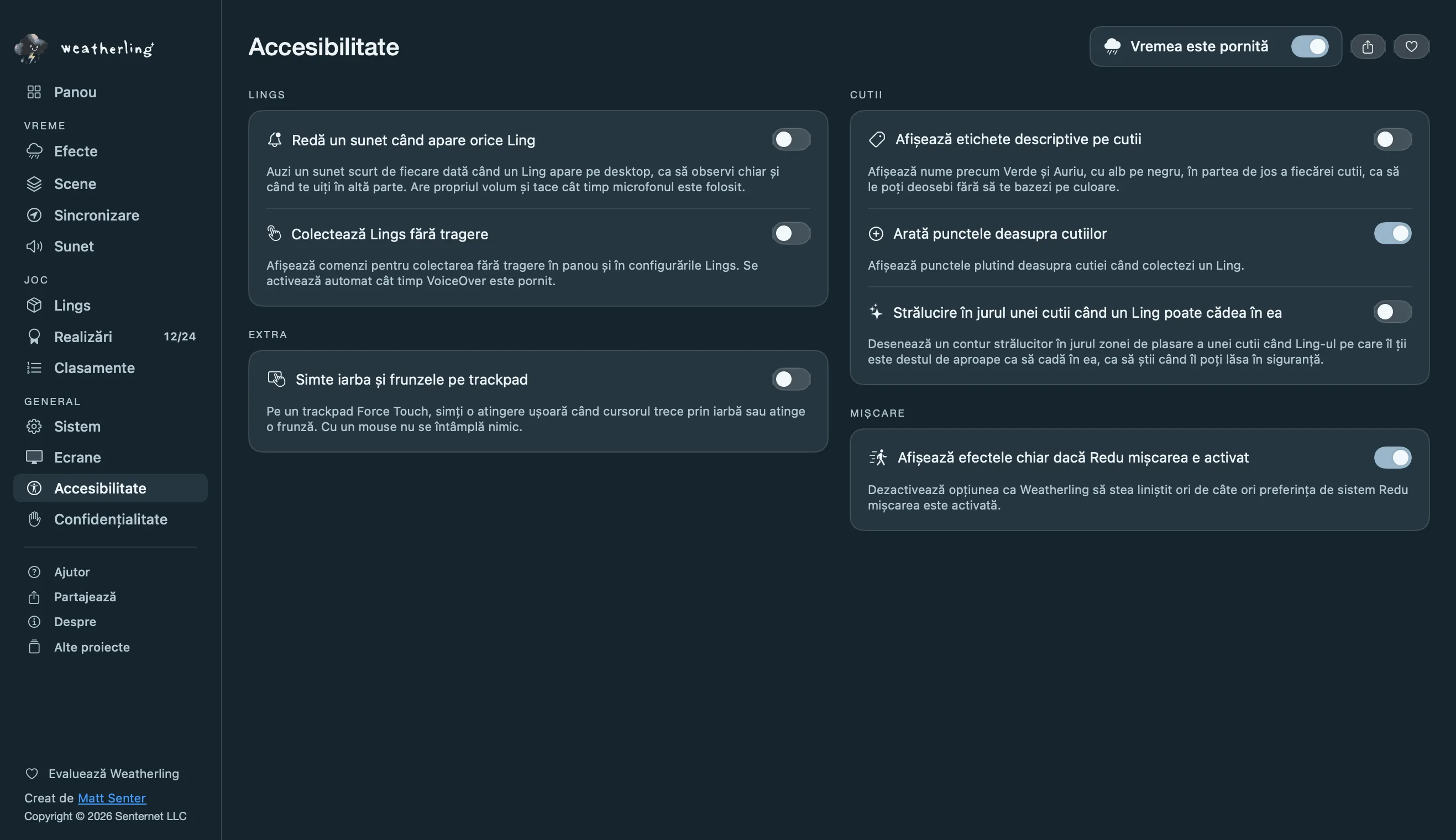
Preferi să nu tragi? Cu Interactiv activat, activează Colectează Lings fără tragere în panoul Accesibilitate. Panoul din bara de meniu și panoul Lings din Configurări afișează atunci butoane pentru a ridica un Ling aflat în vizită și a-l pune într-o cutie. Se activează singură cât timp VoiceOver rulează.
Afișează etichete descriptive pe cutii pune pe fiecare cutie nume precum Verde și Auriu, ca să le poți deosebi fără să te bazezi pe culoare. Arată punctele deasupra cutiilor afișează punctele când colectezi un Ling, iar Afișează efectele chiar dacă Redu mișcarea e activat stabilește dacă vremea rulează cât timp Redu mișcarea este activat în Configurări sistem.
Cât timp VoiceOver rulează, norul din bara de meniu deschide panoul ca fereastră pop-up, așa că VoiceOver poate trece direct la comenzile lui.
Strălucirea zonei de plasare desenează un contur în jurul unei cutii cât timp Ling-ul pe care îl ții e destul de aproape ca să cadă în ea. Redă un sunet când apare orice Ling te anunță când sosește unul, iar Simte iarba și frunzele pe trackpad adaugă o atingere ușoară pe un trackpad Force Touch când cursorul trece prin iarbă sau atinge o frunză. Toate trei pornesc dezactivate.
Adaugă sunet
Ploaia și ninsoarea au o rupere de nori înregistrată, iar Lings au propriile efecte sonore. Volumul vremii și Volum Ling, din panoul Sunet, le setează pe fiecare, iar ambele pornesc oprite. Difuzorul de lângă glisoarele pentru ploaie și ninsoare le echilibrează pe cele două.
Sunetul se amestecă cu orice altceva asculți, urmează volumul sistemului, se oprește odată cu vremea peste aplicațiile pe ecran complet, dacă nu este activată opțiunea Sunet peste aplicații pe ecran complet, și se estompează cât timp microfonul este folosit.
Când vremea intră în pauză
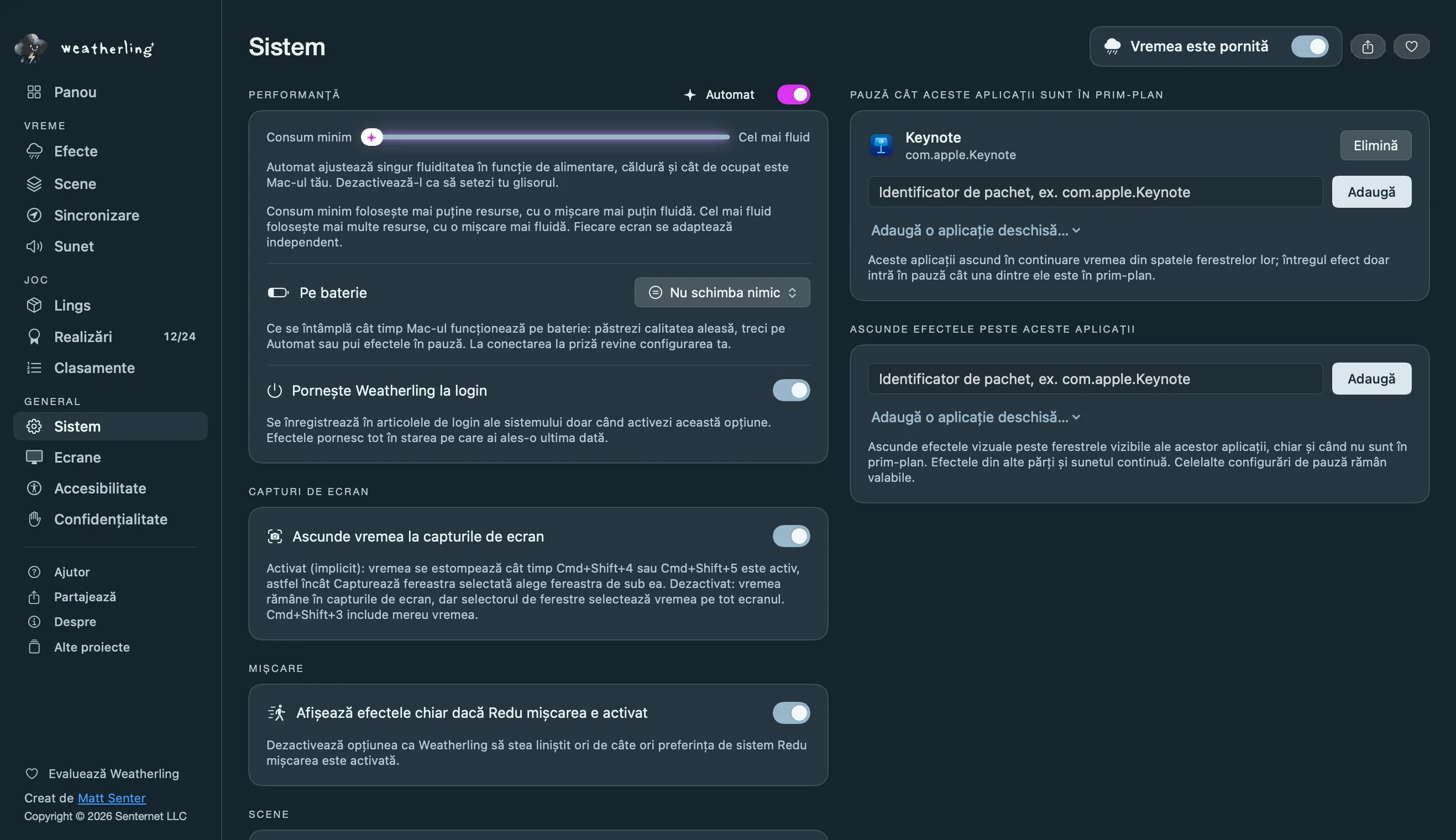
Weatherling se dă la o parte singur, iar panoul îți spune de ce. Intră în pauză când:
- în față este o aplicație pe ecran complet sau maximizată, dacă Aplicații pe ecran complet, din Ecrane, nu este setat la Arată vremea sau Arată vremea din prim-plan. Ploaia și ninsoarea care cad deja termină mai întâi de căzut, dacă nu este activat Elimină imediat elementele pe ecran complet;
- Mac-ul este pe baterie, iar Pe baterie e setat la Pauză;
- în față este o aplicație din lista Pauză cât aceste aplicații sunt în prim-plan din Sistem, ceea ce e util pentru Keynote sau apeluri video;
- Redu mișcarea este activat în Configurări sistem, iar Afișează efectele chiar dacă Redu mișcarea e activat, din Accesibilitate, este dezactivat.
Când faci o captură de ecran cu Cmd+Shift+4 sau Cmd+Shift+5, vremea se estompează, astfel încât Capturează fereastra selectată alege fereastra de sub ea. Dezactivează Ascunde vremea la capturile de ecran, din panoul din bara de meniu sau din panoul Sistem, ca să păstrezi ploaia în imagini. Cmd+Shift+3 o include mereu.
Ascunde efectele peste aceste aplicații, din Sistem, funcționează altfel: ține efectele vizuale departe de ferestrele unei aplicații alese, chiar și când nu e în față, în timp ce vremea continuă în rest, iar sunetul se aude mai departe.
Toate configurările și Ajutorul integrat
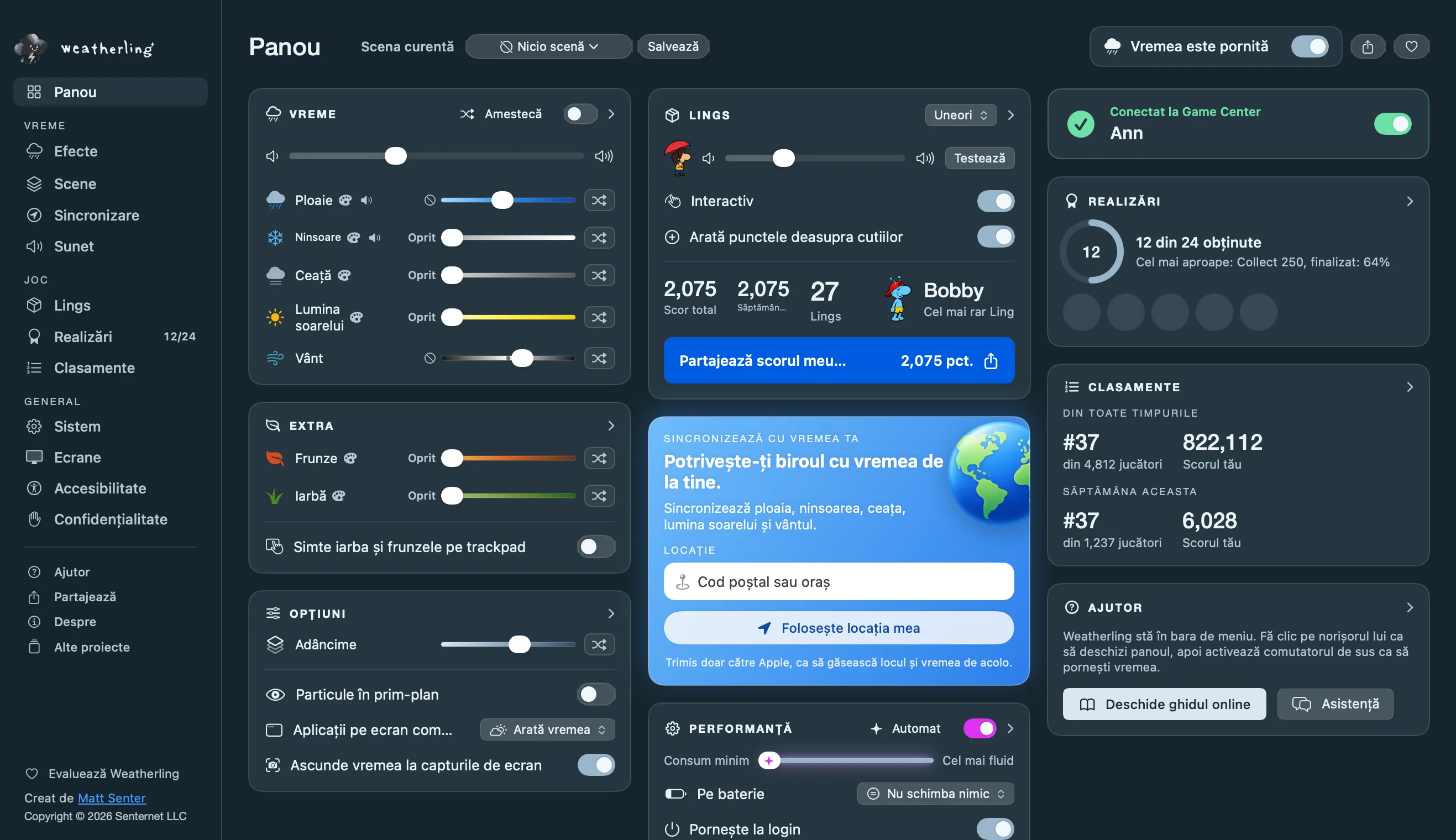
Fă clic pe Toate configurările… în partea de jos a panoului ca să ai totul într-o singură fereastră. O configurare apare în fiecare panou căruia îi aparține, iar Command-[ și Command-] te duc înapoi și înainte între panouri:
- Panou: comenzile din panoul din bara de meniu și widgeturile lui proprii, una lângă alta, într-o singură fereastră redimensionabilă.
- Efecte: toate glisoarele pentru vreme, Amestecă, adâncimea și particulele din prim-plan.
- Scene: fiecare scenă salvată cu toate comenzile ei, plus Partajează scena… și Protejează scenele.
- Sincronizează cu vremea ta: locul tău, Inversează și Sincronizare personalizată.
- Sunet: volumul vremii, volumul Ling și sunetul peste aplicațiile pe ecran complet.
- Lings: cât de des apar, Interactiv, colecția și scorul tău și partajarea scorului sau a unui singur Ling.
- Realizări și Clasamente: Game Center, după ce îl conectezi.
- Sistem: performanță, baterie, pornirea la login, capturi de ecran, Redu mișcarea, aplicațiile care pun vremea în pauză sau o ascund și Sincronizează cu iCloud.
- Ecrane: ce ecrane afișează vremea și ce se întâmplă peste aplicațiile pe ecran complet.
- Accesibilitate: colectarea de Lings fără tragere, etichetele cutiilor, puncte deasupra cutiilor, strălucirea zonei de plasare, sunetul de sosire a unui Ling, atingerile pe trackpad și Redu mișcarea.
- Confidențialitate: ce trimite Weatherling și unde.
- Ajutor: acest ghid pe scurt, cu un buton către fiecare configurare menționată.
- Partajează: evaluează sau recomandă Weatherling și urmărește-l pe X.
- Despre: numărul versiunii tale, cu un buton care îl copiază pentru o solicitare de asistență.
Tot nu merge?
Mai multe răspunsuri pe acest site: