
Blog · · Actualizat · De Matt Senter
Cum faci să plouă pe biroul Mac-ului tău
Poți face ploaia să cadă în jurul ferestrelor de pe Mac cu Weatherling. Picăturile aterizează pe marginea de sus a ferestrelor și cad când le muți sau le închizi. Iată cum să începi cu ploaia, apoi cum să încerci amestecul schimbător pe care îl las pornit toată ziua.
Începe cu ploaia
- Instalează Weatherling din App Store și deschide aplicația. Comenzile ei se află în bara de meniu.
- Fă clic pe pictograma Weatherling din bara de meniu și pornește efectele meteo.
- Mută în sus glisorul Ploaie. Dacă vrei doar ploaie, oprește celelalte efecte cu butonul de oprire de la capătul din stânga al fiecărui glisor.
- Lasă câteva ferestre deschise, apoi mută una sau închide-o. Privește ce se întâmplă cu ploaia adunată deasupra. Poți folosi în continuare aplicațiile cât timp vremea rulează.
Vrei un început rapid? Alege Zi ploioasă din meniul Scene din partea de sus a panoului, apoi schimbă ce vrei și salveaz-o ca scenă proprie.
Alegi între aplicații de ploaie? Iată cum se compară: Aplicații de ploaie și ninsoare pentru Mac, comparate.
Cum se comportă ploaia
Ploaia cade din partea de sus a fiecărui ecran și se așază pe marginile de sus ale ferestrelor care sunt descoperite. Picăturile se adună de-a lungul marginii de sus, formează bălți în colțuri și se scurg pe laterale; dă ploaia mai tare și marginile se revarsă în mici cascade. Pentru că Weatherling cunoaște ordinea ferestrelor tale din față în spate, o picătură poate cădea în fața unei ferestre și în spatele alteia. Mută o fereastră și apa de pe ea vine odată cu ea; închide-o și apa cade.
Și ploaia poate avea o culoare aleasă de tine. Fă clic pe butonul de paletă de lângă glisorul Ploaie ca să-i setezi culoarea, intensitatea și luminozitatea. Natural readuce culoarea originală oricând vrei.
Configurația mea: totul pe Aleatoriu
Pun totul pe Aleatoriu și îl las să ruleze toată ziua: ploaie, ninsoare, frunze, iarbă, vânt și adâncime. Îmi place varietatea: nu trebuie să tot aleg alt fel de vreme.
Ca să încerci aceeași configurație, fă clic pe butonul de amestecare de la capătul din dreapta al glisoarelor Ploaie, Ninsoare, Frunze, Iarbă, Vânt și Adâncime. Amestecă, din partea de sus a cardului Vreme, e un comutator care pune toate comenzile pe Aleatoriu deodată, inclusiv ceața și lumina soarelui; dacă îl oprești, totul rămâne cum e. Vremea continuă să se schimbe singură; nu e doar o amestecare unică.
Dacă găsești un amestec pe care vrei să-l păstrezi, dezactivează Aleatoriu pentru comenzile pe care vrei să le ții constante și reglează-le glisoarele. Poți și să ții ploaia constantă, lăsând vântul și adâncimea pe Aleatoriu.
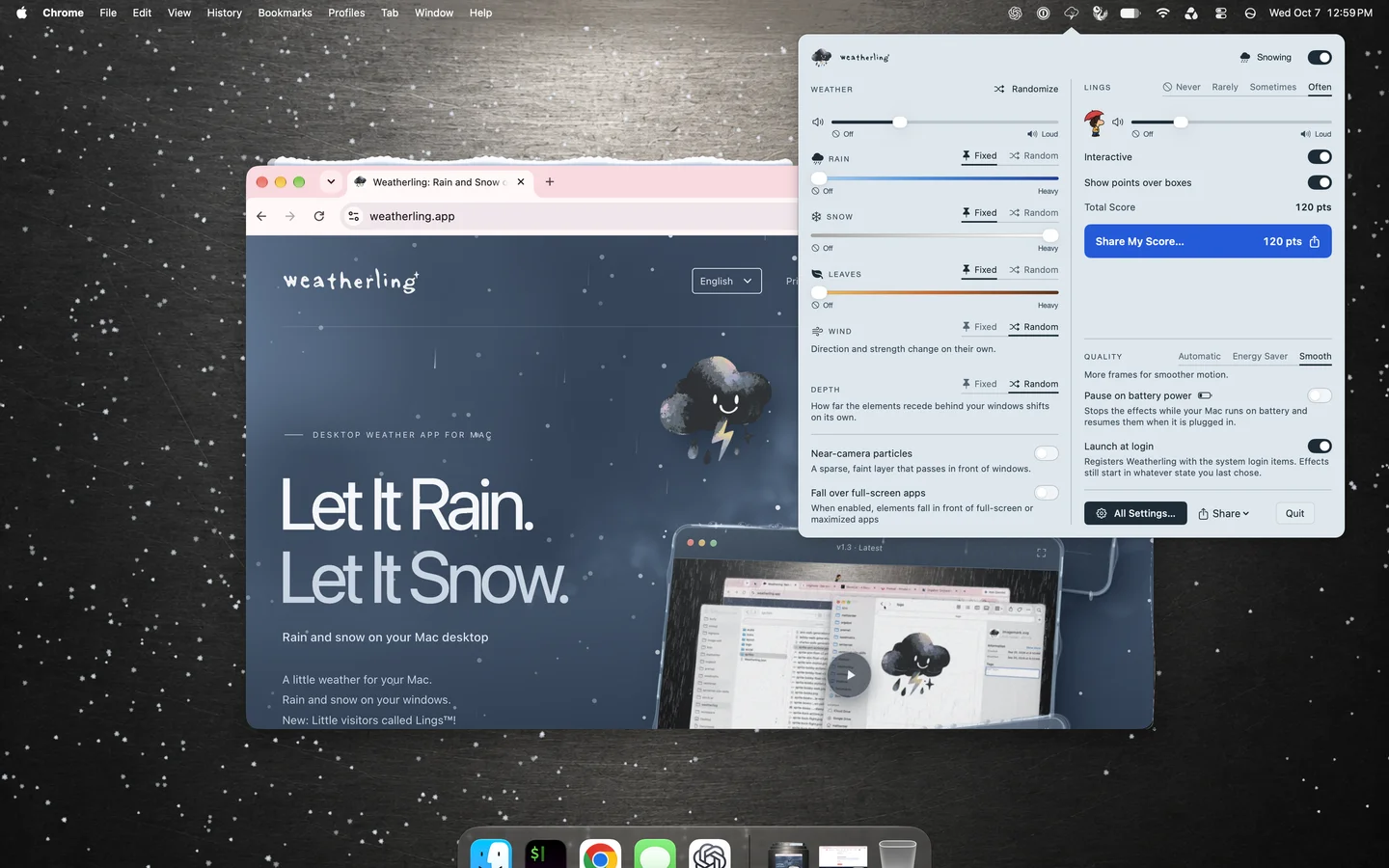
Ca să fie plăcut s-o lași pornită
Sunetul este opțional și oprit implicit. Activează sunetul de ploaie și ninsoare dacă îl vrei, apoi reglează volumul propriu al aplicației Weatherling. Se îmbină cu alte sunete, așa că poți și să lași vremea fără sunet cât asculți altceva.
În Configurări, alege toate ecranele sau doar pe cele unde vrei vreme. Aplicații pe ecran complet stabilește dacă efectele continuă peste aplicațiile pe ecran complet, iar o configurare separată stabilește dacă sunetul continuă când aceste aplicații pun efectele pe pauză.
La început, lasă Automat activat la Performanță. Dacă vrei ca aplicația să muncească mai puțin când nu ești la priză, mută glisorul spre Consum minim sau activează Pauză pe baterie.
Să plouă pe birou când plouă afară
Activează opțiunea Sincronizează cu vremea ta, iar Weatherling urmează condițiile de la tine, prin Apple Vremea, așa că plouă pe biroul tău când plouă afară. Scrie un oraș sau un cod poștal ori folosește locația aproximativă a Mac-ului; macOS îți cere permisiunea doar dacă alegi această variantă. Sincronizare personalizată stabilește cât din fiecare element urmează vremea, iar Inversează face opusul, dacă preferi soare într-o zi ploioasă.
Cât costă și ce îi cere Mac-ului tău
Weatherling costă US$1.99, plătit o singură dată în Mac App Store, fără abonament și fără achiziții în aplicație; în alte țări, Apple stabilește prețul echivalent. Nu există perioadă de probă, dar ferestrele de pe pagina principală sunt o demonstrație web live a aceleiași vremi, așa că poți încerca ideea mai întâi în browser. Rulează pe macOS 14.0 sau mai nou, pe Mac-uri cu Apple silicon și Intel. Nu cere niciodată Înregistrare ecran sau Accesibilitate; singura permisiune pe care o poate cere e Localizare, și doar dacă sincronizezi vremea cu locația ta actuală. La ultima mea rulare măsurată, o compilare Release a Weatherling 1.3 a folosit în medie între 2,97 și 3,75% dintr-un nucleu de CPU la configurările implicite, iar Automat reduce rata de cadre pe baterie.
De ce nu plouă pe biroul meu?
Verifică dacă vremea e pornită în panou și dacă glisorul efectului dorit e dat mai sus. Efectele se așază pe marginile de sus ale ferestrelor, așa că deschide o fereastră sau două ca să le vezi cum se adună. Dacă Sincronizează cu vremea ta e activat, vremea urmează condițiile de la tine; dacă muți un glisor, sincronizarea intră în pauză până alegi Reia sincronizarea. Efectele se dau la o parte și peste aplicațiile pe ecran complet, dacă Aplicații pe ecran complet, din panoul Ecrane din Configurări, nu e setat să arate vremea. Intră în pauză când scoți Mac-ul din priză, dacă Pe baterie e setat pe pauză, peste aplicațiile pentru care ai ales să le ascunzi și cât timp Redu mișcarea e activat, dacă nu ai ales să lași vremea să ruleze.
Cum funcționează în jurul ferestrelor tale
- Cum folosește Weatherling pozițiile ferestrelor fără permisiunea Înregistrare ecran
- Fluiditate, configurări pentru baterie și detalii de performanță
- Aplicații de ploaie și ninsoare pentru Mac, comparate
Lings sunt o companie opțională pe lângă vreme. Îi poți explora mai târziu; ploaia, ninsoarea și frunzele sunt de ajuns pentru început.
Pașii următori
- Descarcă Weatherling pentru Mac-ul tău
- Cât costă Weatherling
- Cum funcționează fiecare configurare din Weatherling
Ce spune un recenzent din App Store
“Aplicație meteo primitoare”
“Efect frumos de ploaie simulată pentru zilele în care lucrezi din pat. Nici nu te urmărește, ceea ce pentru mine e mereu un plus!”