
Blog · · Güncelleme: · Yazar: Matt Senter
Mac Masaüstünüze Nasıl Yağmur Yağdırılır
Weatherling ile Mac pencerelerinizin çevresine yağmur yağdırabilirsiniz. Damlalar pencerelerin üst kenarlarına düşer ve pencereleri taşıdığınızda ya da kapattığınızda aşağı süzülür. Yağmurla nasıl başlayacağınızı, sonra da bütün gün açık bıraktığım değişen karışımı nasıl deneyeceğinizi anlatıyorum.
Yağmurla başlayın
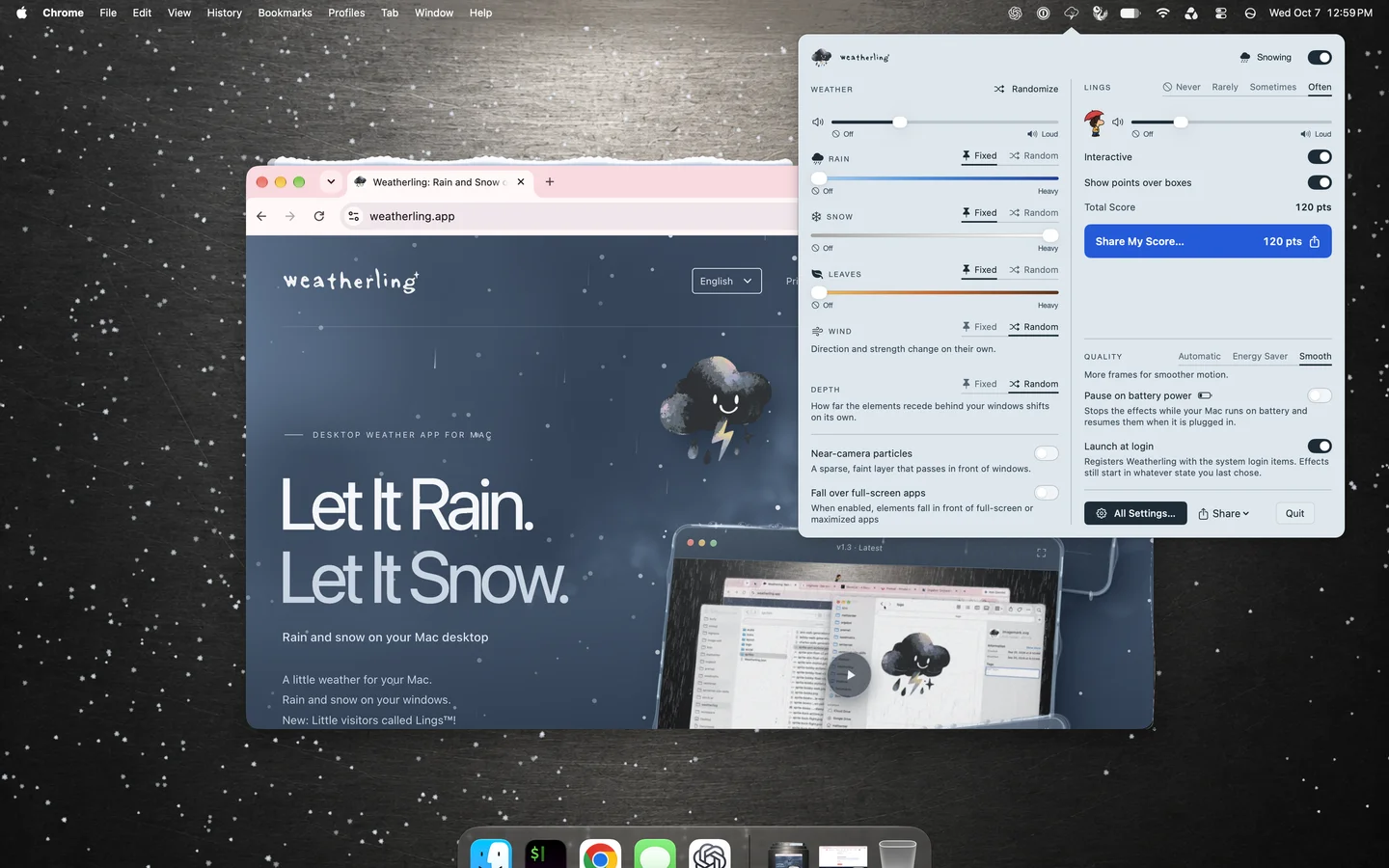
- Weatherling'i App Store'dan yükleyin ve açın. Denetimleri menü çubuğunda bulunur.
- Menü çubuğundaki Weatherling simgesini tıklayın ve hava efektlerini açın.
- Yağmur sürgüsünü yukarı kaydırın. Yalnızca yağmur istiyorsanız, diğer efektleri her sürgünün sol ucundaki kapatma düğmesiyle kapatın.
- Birkaç pencereyi açık bırakın, sonra birini taşıyın ya da kapatın. Üstünde biriken yağmura ne olduğunu izleyin. Hava efektleri çalışırken uygulamalarınızı kullanmaya devam edebilirsiniz.
Hızlı bir başlangıç mı istiyorsunuz? Panelin üstündeki Sahneler menüsünden Yağmurlu Gün'ü seçin, sonra istediğiniz her şeyi değiştirip kendi sahneniz olarak kaydedin.
Yağmur uygulamaları arasında seçim mi yapıyorsunuz? Karşılaştırması şurada: Mac için yağmur ve kar uygulamaları karşılaştırması.
Yağmur nasıl davranır
Yağmur her ekranın üstünden düşer ve açıkta kalan pencere üst kenarlarına konar. Damlalar üst kenar boyunca toplanır, köşelerde birikir ve kenarlardan aşağı akar; yağmuru artırın, kenarlar küçük şelalelere dönüşerek taşsın. Weatherling pencerelerinizin önden arkaya sırasını bildiği için bir damla bir pencerenin önüne, bir başkasının arkasına düşebilir. Bir pencereyi taşıyın, üzerindeki su da birlikte gelir; kapatın, su aşağı düşer.
Yağmur da kendi renginizi alabilir. Rengini, yoğunluğunu ve parlaklığını ayarlamak için Yağmur sürgüsünün yanındaki palet düğmesine tıklayın. Doğal, istediğiniz zaman orijinali geri getirir.
Benim düzenim: her şey Rastgele
Her şeyi Rastgele'ye ayarlayıp bütün gün açık bırakıyorum: yağmur, kar, yapraklar, çim, rüzgâr ve derinlik. Çeşitliliği seviyorum: sürekli farklı bir hava seçmek zorunda kalmıyorum.
Aynı düzeni denemek için Yağmur, Kar, Yapraklar, Çim, Rüzgâr ve Derinlik sürgülerinin sağ ucundaki karıştırma düğmesine tıklayın. Hava kartının üstündeki Rastgele Yap, sis ve güneş ışığı dahil her denetimi tek seferde Rastgele'ye alan bir anahtardır; kapattığınızda her şey olduğu yerde kalır. Hava kendi kendine değişmeye devam eder; bu tek seferlik bir karıştırma değildir.
Korumak istediğiniz bir karışım bulursanız, sabit tutmak istediğiniz denetimlerde Rastgele'yi kapatın ve sürgülerini ayarlayın. Rüzgârı ve derinliği Rastgele'de bırakırken yağmuru sabit de tutabilirsiniz.
Açık bırakmayı rahat hâle getirin
Ses isteğe bağlıdır ve varsayılan olarak kapalıdır. İsterseniz yağmur ve kar sesini açın, sonra Weatherling'in kendi ses düzeyini ayarlayın. Diğer seslerle karışır; dolayısıyla başka bir şey dinlerken havayı sessiz de bırakabilirsiniz.
Ayarlar'da tüm ekranları ya da yalnızca hava efekti istediğiniz ekranları seçin. Tam Ekran, efektlerin tam ekran uygulamaların üzerinde devam edip etmeyeceğini belirler; ayrı bir ayar da bu uygulamalar efektleri duraklattığında sesin sürüp sürmeyeceğini belirler.
Başlangıçta Performans altında Otomatik'i açık bırakın. Fişe takılı değilken uygulamanın daha az iş yapmasını istiyorsanız, sürgüyü En Az Enerji'ye doğru kaydırın ya da Pil gücündeyken duraklat'ı açın.
Dışarıda yağmur yağarken masaüstünüze de yağsın
Hava Durumunuzla Eşitle'yi açın; Weatherling, Apple Hava Durumu'nu kullanarak bulunduğunuz yerin koşullarını izler ve dışarıda yağmur yağarken masaüstünüze de yağmur yağar. Bir şehir ya da posta kodu yazın veya Mac'inizin yaklaşık konumunu kullanın; macOS yalnızca bunu seçerseniz izin ister. Özel Eşitleme her öğenin havayı ne kadar izleyeceğini ayarlar; yağmurlu bir günde güneş ışığını tercih ederseniz Ters Çevir tam tersini yapar.
Fiyatı ve Mac'inizden istedikleri
Weatherling'in fiyatı US$1.99'dur ve Mac App Store'da bir kez ödenir; abonelik ve uygulama içi satın alma yoktur. Diğer ülkelerdeki karşılık gelen fiyatı Apple belirler. Deneme sürümü yoktur, ancak ana sayfadaki pencereler aynı havanın canlı bir web demosudur; böylece fikri önce tarayıcınızda deneyebilirsiniz. macOS 14.0 veya üstünde, Apple silikon ve Intel Mac'lerde çalışır. Asla Ekran Kaydı ya da Erişilebilirlik izni istemez; isteyebileceği tek izin Konum'dur, o da yalnızca havayı mevcut konumunuzla eşitlerseniz. Ölçtüğüm son çalıştırmada Weatherling 1.3 Release derlemesi varsayılan ayarlarda ortalama bir CPU çekirdeğinin %2,97 ila %3,75'ini kullandı; Otomatik de pilde kare hızını düşürür.
Masaüstüme neden yağmur yağmıyor?
Panelde havanın açık olduğunu ve istediğiniz efektin sürgüsünün yukarıda olduğunu kontrol edin. Efekt pencerelerin üstüne yerleşir; birikmesini izlemek için bir iki pencere açın. Hava Durumunuzla Eşitle açıksa hava bulunduğunuz yerin koşullarını izler; bir sürgüyü oynatmak, Eşitlemeyi Sürdür'ü seçene kadar eşitlemeyi duraklatır. Ayarlar'ın Ekranlar bölmesindeki Tam Ekran havayı gösterecek şekilde ayarlanmadıkça efektler tam ekran uygulamaların üzerinde de kenara çekilir. Pil gücündeyken duraklatmaya ayarlıysa fişi çektiğinizde, gizlemeyi seçtiğiniz uygulamaların üzerinde ve havanın çalışmaya devam etmesini seçmediyseniz Hareketi Azalt açıkken de duraklarlar.
Pencerelerinizin çevresinde nasıl çalışır
- Weatherling, Ekran Kaydı izni olmadan pencere konumlarını nasıl kullanır
- Akıcılık, pil ayarları ve performans ayrıntıları
- Mac için yağmur ve kar uygulamaları karşılaştırması
Ling'ler, hava efektlerine eşlik eden isteğe bağlı arkadaşlardır. Onları daha sonra keşfedebilirsiniz; başlangıç için yağmur, kar ve yapraklar yeterli.
Sonraki adımlar
Bir App Store yorumcusu ne diyor
“Sıcacık bir hava durumu uygulaması”
“Yatakta çalıştığınız günler için güzel bir yağmur efekti. Sizi takip de etmiyor, bu benim için her zaman artı!”