
Blog · · Autor: Matt Senter
Jak sprawić, by na biurku Maca padał deszcz
Dzięki Weatherling deszcz może padać wokół okien na twoim Macu. Krople lądują na górnych krawędziach okien i spadają, gdy je przesuniesz lub zamkniesz. Oto jak zacząć od deszczu, a potem wypróbować zmienny miks, który zostawiam włączony przez cały dzień.
Zacznij od deszczu
- Zainstaluj Weatherling z App Store i otwórz aplikację. Jej sterowanie znajdziesz na pasku menu.
- Kliknij ikonę Weatherling na pasku menu i włącz efekty pogodowe.
- Przesuń suwak Deszcz w górę. Jeśli chcesz tylko deszczu, wyłącz pozostałe efekty przyciskiem wyłączania na lewym końcu każdego suwaka.
- Zostaw otwartych kilka okien, a potem przesuń jedno z nich lub je zamknij. Zobacz, co dzieje się z deszczem, który na nim leżał. Podczas działania pogody możesz normalnie korzystać z aplikacji.
Moje ustawienia: wszystko na Losowy
Ustawiam wszystko na Losowy i zostawiam włączone przez cały dzień. Deszcz, śnieg, liście, wiatr i głębia: całą piątkę. Lubię tę różnorodność: nie muszę ciągle wybierać innej pogody.
Aby wypróbować te same ustawienia, kliknij przycisk losowania na prawym końcu suwaków Deszcz, Śnieg, Liście, Wiatr i Głębia. Losuj, u góry karty Pogoda, to przełącznik, który ustawia wszystkie elementy sterowania na Losowy naraz, łącznie z mgłą i światłem słonecznym; wyłącz go, a wszystko zostanie tam, gdzie jest. Pogoda zmienia się sama przez cały czas, to nie jest jednorazowe losowanie.
Jeśli trafisz na miks, który chcesz zachować, wyłącz Losowy dla elementów, które mają się nie zmieniać, i dopasuj ich suwaki. Możesz też ustawić stały deszcz, a wiatr i głębię zostawić na Losowy.
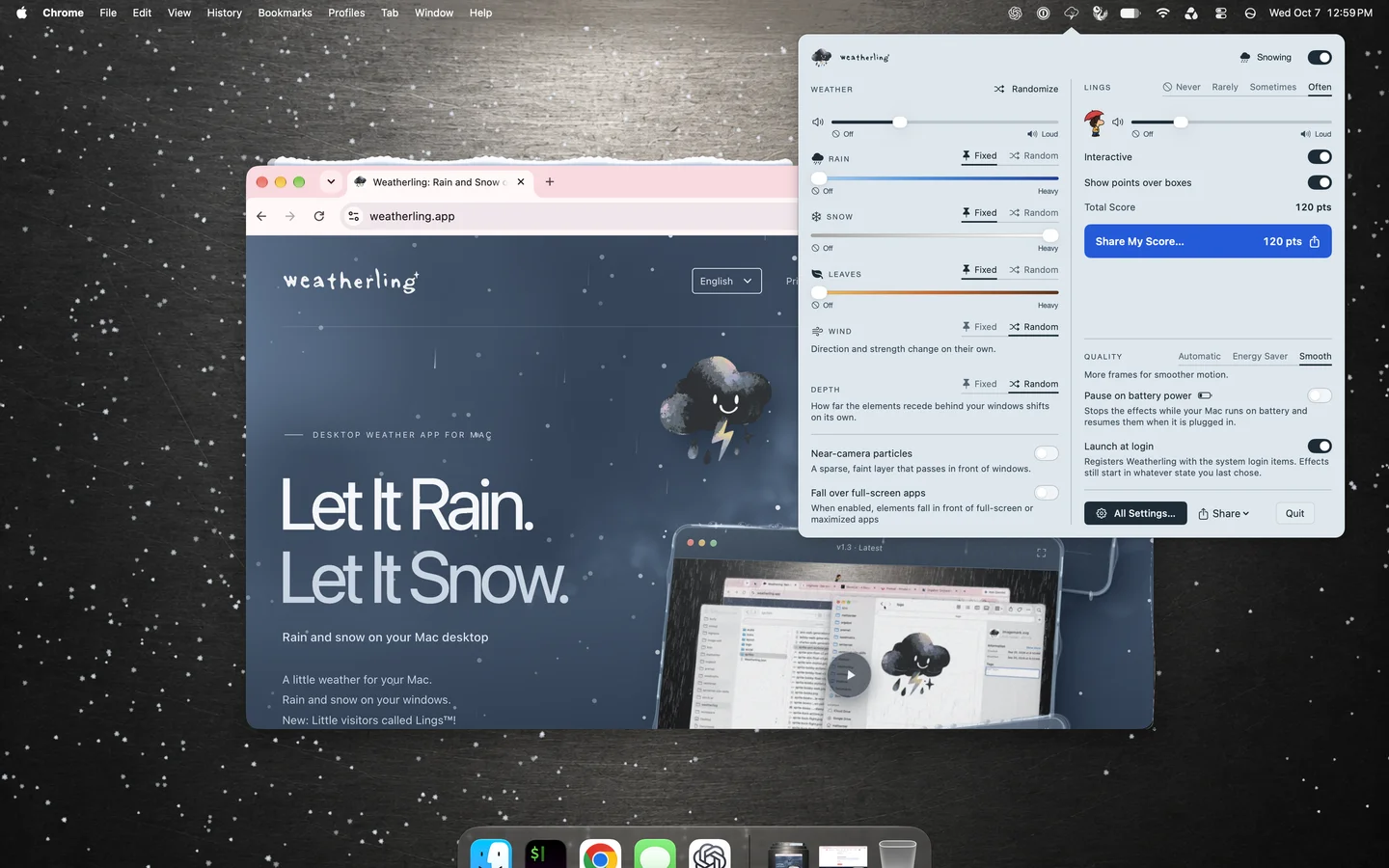
Ustaw tak, by wygodnie zostawić włączone
Dźwięk jest opcjonalny i domyślnie wyłączony. Włącz dźwięk deszczu i śniegu, jeśli chcesz, a potem ustaw głośność samego Weatherling. Miesza się z innym dźwiękiem, więc możesz też zostawić pogodę wyciszoną, słuchając czegoś innego.
W Ustawieniach wybierz wszystkie ekrany albo tylko te, na których ma być pogoda. Możesz zdecydować, czy efekty mają padać nad aplikacjami pełnoekranowymi i czy dźwięk ma grać dalej, gdy te aplikacje wstrzymują efekty.
Na początek zostaw włączone Automatycznie w sekcji Wydajność. Jeśli chcesz, by aplikacja pracowała mniej, gdy Mac nie jest podłączony do zasilania, przesuń suwak w stronę Najmniej energii albo włącz wstrzymywanie przy zasilaniu z baterii.
Jak to działa wokół twoich okien
- Jak Weatherling korzysta z położenia okien bez uprawnienia do nagrywania ekranu
- Płynność, ustawienia baterii i szczegóły wydajności
Lingi to opcjonalne towarzystwo obok pogody. Możesz poznać je później; na początek wystarczą deszcz, śnieg i liście.
Co dalej
Co pisze jeden z recenzentów w App Store
“Przytulna aplikacja pogodowa”
“Fajny, symulowany efekt deszczu na te dni, kiedy pracuje się w łóżku. Do tego nie śledzi użytkownika, co dla mnie zawsze jest plusem!”