
Blog · · Autor: Matt Senter
Jak sprawić, by na biurku Maca padał śnieg
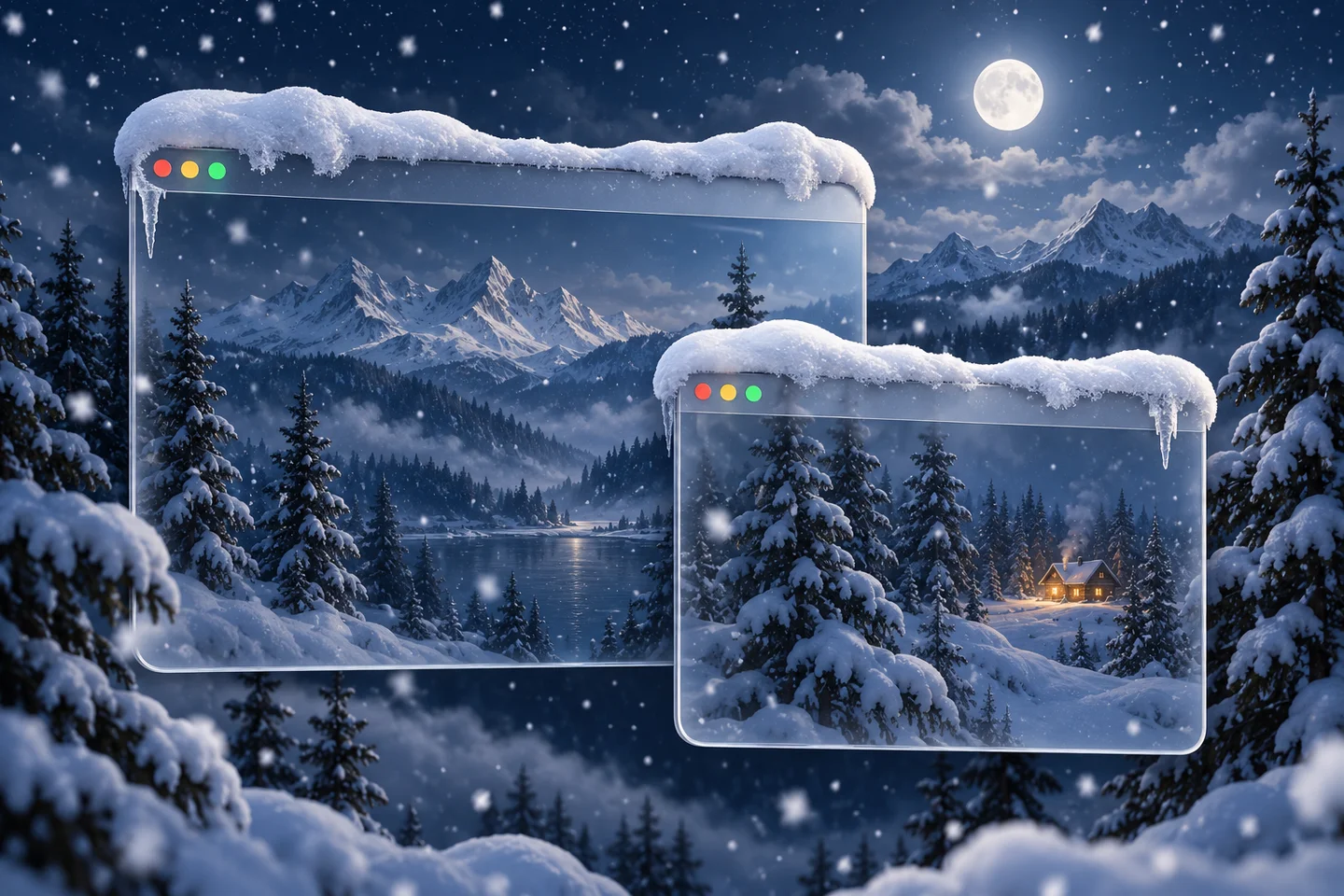
Weatherling sprawia, że śnieg pada między oknami na twoim Macu. Osiada na górnych krawędziach okien, przesuwa się razem z nimi i spada, gdy znika to, na czym leżał. Oto jak go skonfigurować i dopasować do siebie.
Zacznij od śniegu
- Zainstaluj Weatherling z App Store i otwórz aplikację. Jej sterowanie znajdziesz na pasku menu.
- Kliknij ikonę Weatherling na pasku menu i włącz efekty pogodowe.
- Przesuń suwak Śnieg w górę. Jeśli chcesz samego śniegu, wyłącz pozostałe efekty przyciskiem wyłączania na lewym końcu każdego suwaka.
- Daj mu minutę przy kilku otwartych oknach. Śnieg gromadzi się na każdej odsłoniętej górnej krawędzi okna, więc możesz patrzeć, jak przybywa, i dalej pracować.
Jak zachowuje się śnieg
Śnieg ląduje na górnej krawędzi każdego okna, do którego może dotrzeć. Przesuń okno, a jego śnieg przesunie się razem z nim. Zamknij je lub zasłoń innym oknem, a śnieg spadnie, osiądzie i stopnieje.
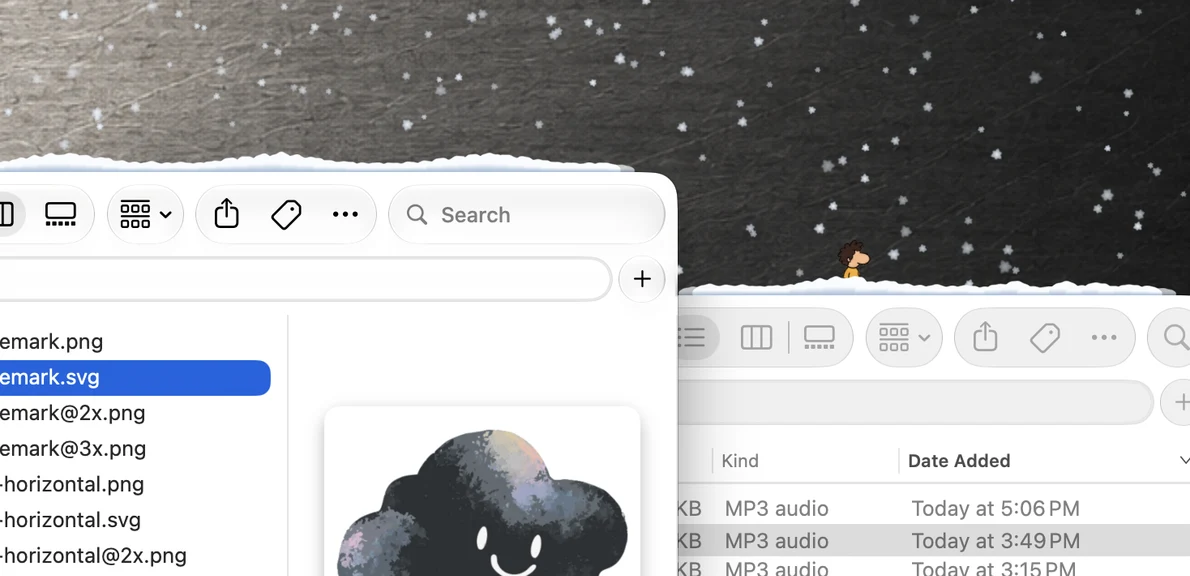
Wiatr znosi padający śnieg na boki, a Głębia określa, jak daleko płatki cofają się za twoje okna. Każde z nich ma ustawienia Stały i Losowy, więc możesz utrzymać je bez zmian albo pozwolić, by zmieniały się same.
Połącz śnieg z deszczem albo pozwól mu się zmieniać
Deszcz i Śnieg to osobne suwaki, więc możesz mieć sam śnieg, zimową mieszankę albo deszcz z kilkoma płatkami. Jeśli chcesz miksu, który zmienia się w ciągu dnia, kliknij przycisk losowania na prawym końcu suwaka Śnieg, aby ustawić go na Losowy. Przełącznik Losuj u góry karty Pogoda ustawia wszystkie elementy sterowania na Losowy naraz.
Niech pada śnieg, gdy pada za oknem
Włącz Synchronizuj z twoją pogodą, a Weatherling będzie podążać za warunkami tam, gdzie jesteś, korzystając z Apple Weather, więc śnieg spadnie na twoje biurko, gdy pada za oknem. Wpisz miasto lub kod pocztowy albo użyj przybliżonej lokalizacji Maca; macOS poprosi o pozwolenie tylko wtedy, gdy wybierzesz tę opcję. Odwróć działa odwrotnie, jeśli w śnieżny dzień wolisz słońce.
Ustaw tak, by wygodnie zostawić włączone
Dźwięk jest opcjonalny i domyślnie wyłączony. Śnieg jest cichszy niż deszcz: gdy pogoda robi się śnieżna, dźwięk deszczu cichnie. Głośność deszczu i śniegu ustawisz w Weatherling, niezależnie od innego dźwięku.
W Ustawieniach wybierz wszystkie ekrany albo tylko te, które chcesz. Opcja padania nad aplikacjami pełnoekranowymi decyduje, czy śnieg ma dalej padać przed aplikacjami w trybie pełnoekranowym lub zmaksymalizowanymi. Śnieg przepuszcza kliknięcia, więc możesz klikać, pisać i przeciągać jak zwykle.
Na początek zostaw włączone Automatycznie w sekcji Wydajność. Jeśli chcesz, by aplikacja pracowała mniej, gdy Mac nie jest podłączony do zasilania, przesuń suwak w stronę Najmniej energii albo włącz wstrzymywanie przy zasilaniu z baterii.
Więcej do poczytania
- Jak sprawić, by na biurku Maca padał deszcz
- Weatherling 1.6: synchronizuj lub odwróć pogodę, teraz z mgłą
- Jak Weatherling korzysta z położenia okien bez uprawnienia do nagrywania ekranu
- Płynność, ustawienia baterii i szczegóły wydajności
Co dalej
Co pisze jeden z recenzentów w App Store
“Przytulna aplikacja pogodowa”
“Fajny, symulowany efekt deszczu na te dni, kiedy pracuje się w łóżku. Do tego nie śledzi użytkownika, co dla mnie zawsze jest plusem!”