
Blog · · Güncelleme: · Yazar: Matt Senter
Mac Masaüstünüze Nasıl Kar Yağdırılır
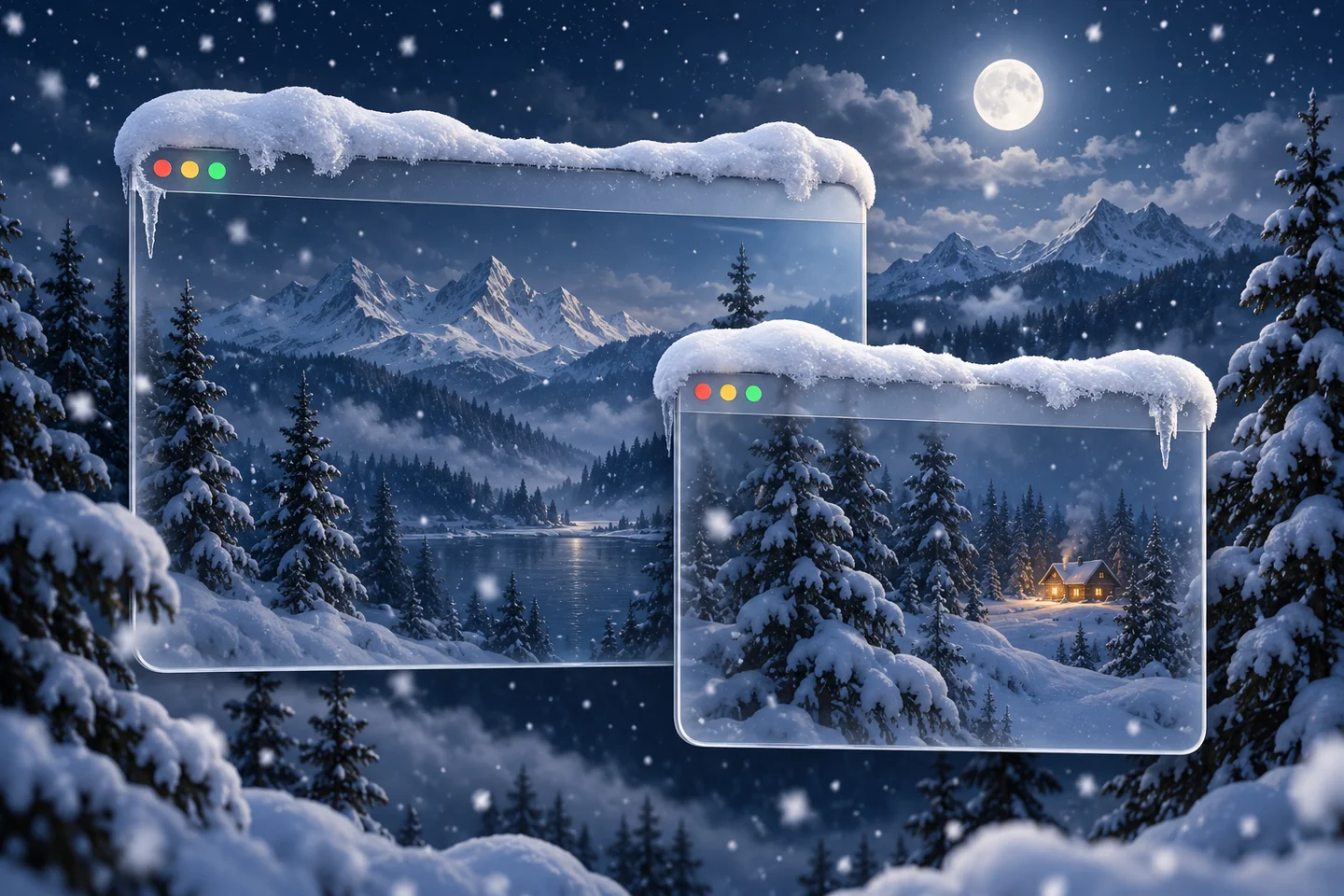
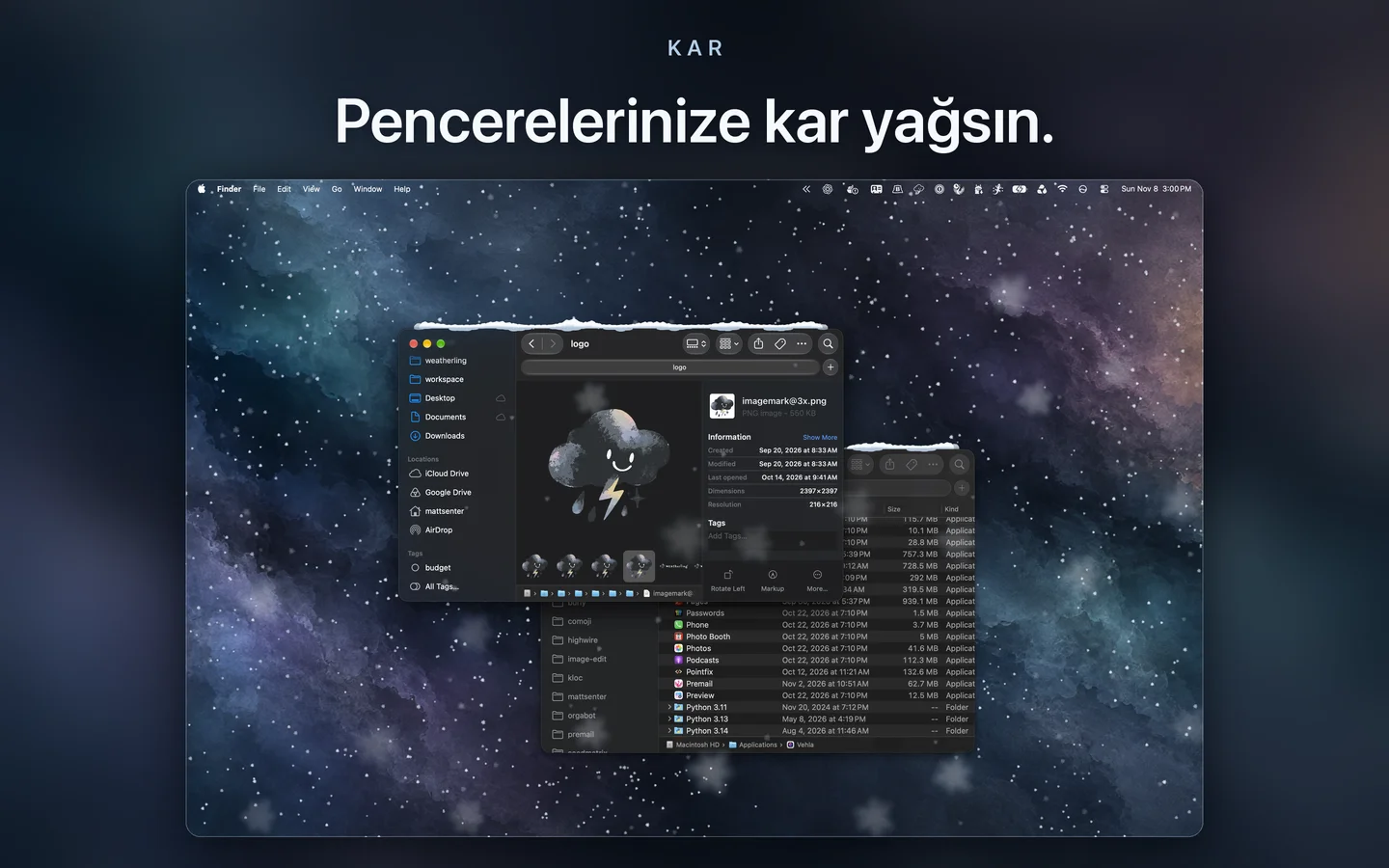
Weatherling, Mac pencerelerinizin arasına kar yağdırır. Kar, pencerelerinizin üst kenarlarında birikir, pencereleri taşıdığınızda onlarla birlikte gider ve tutunduğu yer ortadan kalkınca aşağı yuvarlanır. Nasıl kuracağınızı ve kendinize göre nasıl ayarlayacağınızı anlatıyorum.
Karla başlayın
- Weatherling'i App Store'dan yükleyin ve açın. Denetimleri menü çubuğunda bulunur.
- Menü çubuğundaki Weatherling simgesini tıklayın ve hava efektlerini açın.
- Kar sürgüsünü yukarı kaydırın. Yalnızca kar için diğer efektleri her sürgünün sol ucundaki kapatma düğmesiyle kapatın.
- Birkaç pencere açıkken bir dakika bekleyin. Kar, açıkta kalan her pencerenin üst kenarında birikir; siz çalışmaya devam ederken toplanışını izleyebilirsiniz.
Hızlı bir başlangıç mı istiyorsunuz? Panelin üstündeki Sahneler menüsünü açın ve hazır bir karlı sahne olan Kar Yığını'nı seçin. İstediğiniz her şeyi değiştirin, sonra kendi sahneniz olarak kaydedin.
Kar uygulamaları arasında seçim mi yapıyorsunuz? Karşılaştırması şurada: Weatherling vs Snowhush.
Kar nasıl davranır
Kar, ulaşabildiği her pencerenin üst kenarına konar. Bir pencereyi taşıdığınızda karı da onunla gelir. Pencereyi kapattığınızda ya da başka bir pencereyle örttüğünüzde kar aşağı yuvarlanır, yere yerleşir ve erir.
Kar sizin oyuncağınız. Yerleşmiş karı yumuşak yığınlara itmek ya da bir pencerenin kenarından aşağı atmak için imleci karın içinden geçirin. Kar pencere kenarlarından sarkar, çimlere yerleşir ve altındaki pencere çekildiğinde düşer.
Rüzgâr düşen karı yana doğru sürükler, Derinlik ise tanelerin pencerelerinizin ne kadar gerisine çekileceğini belirler. Her birinin Sabit ve Rastgele ayarları vardır; sabit tutabilir ya da kendi kendine değişmesine izin verebilirsiniz.
Karın beyaz olması gerekmez. Ona kendi renginizi vermek için Kar sürgüsünün yanındaki palet düğmesine tıklayın, sonra yoğunluğunu ve parlaklığını ayarlayın. Doğal, istediğiniz zaman orijinali geri getirir.
Karı yağmurla karıştırın ya da değişmesine izin verin
Yağmur ve Kar ayrı sürgülerdir; yalnızca kar, karla karışık yağmur ya da içinde birkaç kar tanesi olan yağmur elde edebilirsiniz. Gün boyunca değişen bir karışım için Kar sürgüsünün sağ ucundaki karıştırma düğmesini tıklayarak onu Rastgele'ye alın. Hava kartının üstündeki Rastgele Yap anahtarı her denetimi aynı anda Rastgele'ye alır.
Dışarıda kar yağınca burada da yağsın
Hava Durumunuzla Eşitle'yi açın; Weatherling, Apple Hava Durumu'nu kullanarak bulunduğunuz yerin koşullarını izler ve dışarıda kar yağarken masaüstünüze de kar yağar. Bir şehir ya da posta kodu yazın veya Mac'inizin yaklaşık konumunu kullanın; macOS yalnızca bunu seçerseniz izin ister. Karlı bir günde güneş ışığını tercih ederseniz Ters Çevir tam tersini yapar.
Açık bırakmayı rahat hâle getirin
Ses isteğe bağlıdır ve varsayılan olarak kapalıdır. Kar, yağmurdan daha sessizdir: hava karlıya döndükçe yağmur sesi azalır. Yağmur ve kar ses düzeyini, diğer seslerinizden bağımsız olarak Weatherling'de ayarlayın.
Ayarlar'da tüm ekranları ya da yalnızca istediğiniz ekranları seçin. Tam Ekran, karın tam ekran ya da büyütülmüş uygulamaların önünde yağmaya devam edip etmeyeceğini belirler. Kar tıklamaları geçirir; her zamanki gibi tıklayabilir, yazabilir ve sürükleyebilirsiniz.
Başlangıçta Performans altında Otomatik'i açık bırakın. Fişe takılı değilken uygulamanın daha az iş yapmasını istiyorsanız, sürgüyü En Az Enerji'ye doğru kaydırın ya da Pil gücündeyken duraklat'ı açın.
Fiyatı ve Mac'inizden istedikleri
Weatherling'in fiyatı US$1.99'dur ve Mac App Store'da bir kez ödenir; abonelik ve uygulama içi satın alma yoktur. Diğer ülkelerdeki karşılık gelen fiyatı Apple belirler. Deneme sürümü yoktur, ancak ana sayfadaki pencereler aynı havanın canlı bir web demosudur; böylece fikri önce tarayıcınızda deneyebilirsiniz. macOS 14.0 veya üstünde, Apple silikon ve Intel Mac'lerde çalışır. Asla Ekran Kaydı ya da Erişilebilirlik izni istemez; isteyebileceği tek izin Konum'dur, o da yalnızca havayı mevcut konumunuzla eşitlerseniz. Ölçtüğüm son çalıştırmada Weatherling 1.3 Release derlemesi varsayılan ayarlarda ortalama bir CPU çekirdeğinin %2,97 ila %3,75'ini kullandı; Otomatik de pilde kare hızını düşürür.
Masaüstüme neden kar yağmıyor?
Panelde havanın açık olduğunu ve istediğiniz efektin sürgüsünün yukarıda olduğunu kontrol edin. Efekt pencerelerin üstüne yerleşir; birikmesini izlemek için bir iki pencere açın. Hava Durumunuzla Eşitle açıksa hava bulunduğunuz yerin koşullarını izler; bir sürgüyü oynatmak, Eşitlemeyi Sürdür'ü seçene kadar eşitlemeyi duraklatır. Ayarlar'ın Ekranlar bölmesindeki Tam Ekran havayı gösterecek şekilde ayarlanmadıkça efektler tam ekran uygulamaların üzerinde de kenara çekilir. Pil gücündeyken duraklatmaya ayarlıysa fişi çektiğinizde, gizlemeyi seçtiğiniz uygulamaların üzerinde ve havanın çalışmaya devam etmesini seçmediyseniz Hareketi Azalt açıkken de duraklarlar.
Daha fazla okuma
- Mac Masaüstünüze Nasıl Yağmur Yağdırılır
- Weatherling 1.6: Yerel hava durumunu eşitleyin veya tersine çevirin, artık sisle
- Weatherling vs Snowhush
- Mac için yağmur ve kar uygulamaları karşılaştırması
- Weatherling, Ekran Kaydı izni olmadan pencere konumlarını nasıl kullanır
- Akıcılık, pil ayarları ve performans ayrıntıları
Sonraki adımlar
Bir App Store yorumcusu ne diyor
“Sıcacık bir hava durumu uygulaması”
“Yatakta çalıştığınız günler için güzel bir yağmur efekti. Sizi takip de etmiyor, bu benim için her zaman artı!”